
Tạo Flash Sale lên lịch trên Shopee
Cách tạo Flash Sale lên lịch trên Shopee bằng AutoShopee Kit giúp đặt trước chương trình cả tháng mà không bị trừ tồn kho hay vượt giới hạn 2000 slot.
Tạo bản nháp Flash Sale để lên lịch trước cho cả tháng mà không bị trừ tồn kho phân loại ngay và không sợ chạm trần 2.000 slot của Shopee. Đến giờ hẹn, hệ thống mới tự động gửi lên sàn.
- Tạo Flash Sale: Lưu bản nháp trên hệ thống AutoShopee, chưa gửi lên Shopee.
- Đến giờ hẹn trước: Hệ thống tự động gọi API đẩy Flash Sale lên Shopee.
- Shopee duyệt: Flash Sale xuất hiện trên gian hàng đúng khung giờ bán.
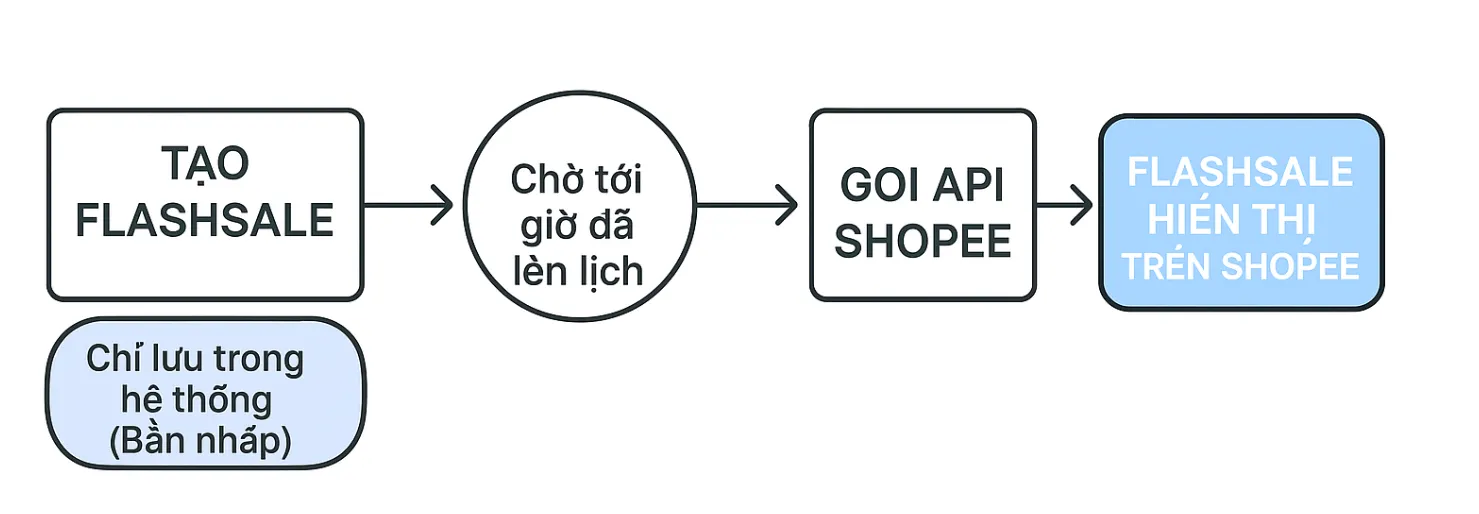
1) Thiết lập Flash Sale lên lịch
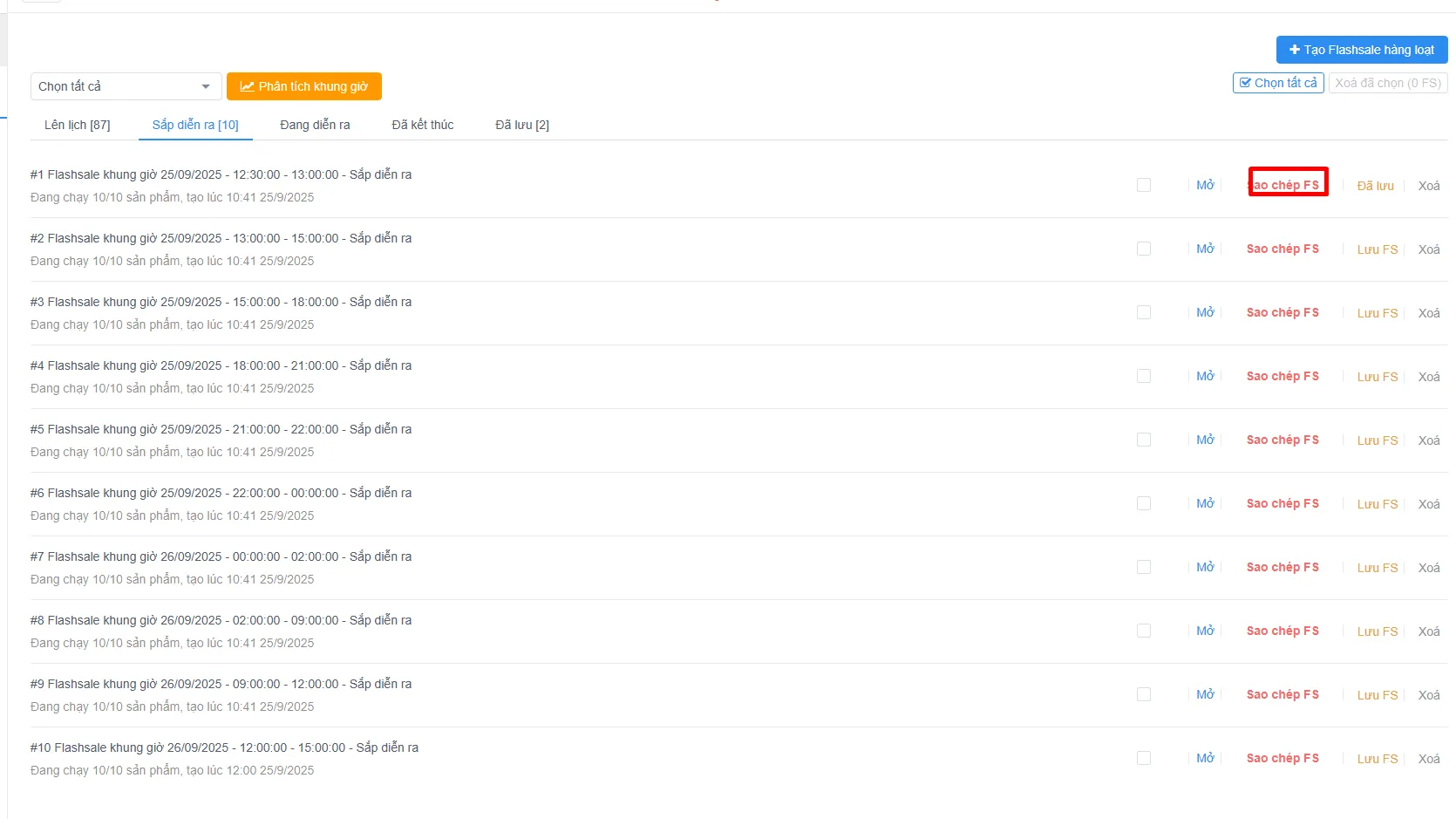
Phần tiêu đề “1) Thiết lập Flash Sale lên lịch”Để làm nhanh, bạn có thể sao chép từ một khung giờ đã có:
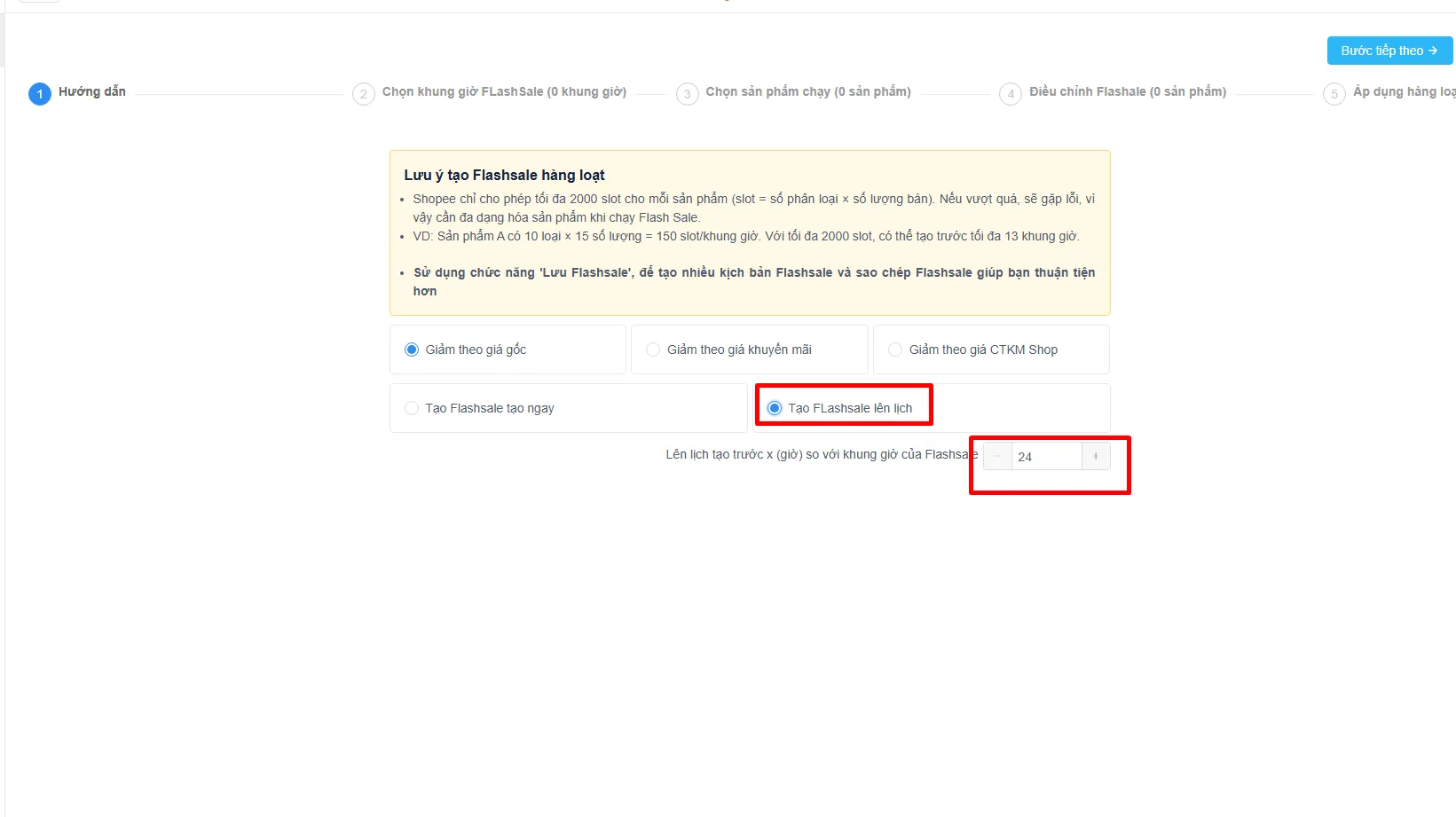
Tại bước cấu hình cơ bản, tích chọn Tạo Flashsale lên lịch và đặt số giờ đẩy trước:
- Ví dụ đặt Lên lịch tạo trước 24 giờ: Khung giờ sale bắt đầu lúc 20h00 ngày 15 thì đúng 20h00 ngày 14 hệ thống sẽ tự động gửi lên Shopee.
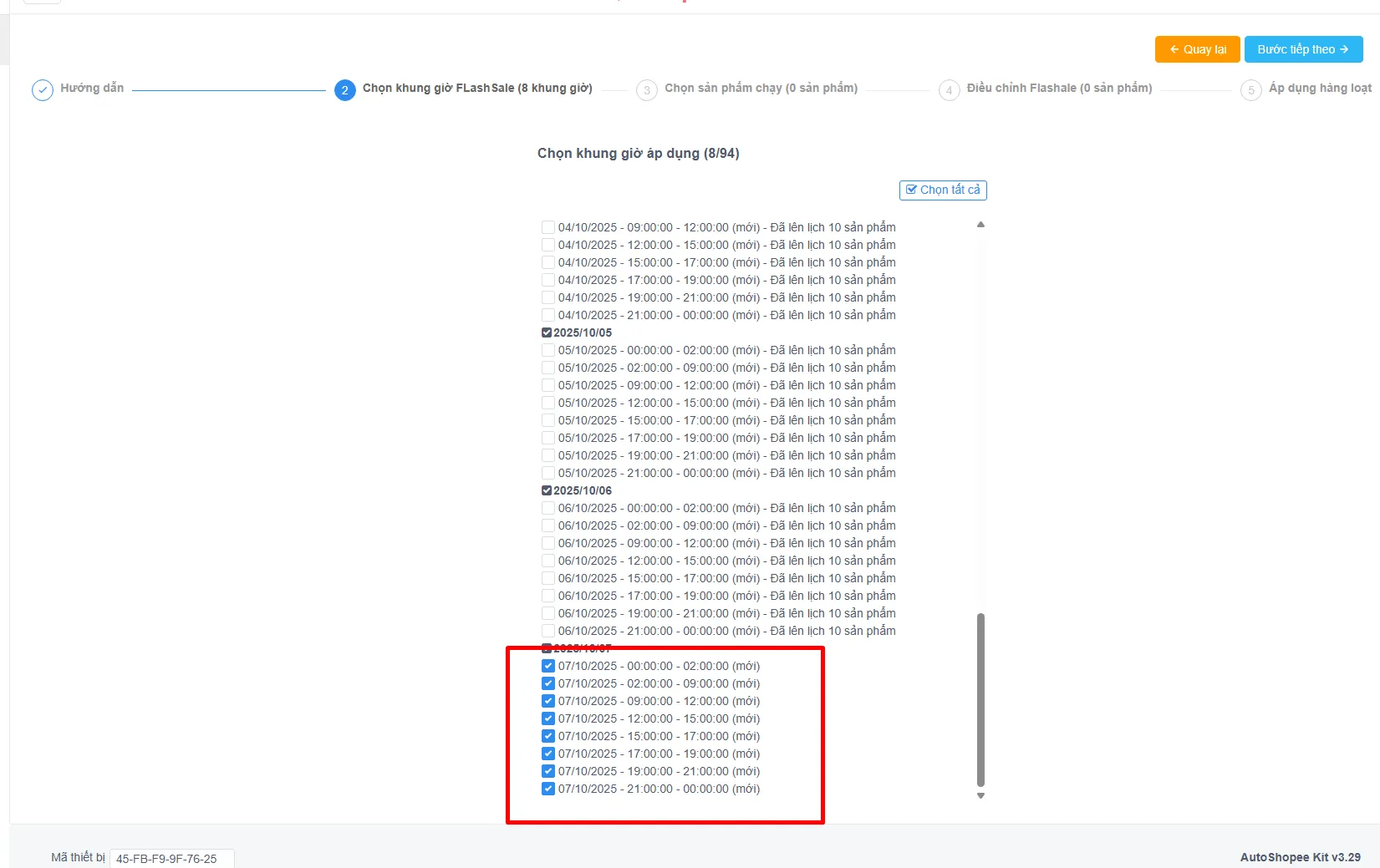
Bấm bước tiếp theo, tick chọn các khung giờ cần áp dụng:
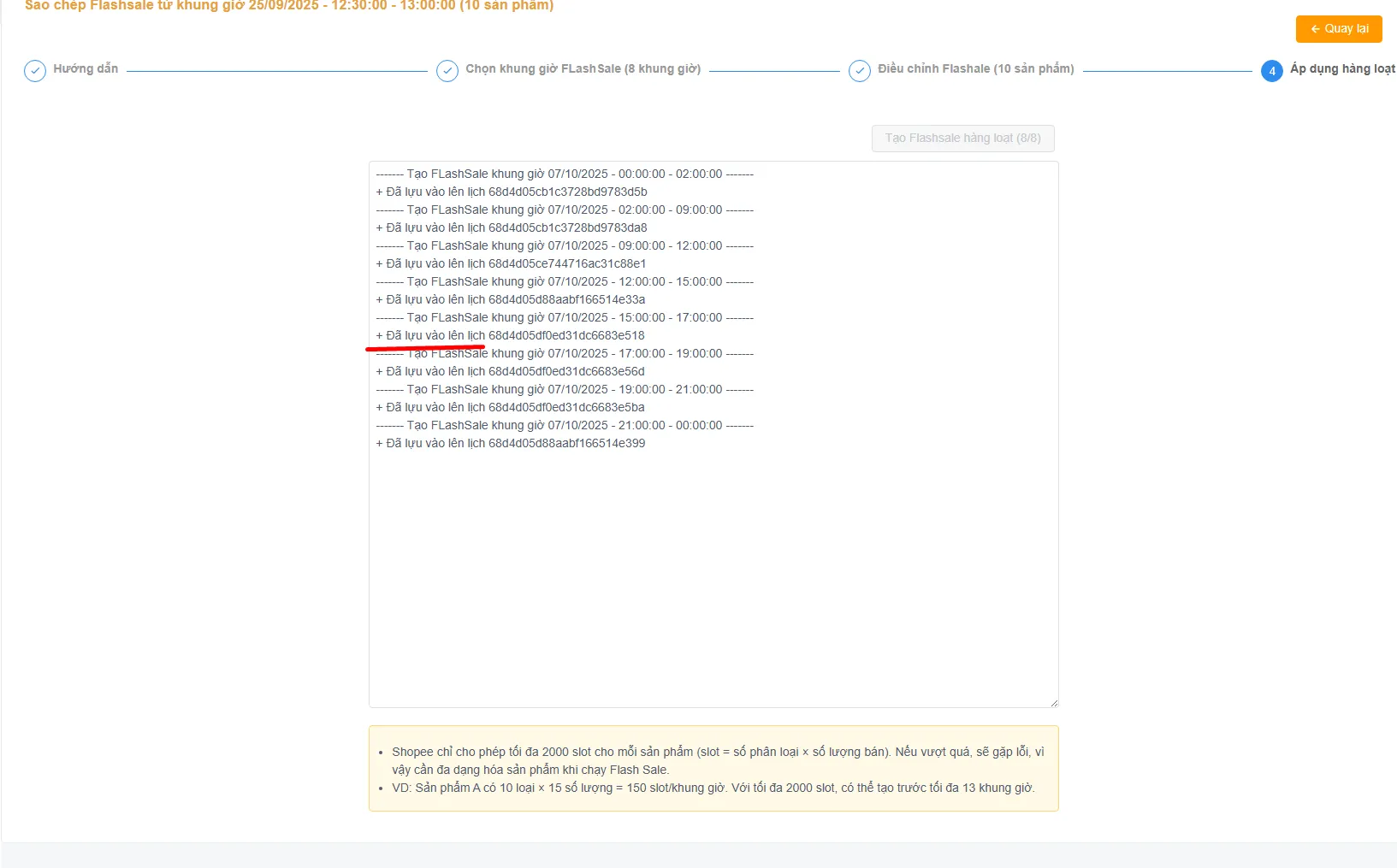
Bấm xác nhận, màn hình sẽ hiện danh sách các khung giờ đã lưu thành công:
2) Theo dõi trạng thái trong tab Lên lịch
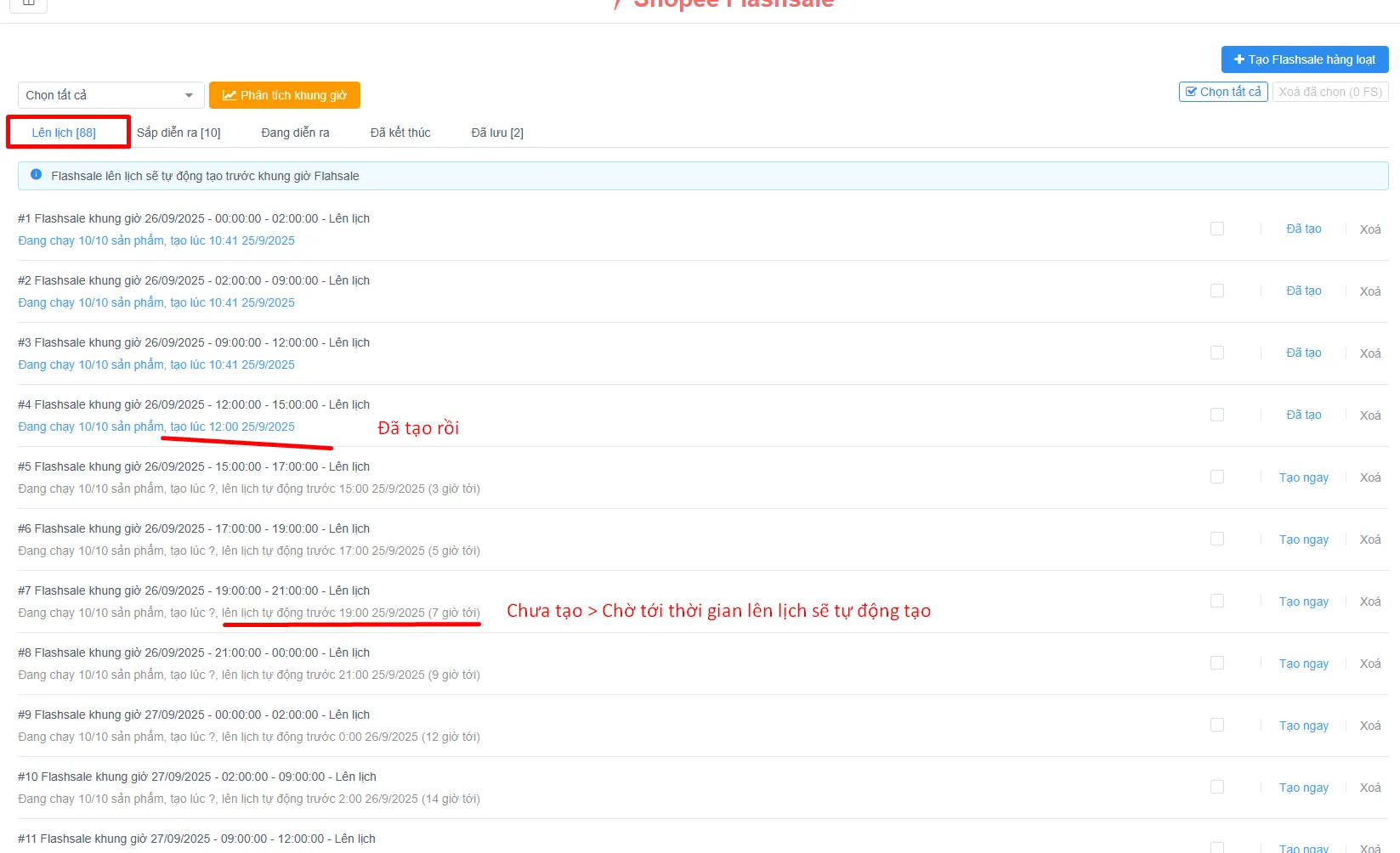
Phần tiêu đề “2) Theo dõi trạng thái trong tab Lên lịch”Chuyển sang tab Lên lịch để kiểm tra:
- Đã tạo: Đã được hệ thống tạo thành công trên Kênh Người Bán Shopee.
- Chưa tạo / Lên lịch tự động trước…: Đang chờ đến mốc thời gian hẹn để tự động gửi.
Lỗi thường gặp
Phần tiêu đề “Lỗi thường gặp”- Báo lỗi khi gửi lên sàn: Kiểm tra xem sản phẩm có bị hết tồn kho thực tế trên Shopee hoặc trùng với chương trình khuyến mãi khác cùng khung giờ không.
- Xem cơ chế hoạt động: Tự động lên lịch Flash Sale Shopee.

Mình là Mimi, trợ lý ảo AutoShopee. Bạn cần hỗ trợ gì về tính năng, bảng giá hay thao tác trên phần mềm? Có thể gửi kèm ảnh chụp màn hình.