
In đơn hàng loạt Shopee, TikTok
Cách in đơn hàng loạt Shopee qua ShopManager: lọc đơn đã chuẩn bị, gộp phiếu thành 1 file PDF, in máy in nhiệt, in phiếu xuất hàng và tuỳ biến mẫu in riêng.
Gộp hàng trăm phiếu giao hàng từ nhiều shop Shopee vào 1 file PDF để in liên tục bằng máy in nhiệt (A6, A7) hoặc máy in A4 văn phòng.
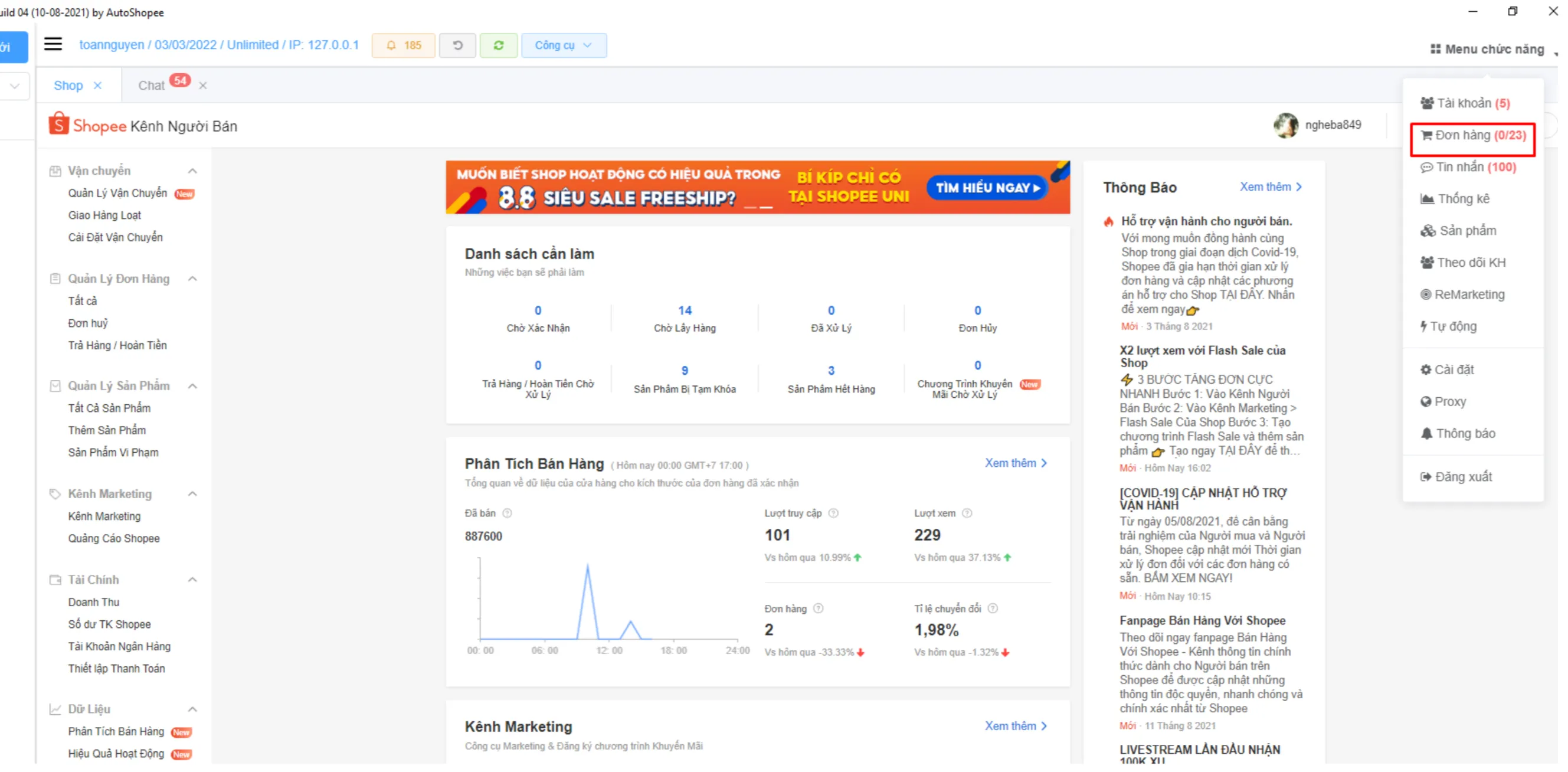
Mở Menu chức năng > Đơn hàng để vào danh sách đơn.
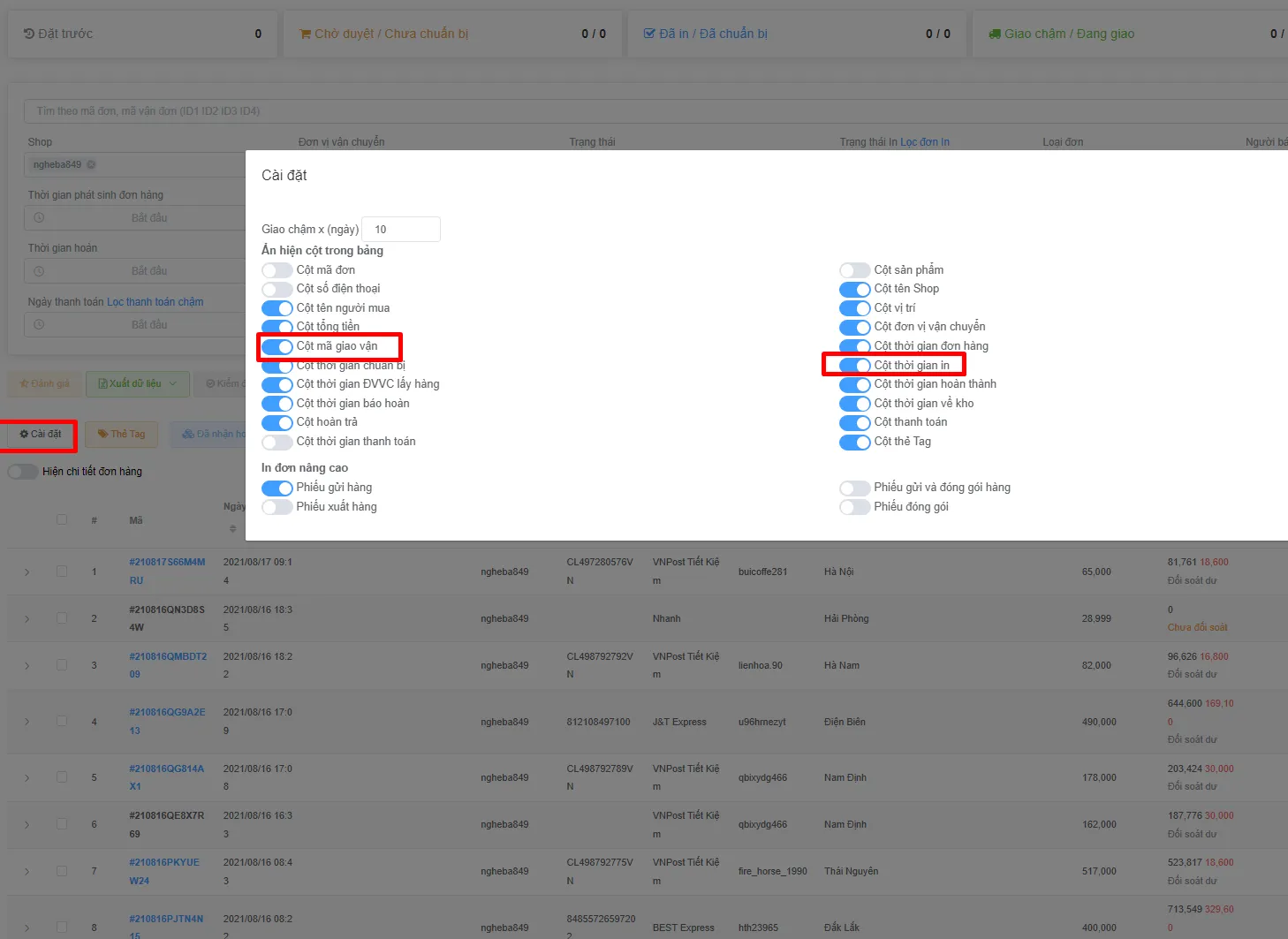
1) Lọc các đơn đã chuẩn bị
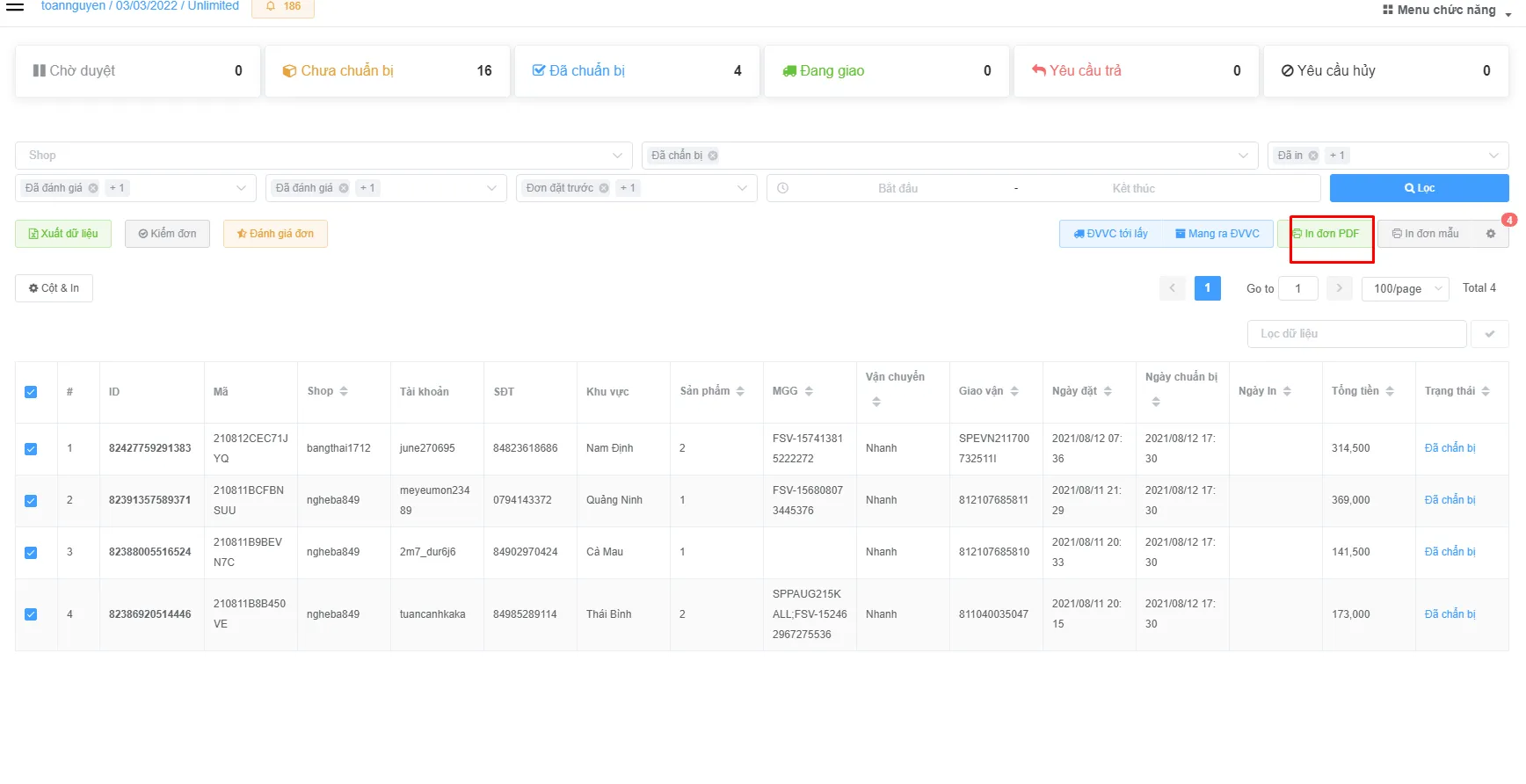
Phần tiêu đề “1) Lọc các đơn đã chuẩn bị”Tại thanh bộ lọc trạng thái, chọn Đã chuẩn bị rồi bấm Lọc. Danh sách đơn đã có mã vận đơn sẽ hiển thị.
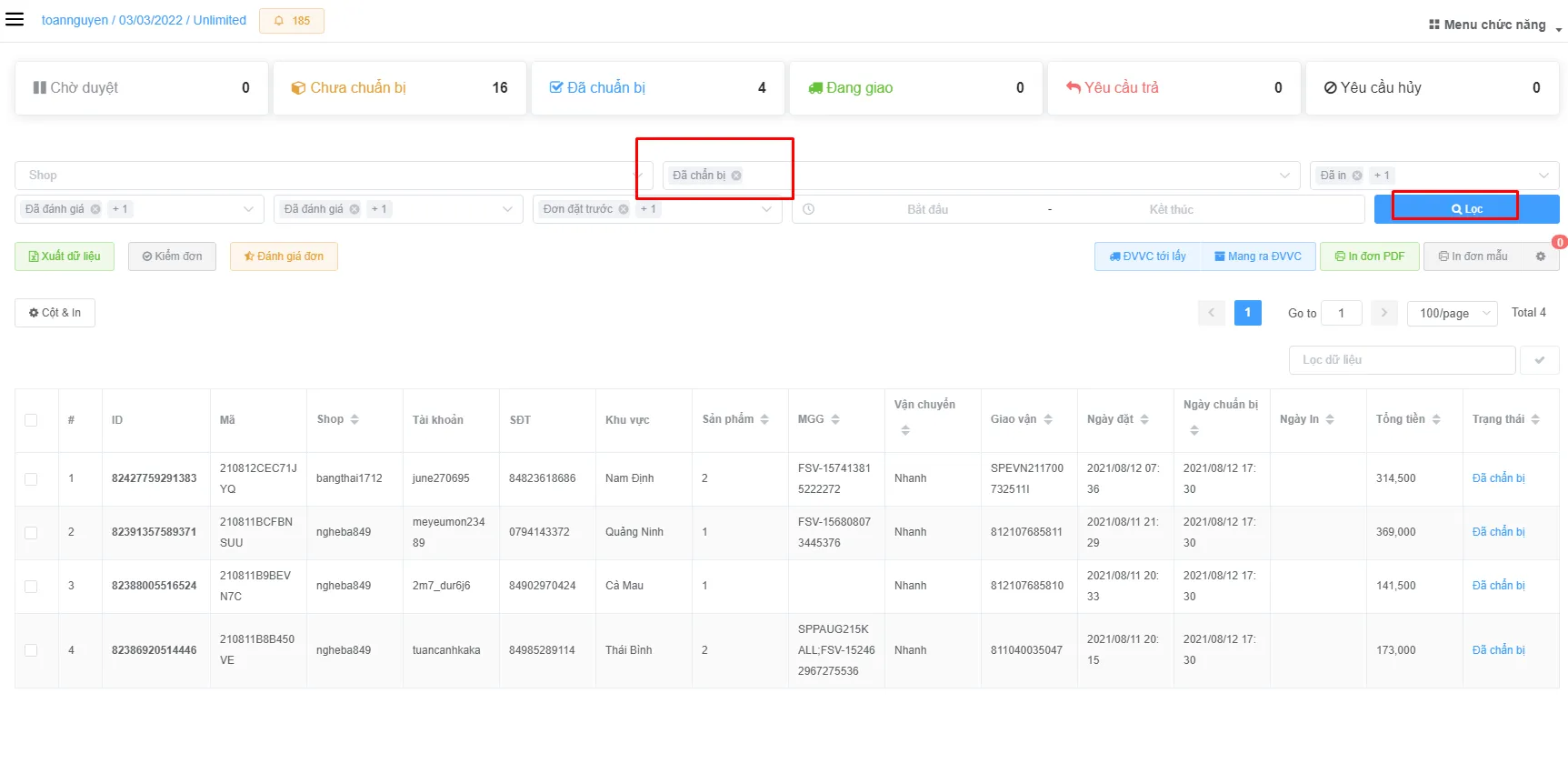
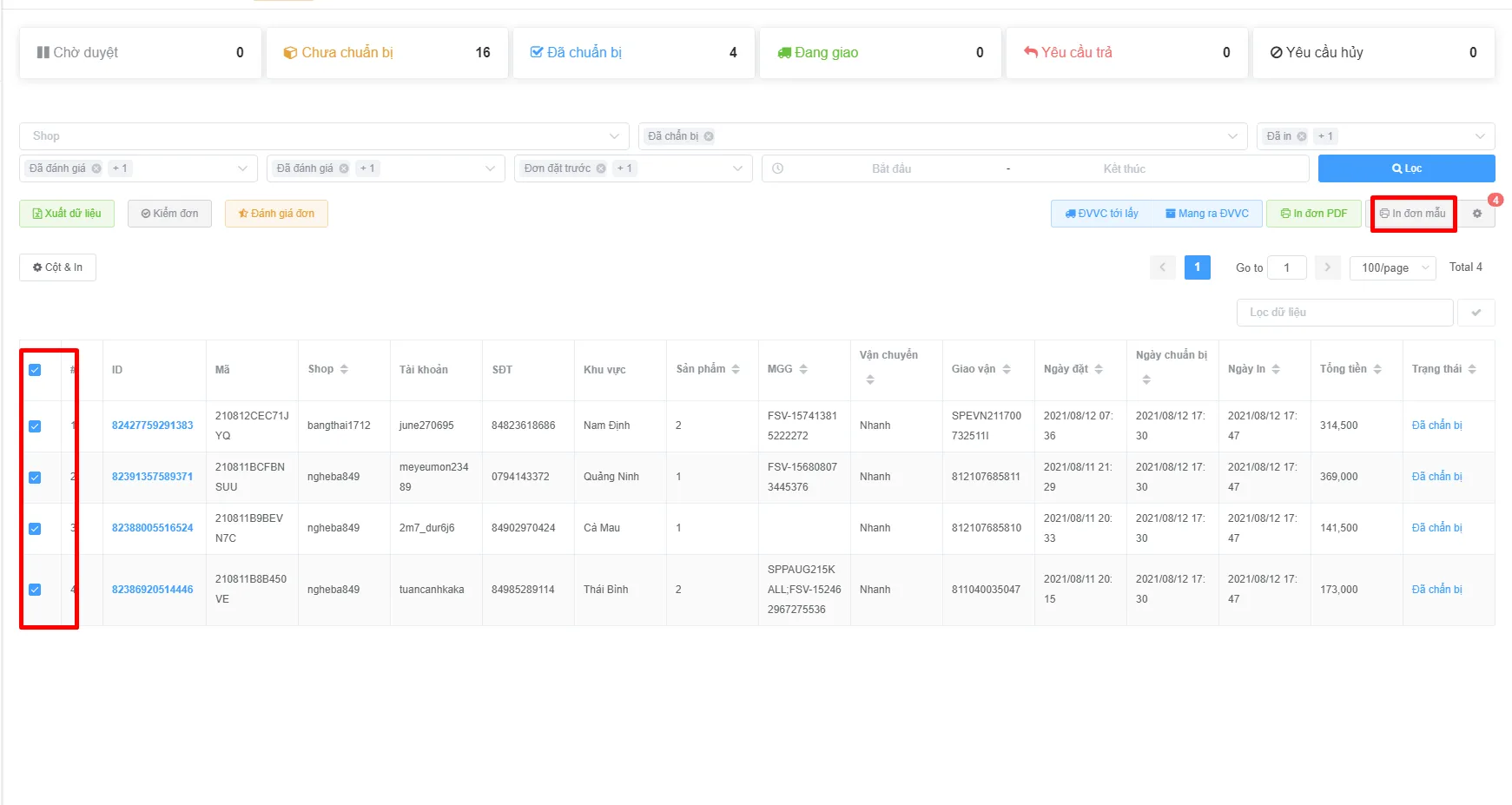
Tích chọn các đơn cần in (hoặc tích ô đầu bảng để chọn tất cả).
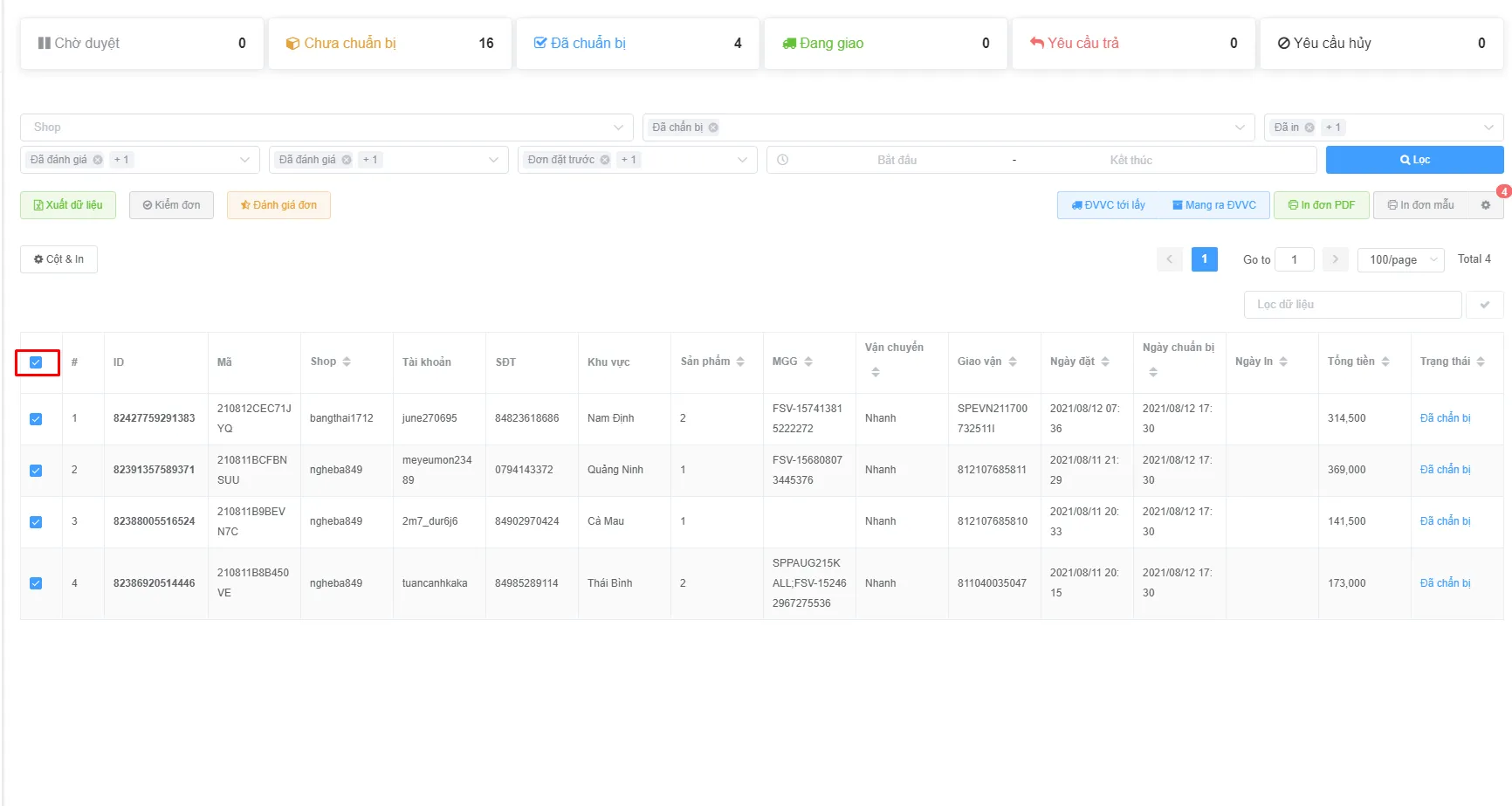
2) Bấm In đơn để gộp phiếu thành file PDF
Phần tiêu đề “2) Bấm In đơn để gộp phiếu thành file PDF”Bấm nút In đơn trên thanh công cụ và chọn:
- In đơn mặc định: In phiếu gửi hàng chuẩn của sàn.
- In đơn kèm chữ kí: In phiếu kèm con dấu hoặc chữ ký đã cài ở tab Chữ kí đơn hàng (menu Tự động / Auto).
- In đơn mẫu riêng: In theo mẫu của ShopManager, xem mục Chọn mẫu in riêng bên dưới.
Phần mềm tự gom phiếu của các đơn đã chọn thành một file PDF duy nhất và tự mở lên.
3) In đơn ra máy in
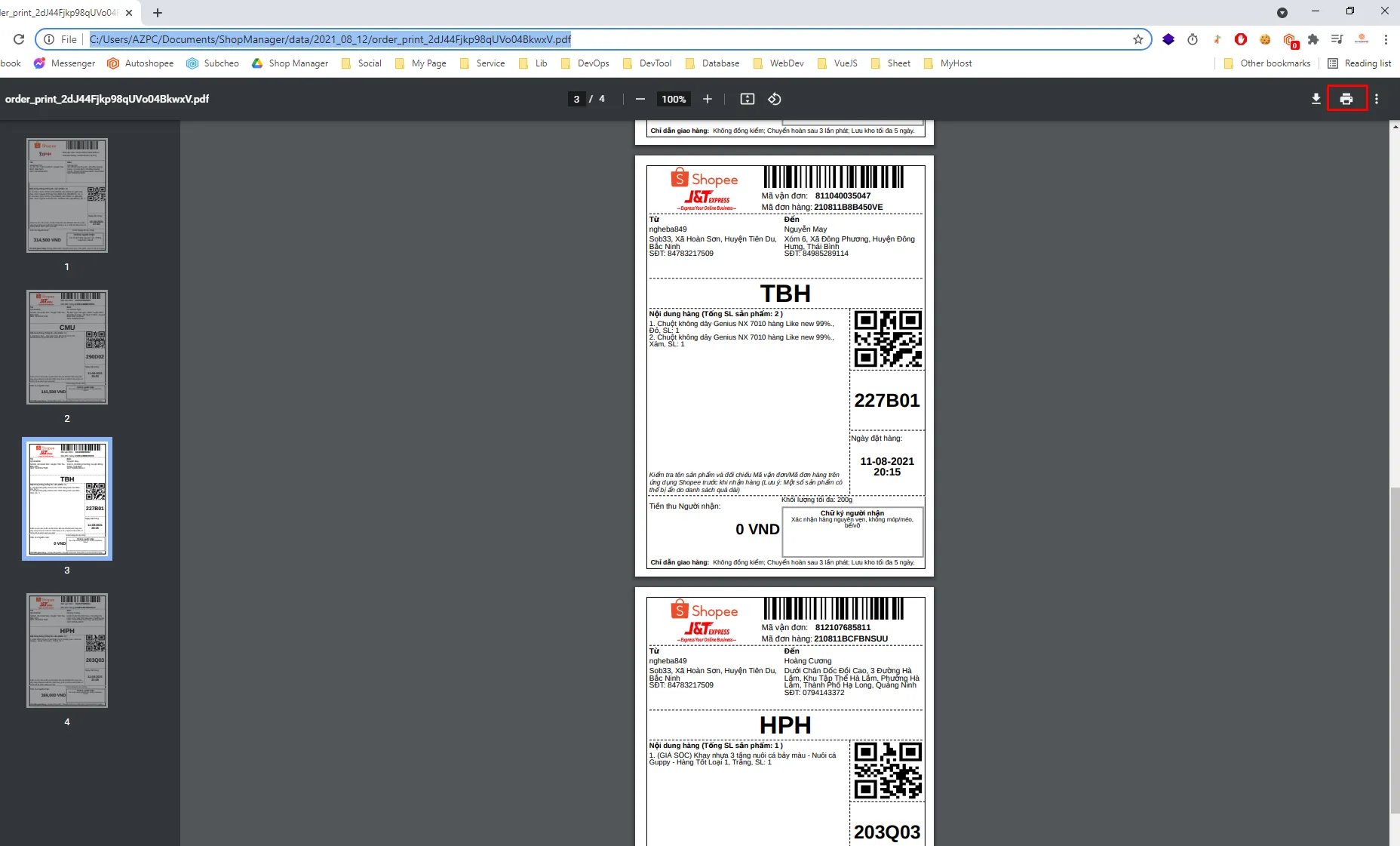
Phần tiêu đề “3) In đơn ra máy in”Khi file PDF mở ra, kiểm tra lại mã vạch và thông tin người nhận, rồi bấm biểu tượng máy in để in.
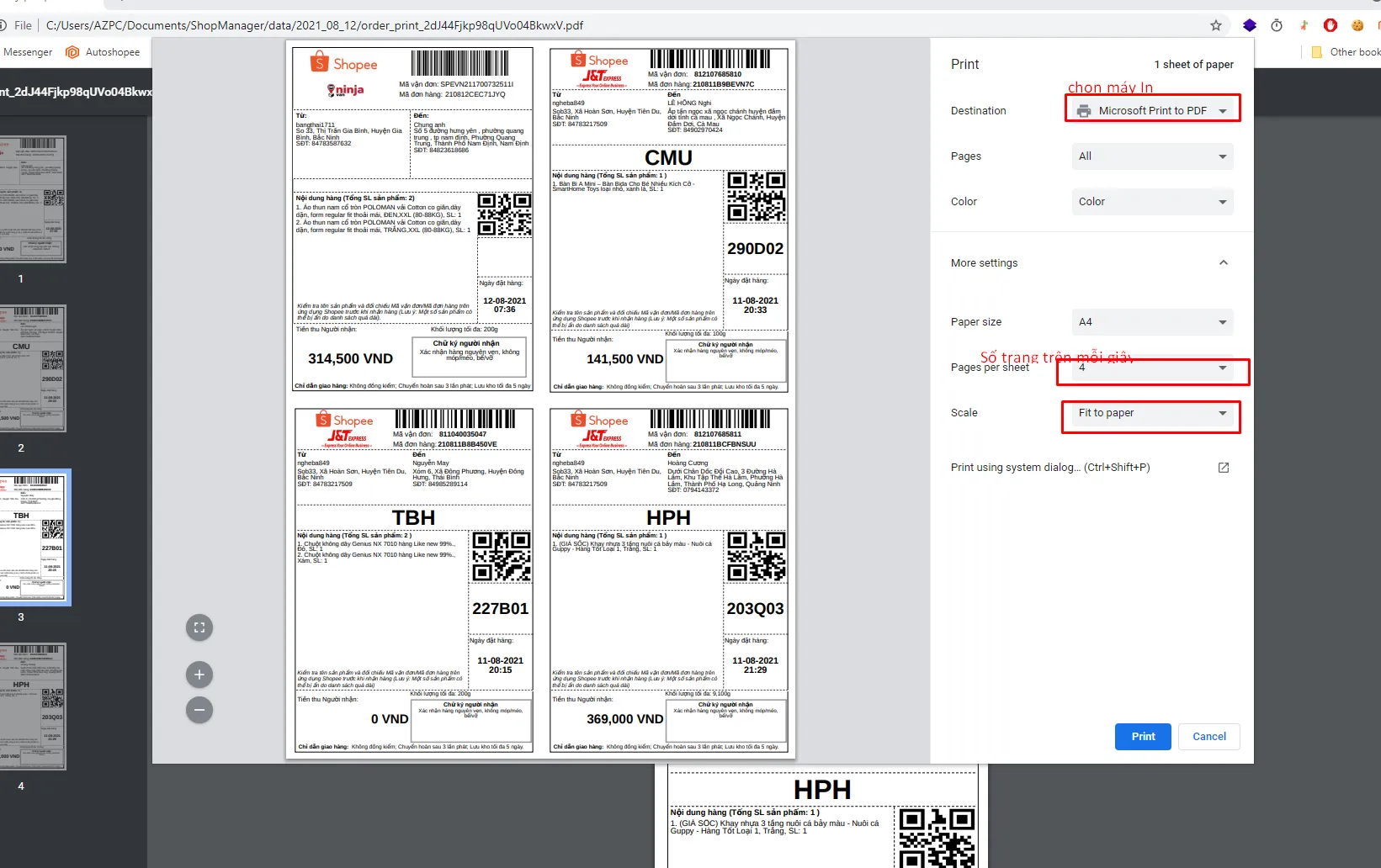
Chọn đúng máy in (máy in nhiệt hoặc laser), chọn khổ giấy (khổ A6, A7 hoặc Fit to paper) rồi bấm In.
Cần in lại file cũ: bấm nút Mở lịch sử File (icon tờ phiếu ở thanh trên cùng, có số file chưa mở) để vào Lịch sử File In. Mỗi file đều có nút Xem, In, Mở vị trí, Tải xuống.
*) In phiếu xuất hàng và phiếu đóng gói
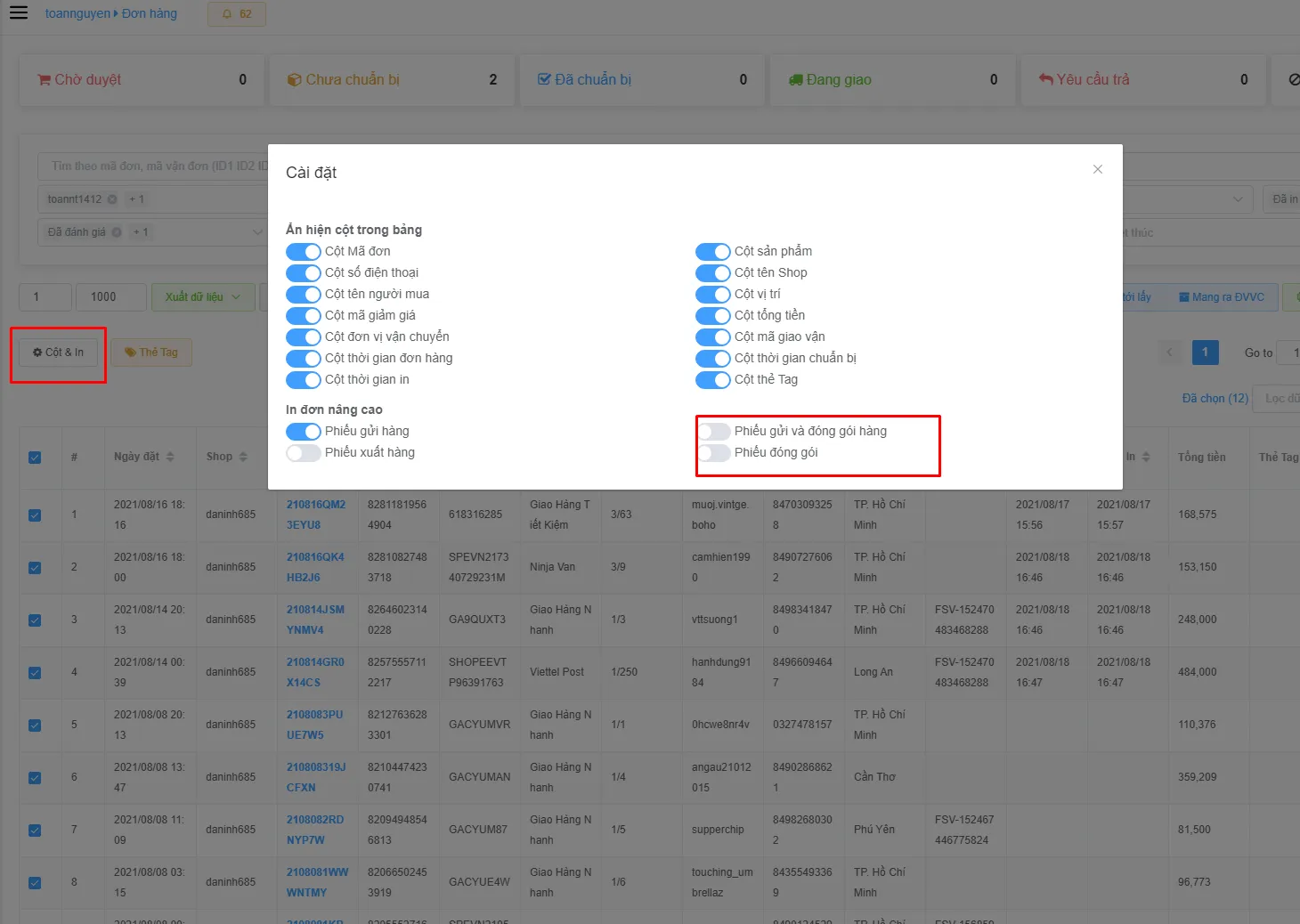
Phần tiêu đề “*) In phiếu xuất hàng và phiếu đóng gói”Muốn nhân viên nhặt hàng nhanh, không nhầm phân loại, bạn có thể in kèm phiếu xuất hàng hoặc phiếu đóng gói: Bấm In đơn > Cài đặt mặc định, bật Phiếu xuất hàng hoặc Phiếu đóng gói. Từ lần bấm In đơn mặc định sau, hệ thống sẽ in kèm loại phiếu đã bật.
Phiếu xuất hàng liệt kê chi tiết mã SKU, tên phân loại, số lượng và mã đơn để người nhặt hàng kiểm đếm trước khi dán tem vận chuyển.
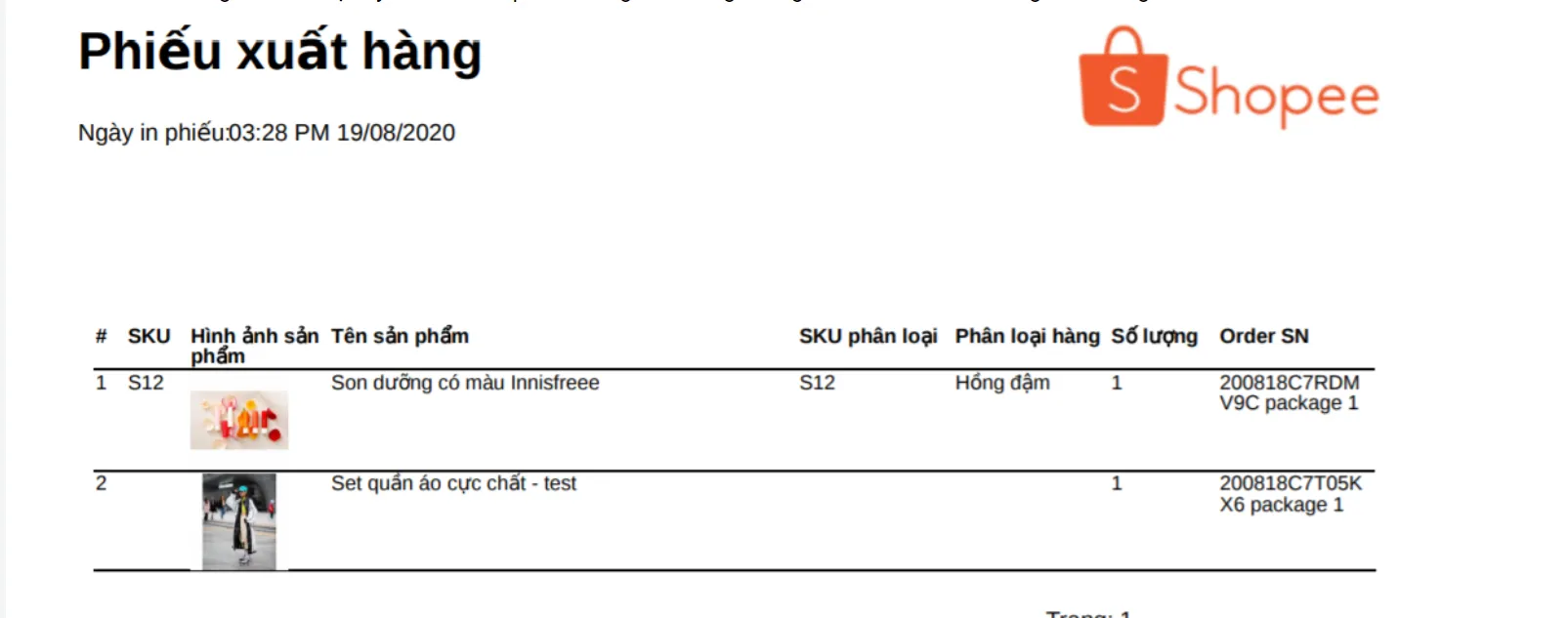
Cần danh sách gom hàng dạng file Excel: bấm Xuất dữ liệu > Đóng gói gom theo Sản phẩm (hoặc Đóng gói gom theo Mã đơn).
*) In đơn mẫu qua phần mềm khi sàn quá tải
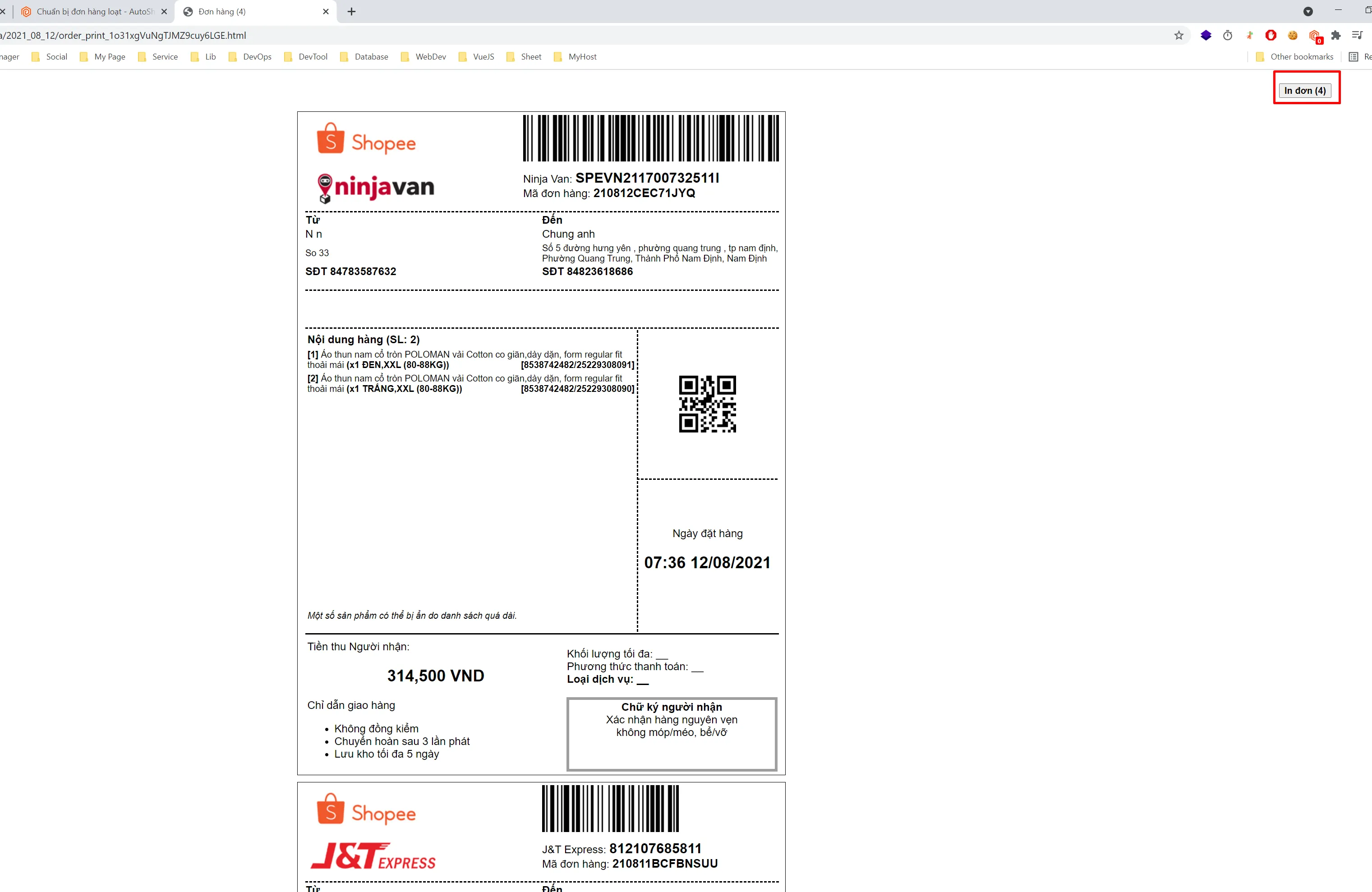
Phần tiêu đề “*) In đơn mẫu qua phần mềm khi sàn quá tải”Lúc này, bấm In đơn > In đơn mẫu riêng để in trực tiếp qua ShopManager mà không cần đợi phản hồi từ Shopee.
Phiếu in mẫu vẫn có đủ mã vận đơn, mã vạch barcode, tên khách và chi tiết sản phẩm để giao hàng cho bưu tá đúng giờ.
*) Tuỳ biến mẫu in đơn
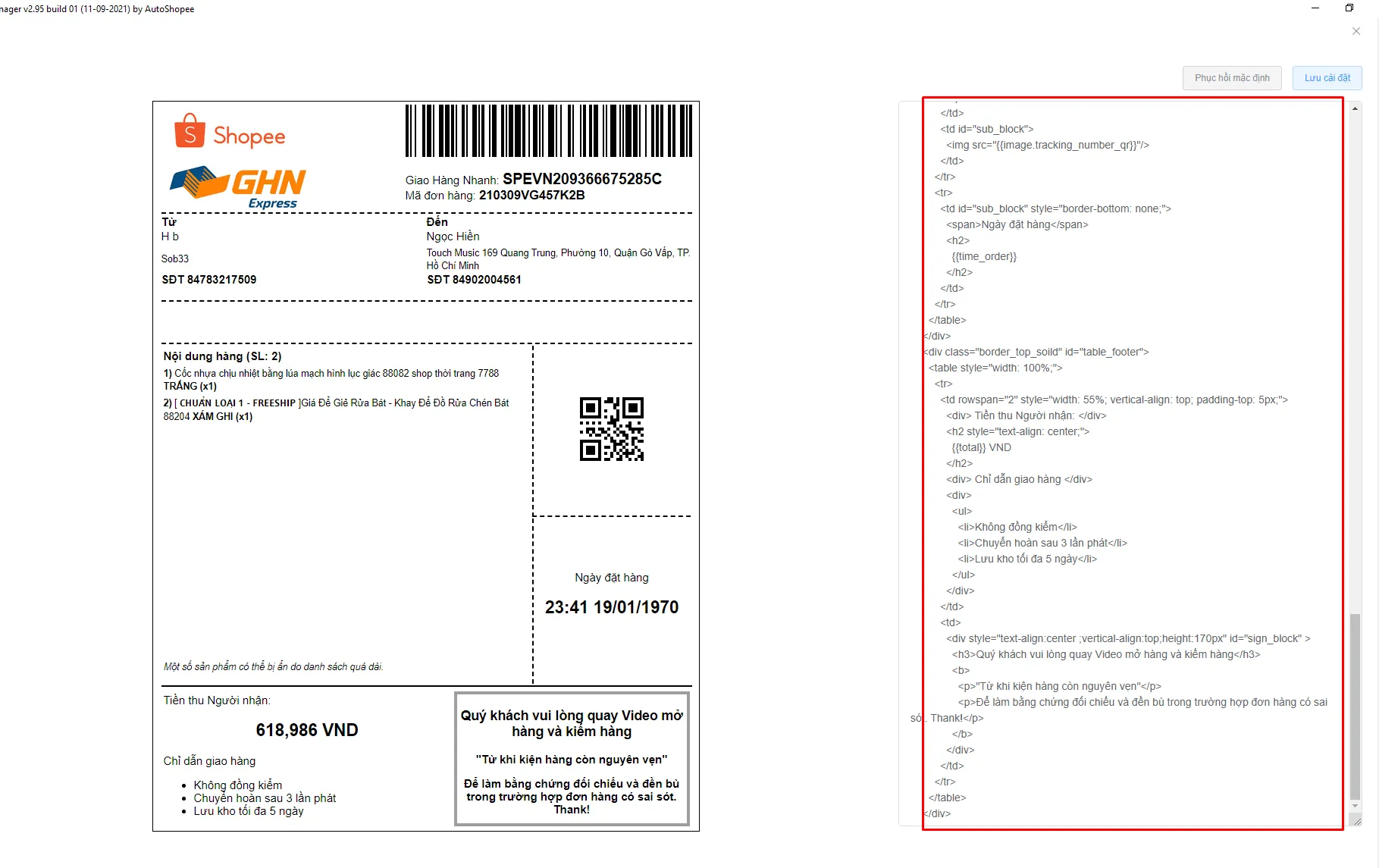
Phần tiêu đề “*) Tuỳ biến mẫu in đơn”Phần mềm cho phép chỉnh sửa bố cục phiếu in, thêm hotline, thông điệp nhắc khách quay video mở hộp hoặc chèn logo shop. Bấm In đơn > Cài đặt mẫu riêng.
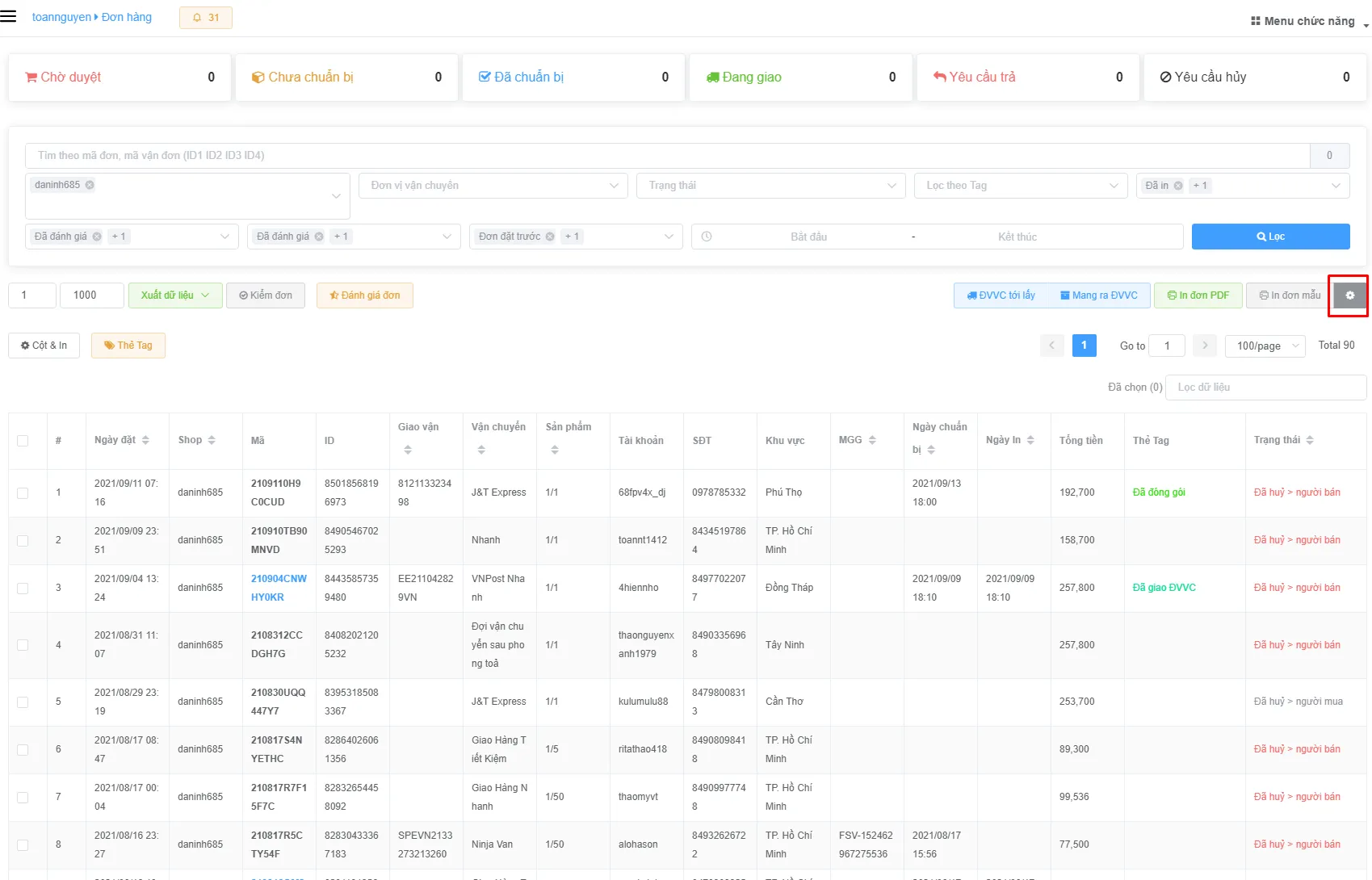
Sửa mã HTML/CSS ở khung Chỉnh sửa mẫu, xem trước ở Xem trước rồi bấm Lưu mẫu in.
*) Chọn mẫu in riêng
Phần tiêu đề “*) Chọn mẫu in riêng”Mỗi nhu cầu cần một mẫu khác nhau: tem dán kiện, phiếu đóng gói cho kho, phiếu cảm ơn bỏ trong hộp. ShopManager gom vào một cửa sổ:
- Tích chọn các đơn cần in.
- Bấm In đơn > In đơn mẫu riêng, cửa sổ Chọn mẫu in hiện ra.
- Bấm vào mẫu cần dùng.
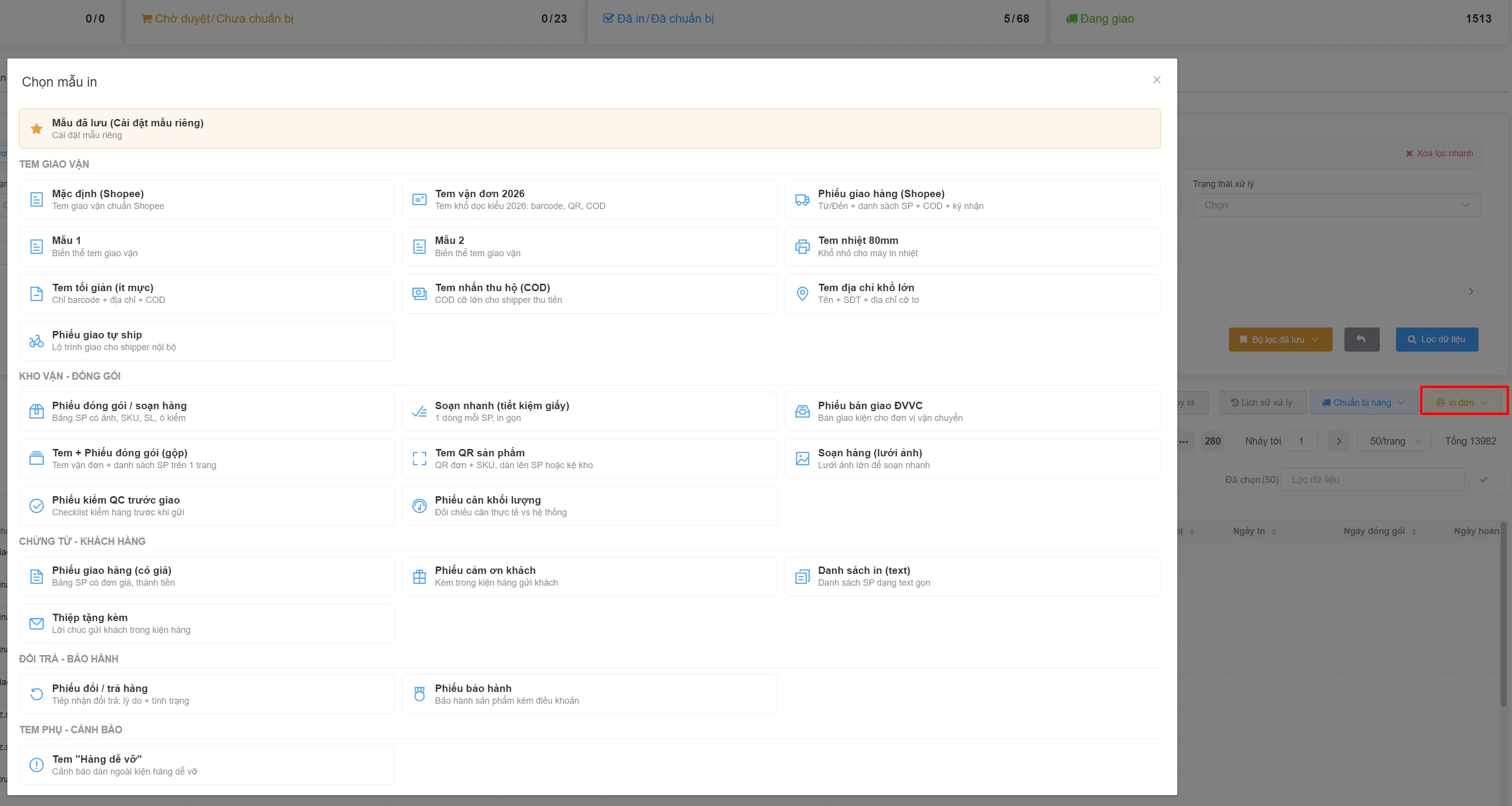
Các mẫu chia thành 5 nhóm:
| Nhóm | Mẫu | Dùng để |
|---|---|---|
| Tem giao vận | Mặc định (Shopee) | Tem giao vận chuẩn Shopee |
| Tem vận đơn 2026 | Tem khổ dọc: barcode, QR, COD | |
| Phiếu giao hàng (Shopee) | Từ/Đến + danh sách SP + COD + ký nhận | |
| Mẫu 1, Mẫu 2 | Biến thể tem giao vận | |
| Tem nhiệt 80mm | Khổ nhỏ cho máy in nhiệt | |
| Tem tối giản (ít mực) | Chỉ barcode + địa chỉ + COD | |
| Tem nhận thu hộ (COD) | COD cỡ to cho shipper thu tiền | |
| Tem địa chỉ khổ lớn | Tên + SĐT + địa chỉ cỡ to | |
| Phiếu giao tự ship | Lộ trình giao cho shipper nội bộ | |
| Kho vận - Đóng gói | Phiếu đóng gói / soạn hàng | Bảng SP có ảnh, SKU, SL, ô kiểm |
| Soạn nhanh (tiết kiệm giấy) | 1 dòng mỗi SP, in gọn | |
| Phiếu bàn giao ĐVVC | Bàn giao kiện cho đơn vị vận chuyển | |
| Tem + Phiếu đóng gói (gộp) | Tem vận đơn + danh sách SP trên 1 trang | |
| Tem QR sản phẩm | QR đơn + SKU, dán lên SP hoặc kệ kho | |
| Soạn hàng (lưới ảnh) | Lưới ảnh lớn để soạn nhanh | |
| Phiếu kiểm QC trước giao | Checklist kiểm hàng trước khi gửi | |
| Phiếu cân khối lượng | Đối chiếu cân thực tế vs hệ thống | |
| Chứng từ - Khách hàng | Phiếu giao hàng (có giá) | Bảng SP có đơn giá, thành tiền |
| Phiếu cảm ơn khách | Kèm trong kiện hàng gửi khách | |
| Danh sách in (text) | Danh sách SP dạng text gọn | |
| Thiệp tặng kèm | Lời chúc gửi khách trong kiện hàng | |
| Đổi trả - Bảo hành | Phiếu đổi / trả hàng | Tiếp nhận đổi trả: lý do + tình trạng |
| Phiếu bảo hành | Bảo hành sản phẩm kèm điều khoản | |
| Tem phụ - Cảnh báo | Tem “Hàng dễ vỡ” | Cảnh báo dán ngoài kiện hàng dễ vỡ |
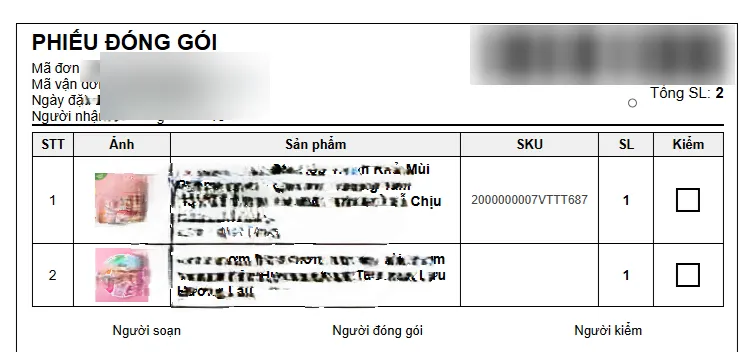
Ví dụ mẫu Phiếu đóng gói / soạn hàng: mỗi sản phẩm 1 dòng có ảnh, SKU, số lượng và ô Kiểm để tích tay, cuối phiếu có chỗ ký cho người soạn, người đóng gói và người kiểm.
Cần gom hàng cho cả loạt đơn để nhặt một lượt: dùng Phiếu soạn hàng.
Lỗi thường gặp
Phần tiêu đề “Lỗi thường gặp”- Máy in in ra giấy trắng: Kiểm tra lại khổ giấy trên driver máy in xem đã khớp với kích thước PDF chưa (thường là 100x150 mm cho tem nhiệt).
- Xem trước bị lỗi font: Đổi trình mở PDF mặc định sang Google Chrome theo bài In đơn qua Chrome.
- Cần đóng dấu nhắc quay video: Xem In đơn kèm con dấu.

Mình là Mimi, trợ lý ảo AutoShopee. Bạn cần hỗ trợ gì về tính năng, bảng giá hay thao tác trên phần mềm? Có thể gửi kèm ảnh chụp màn hình.