
Gộp chat Shopee nhiều shop tập trung
Cách gộp chat Shopee nhiều shop trên 1 màn hình với ShopManager: quản lý tin nhắn đa shop, xem đơn hàng trực tiếp và gửi nhanh mẫu tin nhắn kèm voucher.
Gộp tin nhắn của tất cả shop Shopee về một màn hình duy nhất. Nhân viên trực chat có thể xem đơn hàng của khách ngay cạnh khung chat và dùng mẫu tin nhắn phản hồi nhanh kèm voucher.
1) Mở giao diện chat tập trung
Phần tiêu đề “1) Mở giao diện chat tập trung”Tại menu chức năng của ShopManager, chọn mục Tin nhắn. Toàn bộ cuộc hội thoại từ các shop đang kết nối sẽ dồn về một danh sách thống nhất, sắp xếp theo tin nhắn mới nhất.
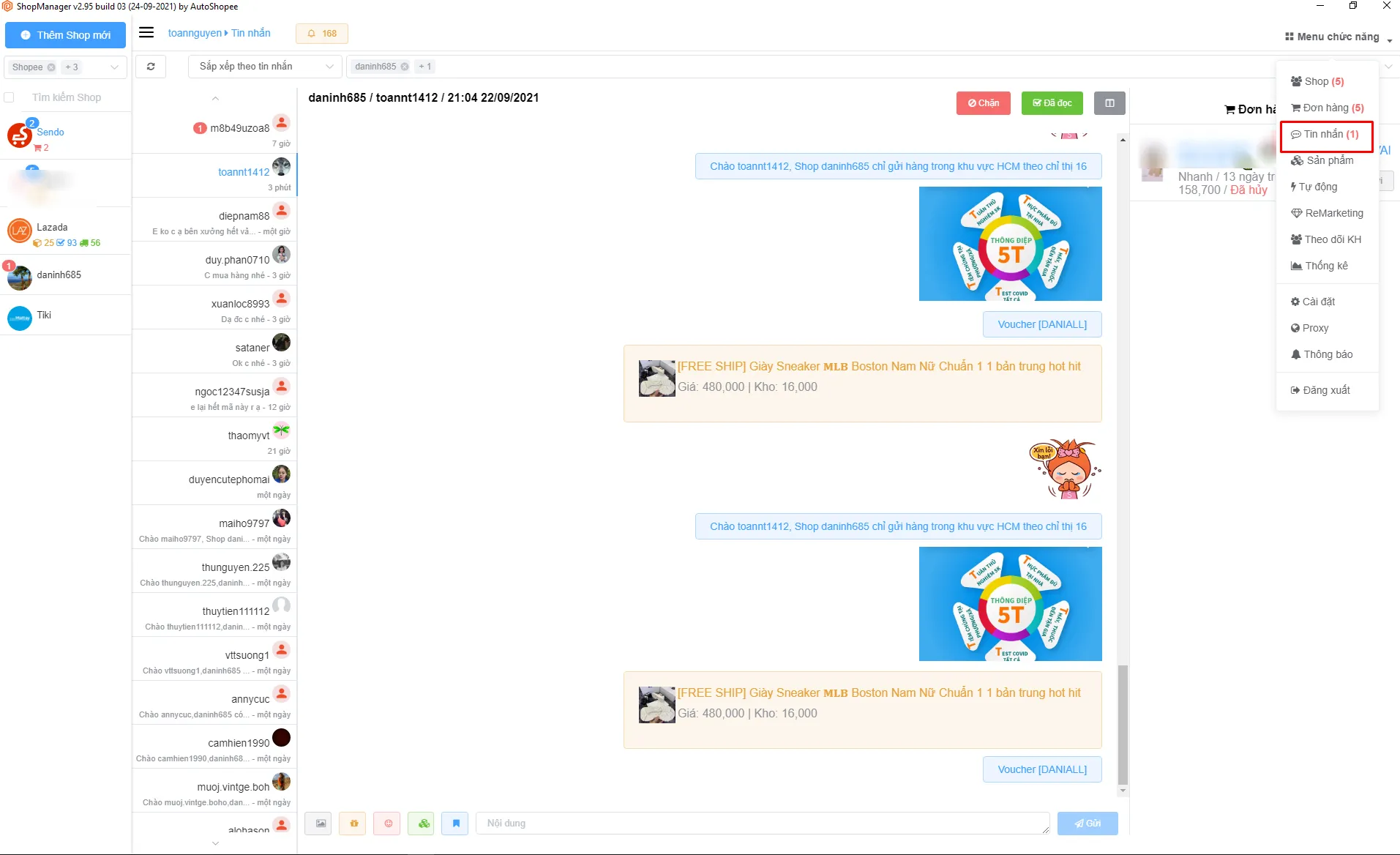
Mỗi cuộc trò chuyện hiển thị rõ tên shop nhận, tên khách, nội dung chat gần nhất và thời gian gửi.
2) Xem chi tiết đơn hàng ngay trong khung chat
Phần tiêu đề “2) Xem chi tiết đơn hàng ngay trong khung chat”Khi bấm vào một cuộc trò chuyện, cột bên phải màn hình chat tự động hiện lịch sử đơn hàng của khách đó.
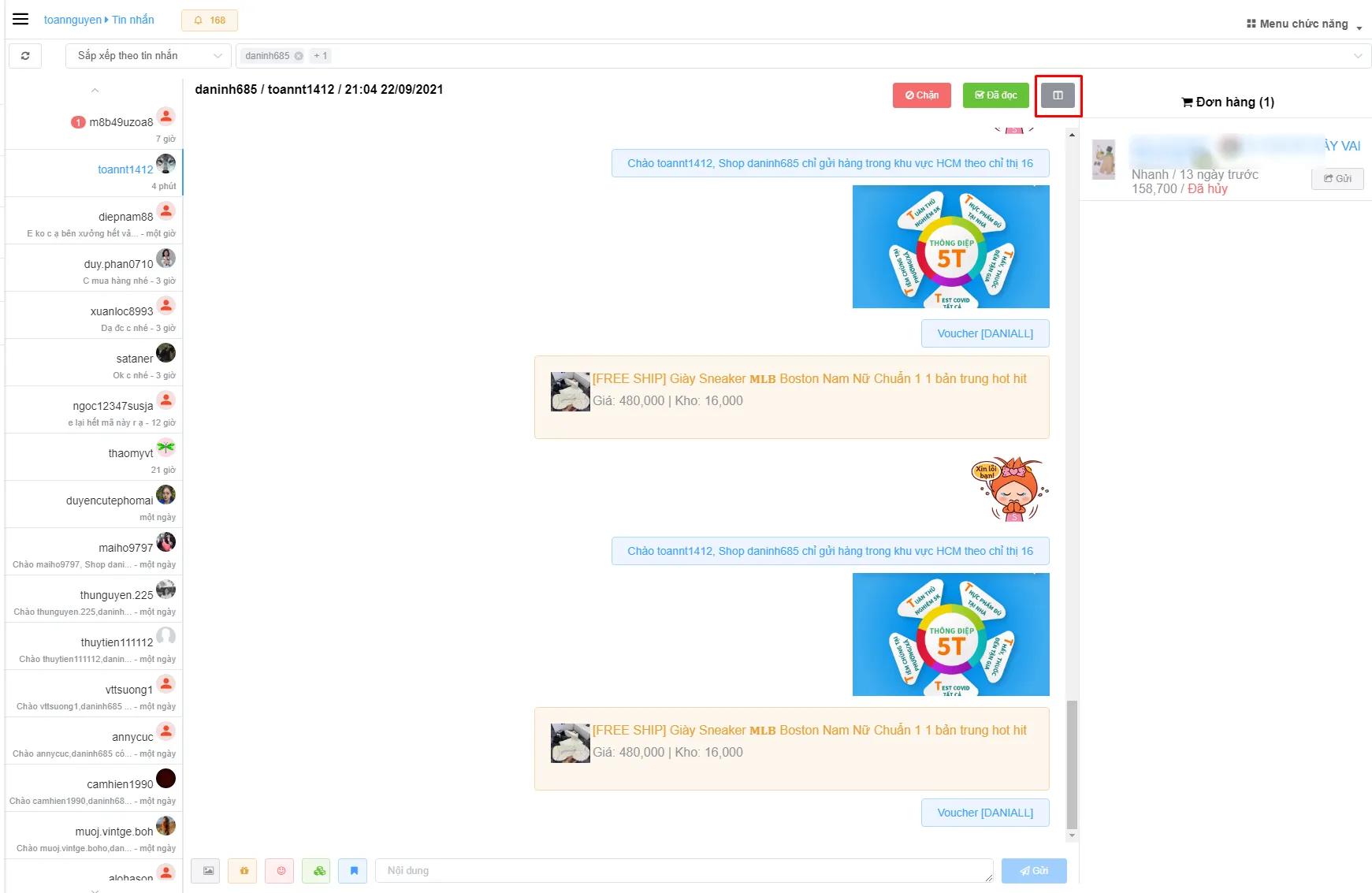
Nhân viên thấy ngay mã đơn, ngày đặt, đơn vị vận chuyển, tổng tiền và trạng thái giao hàng mà không phải mở Kênh Người Bán để tra lại.
3) Gửi Voucher, Sticker, Sản phẩm và Ảnh
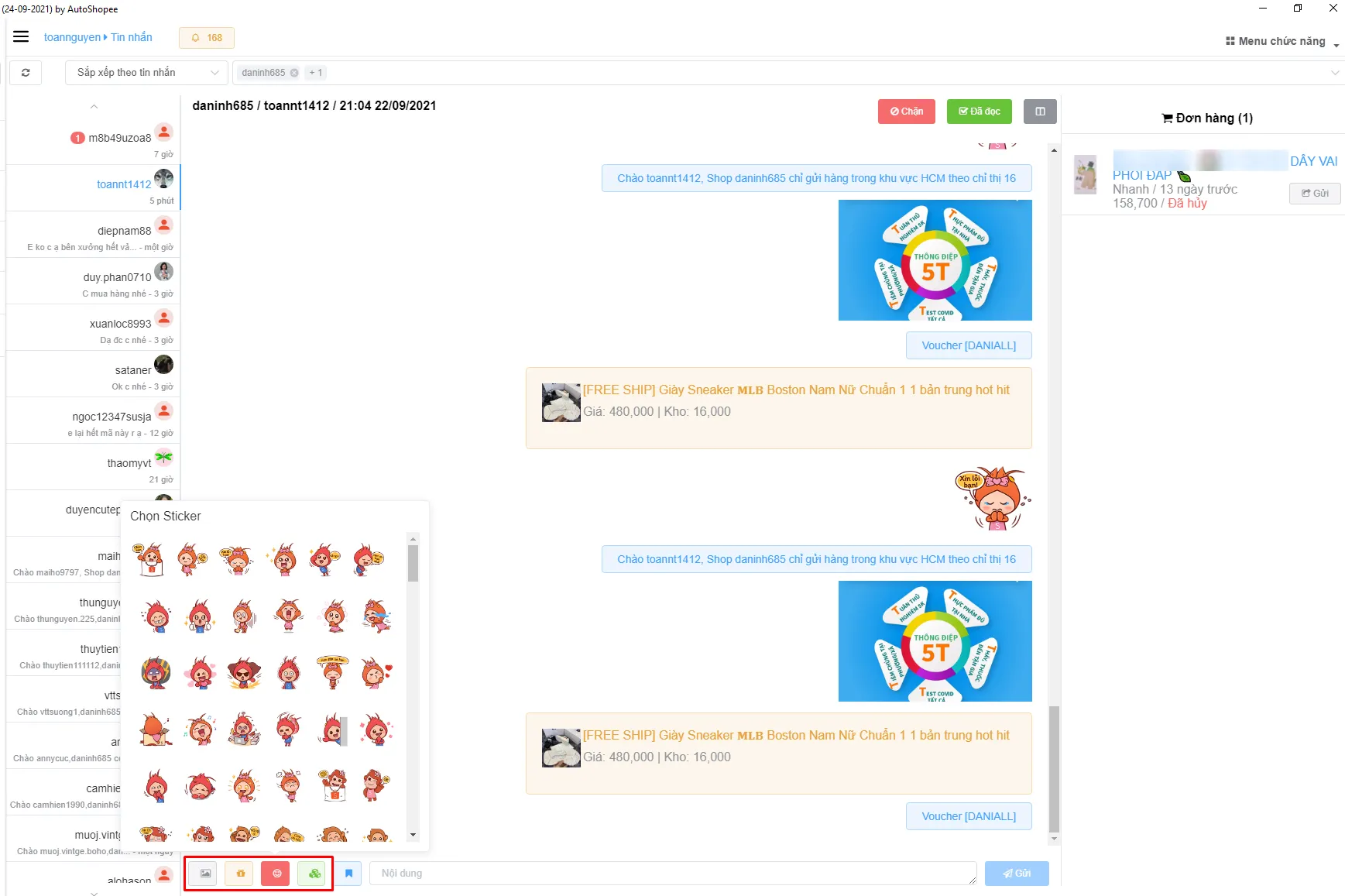
Phần tiêu đề “3) Gửi Voucher, Sticker, Sản phẩm và Ảnh”Khung chat hỗ trợ đầy đủ tính năng như trên sàn:
- Chọn Sticker: Gửi nhãn dán biểu cảm.
- Phiếu giảm giá (Voucher): Chọn trực tiếp voucher của shop gửi cho khách.
- Sản phẩm: Đính kèm thẻ sản phẩm kèm giá bán và tồn kho để tư vấn chốt đơn.
- Hình ảnh: Tải ảnh thật của sản phẩm từ máy tính gửi cho khách xem.
4) Tạo và dùng mẫu tin nhắn trả lời nhanh
Phần tiêu đề “4) Tạo và dùng mẫu tin nhắn trả lời nhanh”Tạo sẵn kịch bản mẫu để trả lời nhanh các câu khách hay hỏi:
a) Tạo mẫu mới
Phần tiêu đề “a) Tạo mẫu mới”Bấm nút + Tạo mẫu tin nhắn phía trên khung chat.
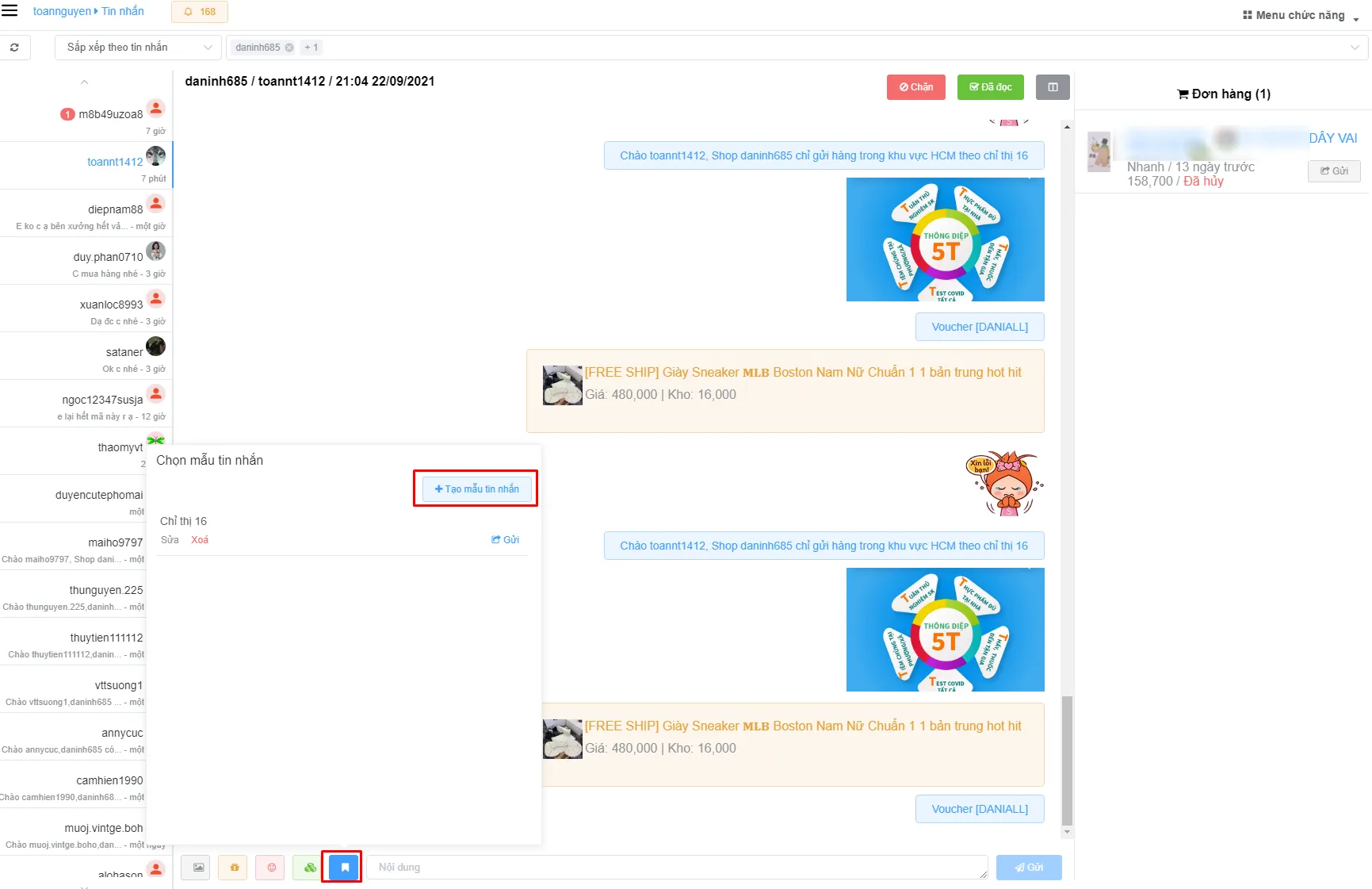
Đặt tên mẫu và soạn nội dung. Có thể chèn biến số tự động như [SHOP_NAME] (tên shop) hoặc [CUSTOMER_NAME] (tên khách).
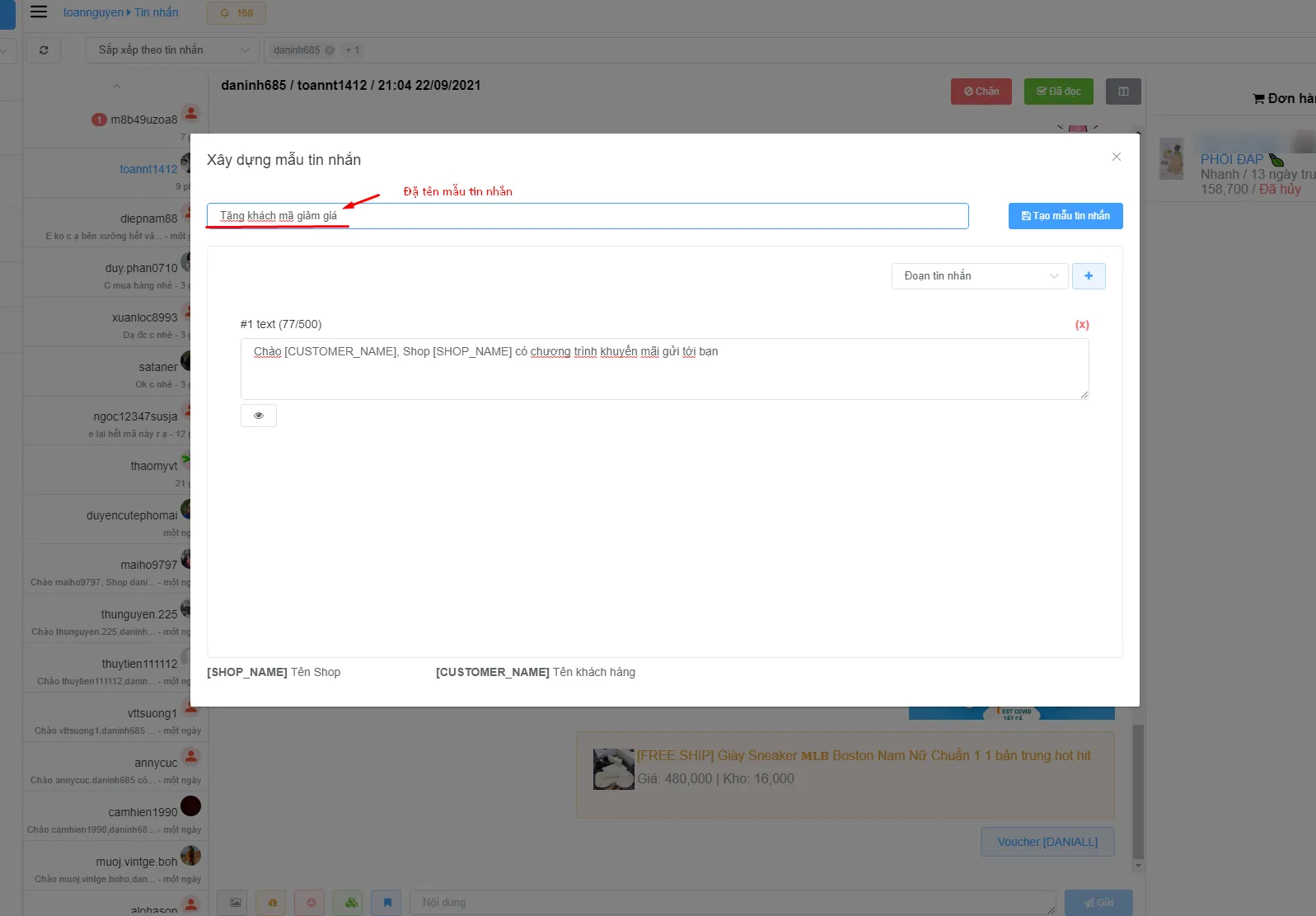
Một mẫu có thể kết hợp nhiều khối: Đoạn tin nhắn, Sản phẩm, Hình ảnh, Phiếu giảm giá và Sticker.
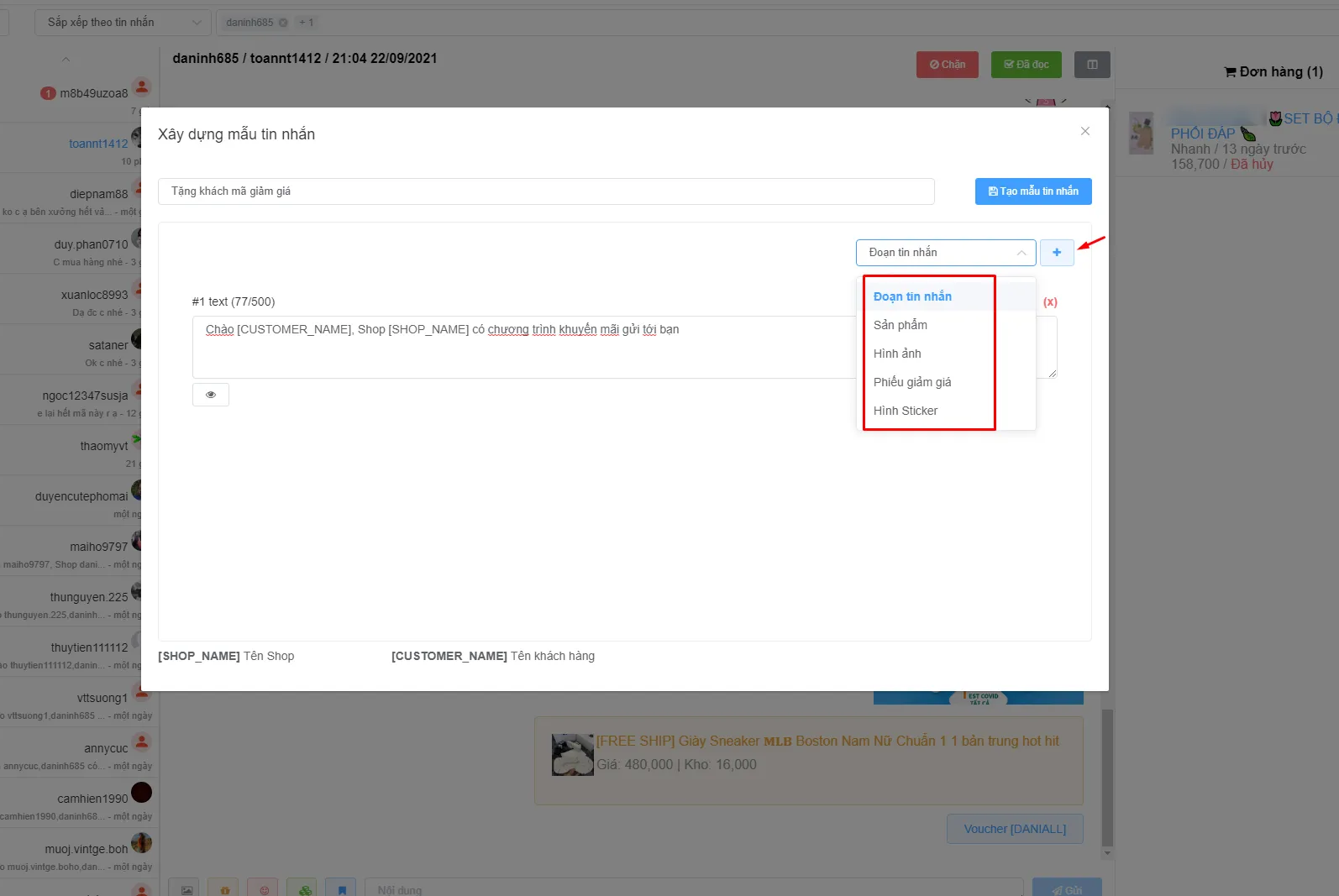
Ví dụ tạo một kịch bản gồm: 1 sticker chào mừng, 1 đoạn cảm ơn kèm voucher và 1 ảnh sản phẩm mới.
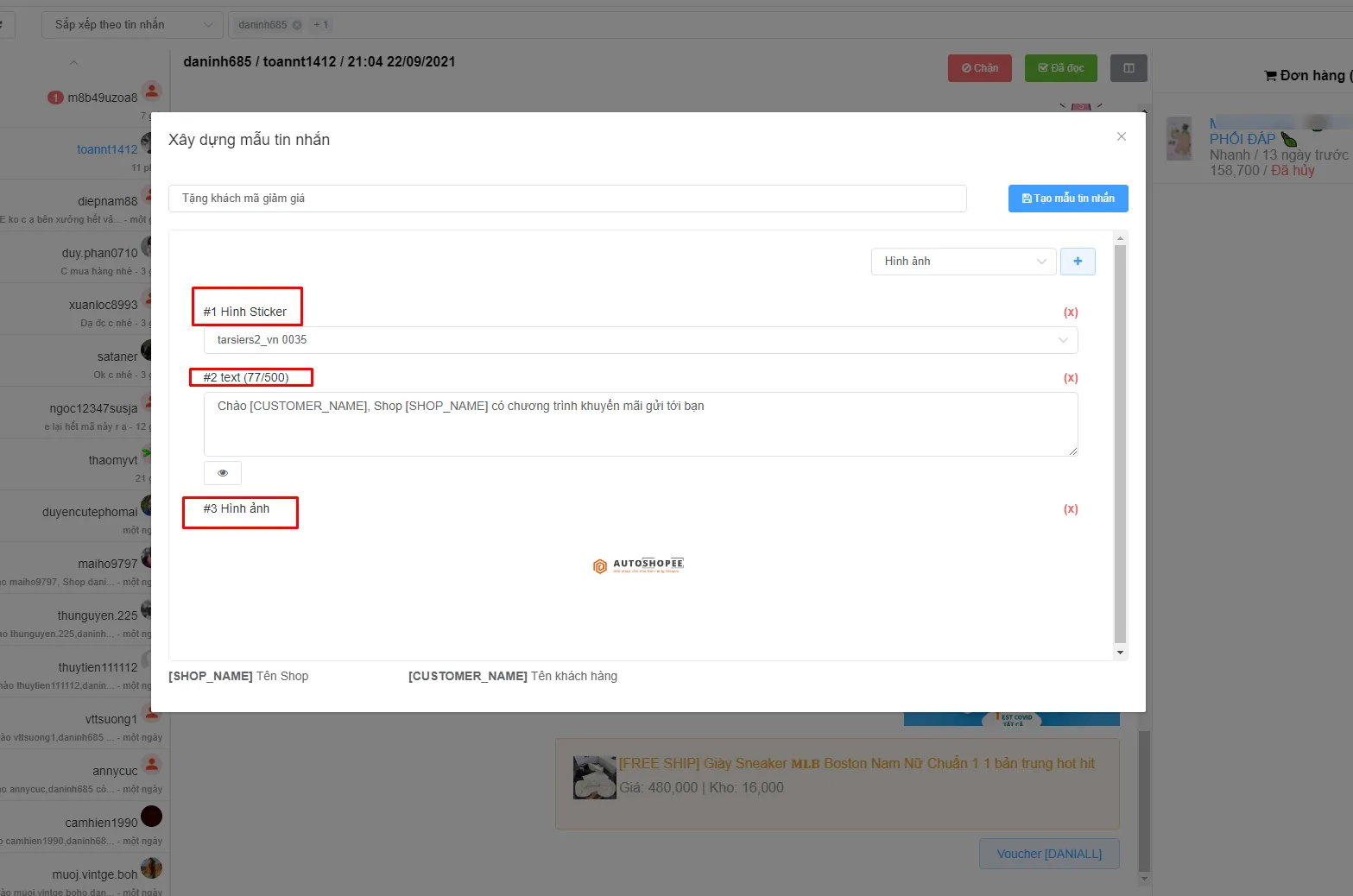
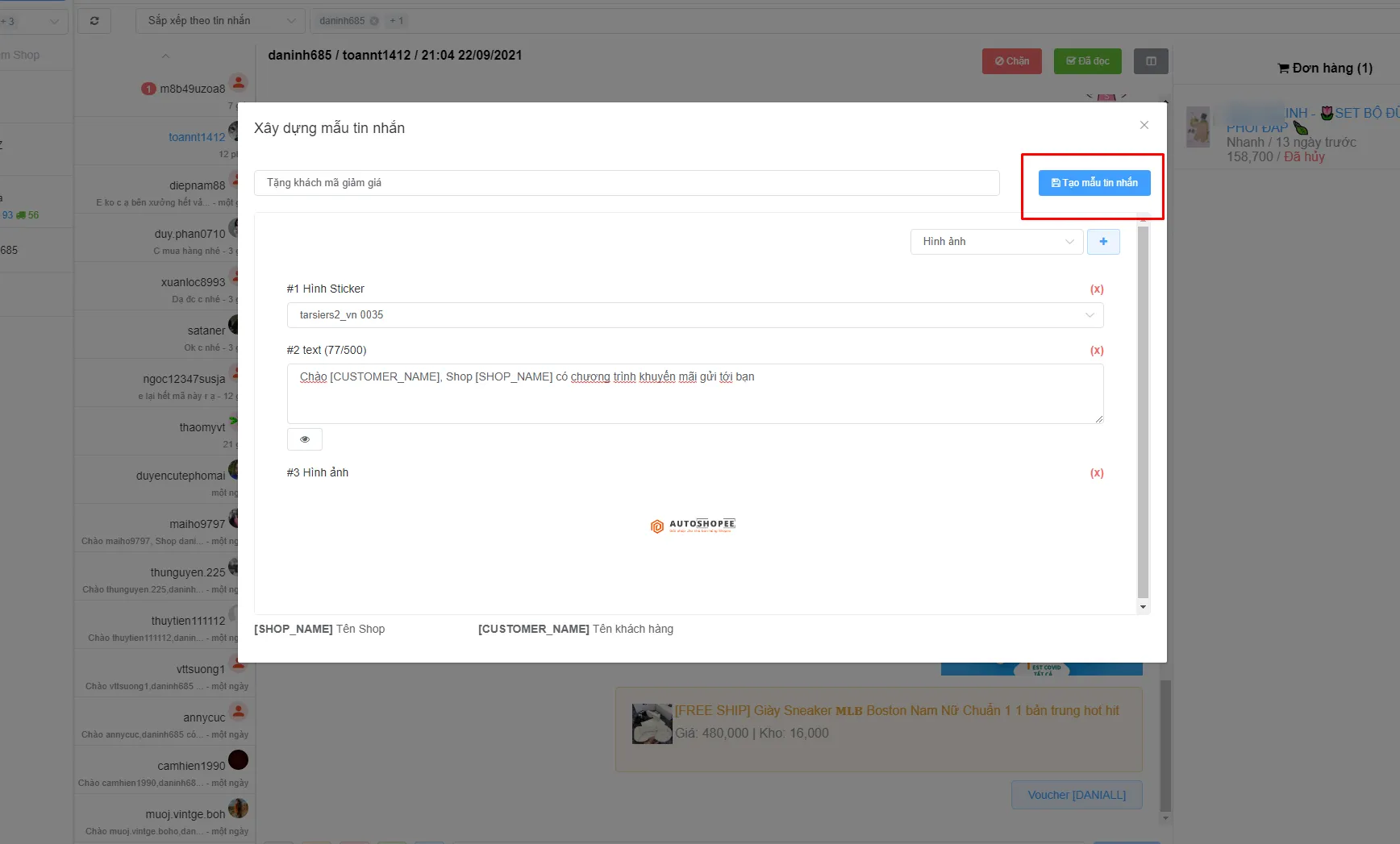
Kiểm tra lại thứ tự các khối rồi bấm lưu lại.
b) Gửi mẫu cho khách
Phần tiêu đề “b) Gửi mẫu cho khách”Khi đang chat, bấm nút danh sách mẫu tin nhắn ở góc dưới khung chat rồi chọn mẫu cần gửi.
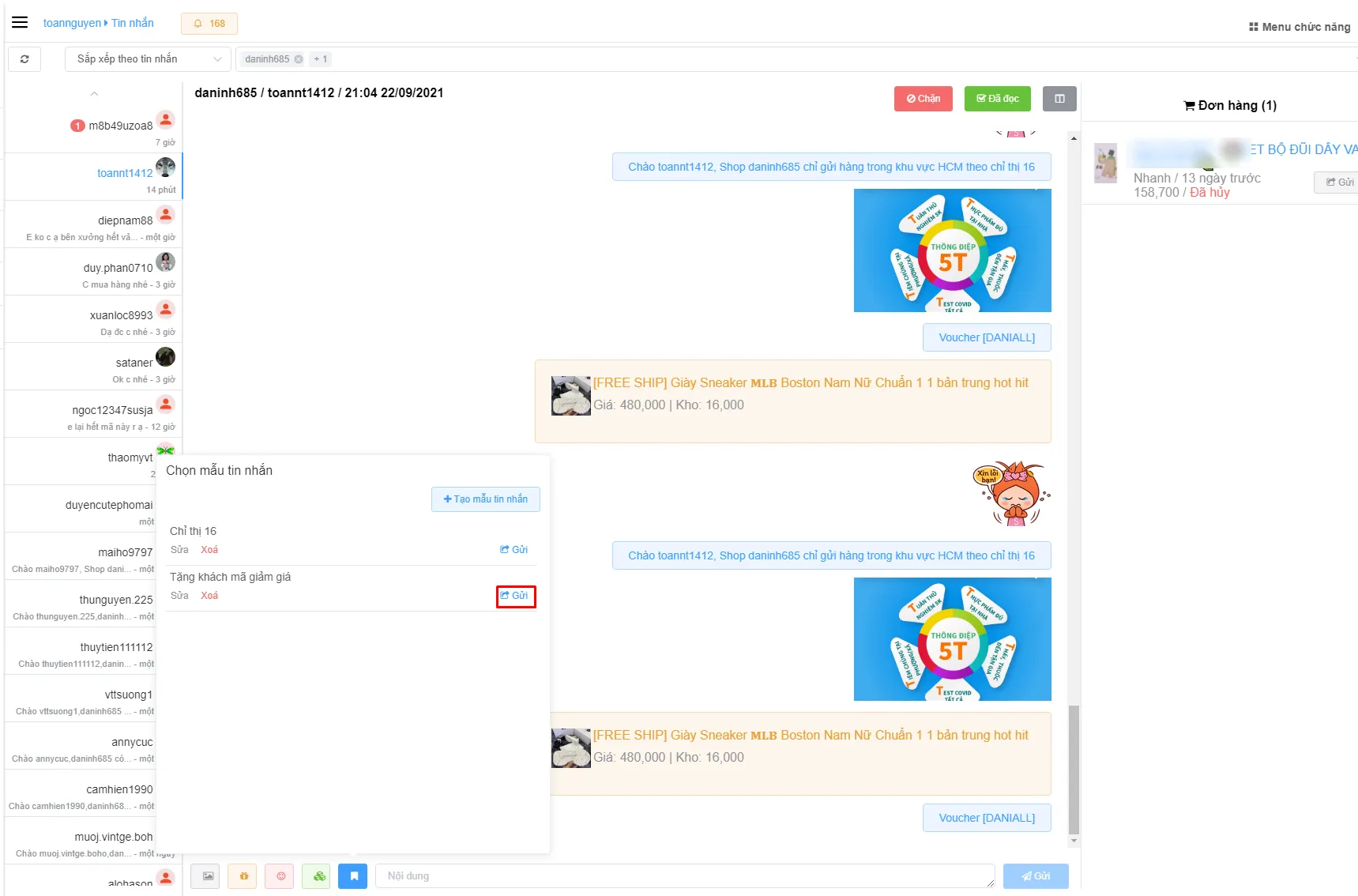
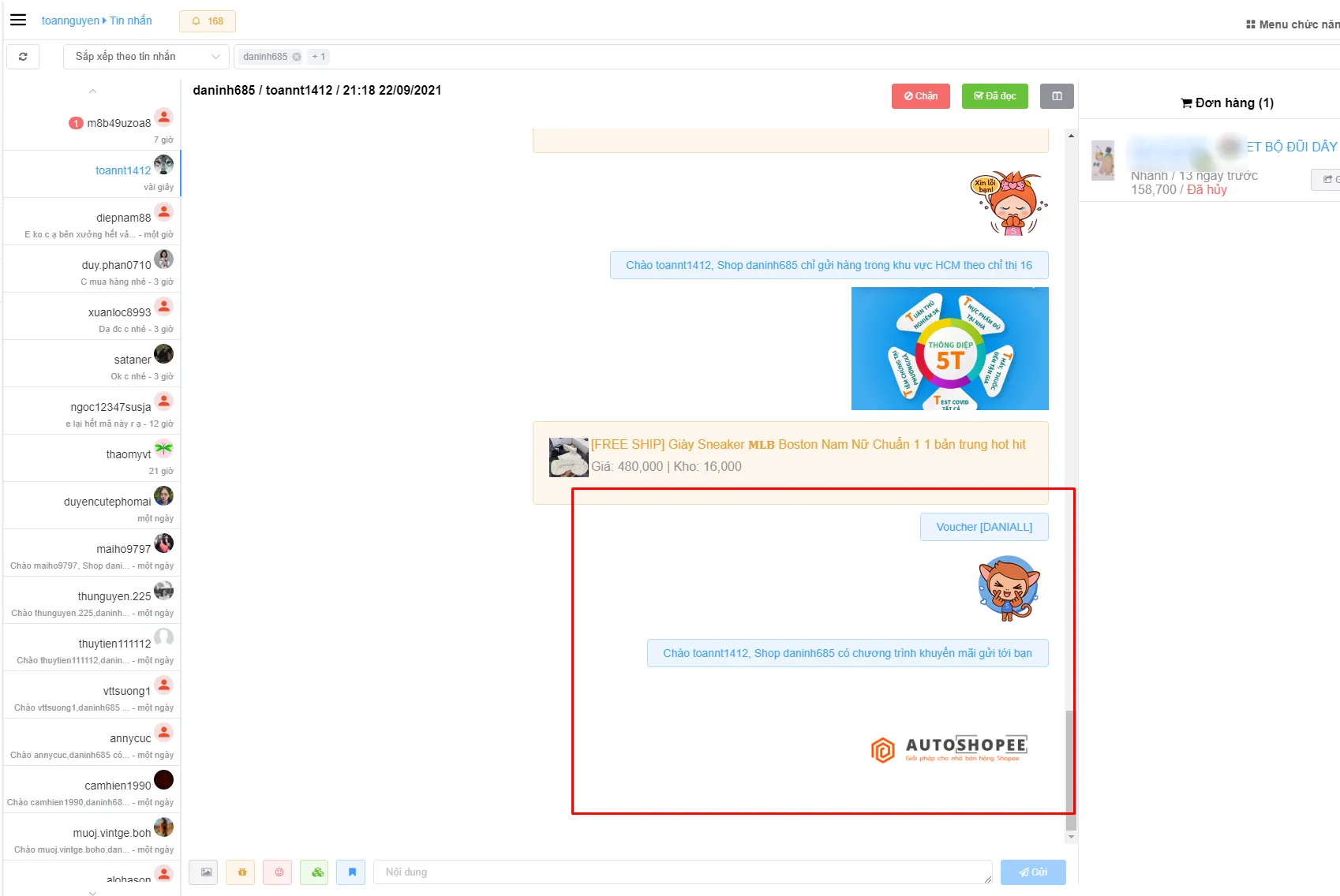
Toàn bộ chữ, ảnh, voucher và sticker sẽ được gửi đi trong một lần bấm chuột.
Liên kết liên quan
Phần tiêu đề “Liên kết liên quan”- Cài đặt tin nhắn tự động theo hành trình đơn: Chăm sóc và trả lời tự động Shopee.
- Nhắn tin hàng loạt cho khách cũ kèm voucher: Gửi tin nhắn Marketing chăm sóc khách Shopee.

Mình là Mimi, trợ lý ảo AutoShopee. Bạn cần hỗ trợ gì về tính năng, bảng giá hay thao tác trên phần mềm? Có thể gửi kèm ảnh chụp màn hình.