
Sao chép sản phẩm TikTok sang TikTok
Hướng dẫn sao chép sản phẩm TikTok sang TikTok giữa các shop chính chủ, quét danh sách link sản phẩm và nhập kho đồng bộ nhanh chóng bằng AutoShopee.
Tính năng sao chép sản phẩm từ TikTok sang TikTok hỗ trợ các chủ shop sở hữu nhiều gian hàng TikTok Shop nhân bản danh mục sản phẩm từ shop chính sang các shop phụ nhanh chóng. Quá trình này giúp đồng bộ hình ảnh, tiêu đề, mô tả và phân loại mà không cần nhập liệu thủ công từng mã hàng.
1) Quét link sản phẩm từ Shop TikTok gốc
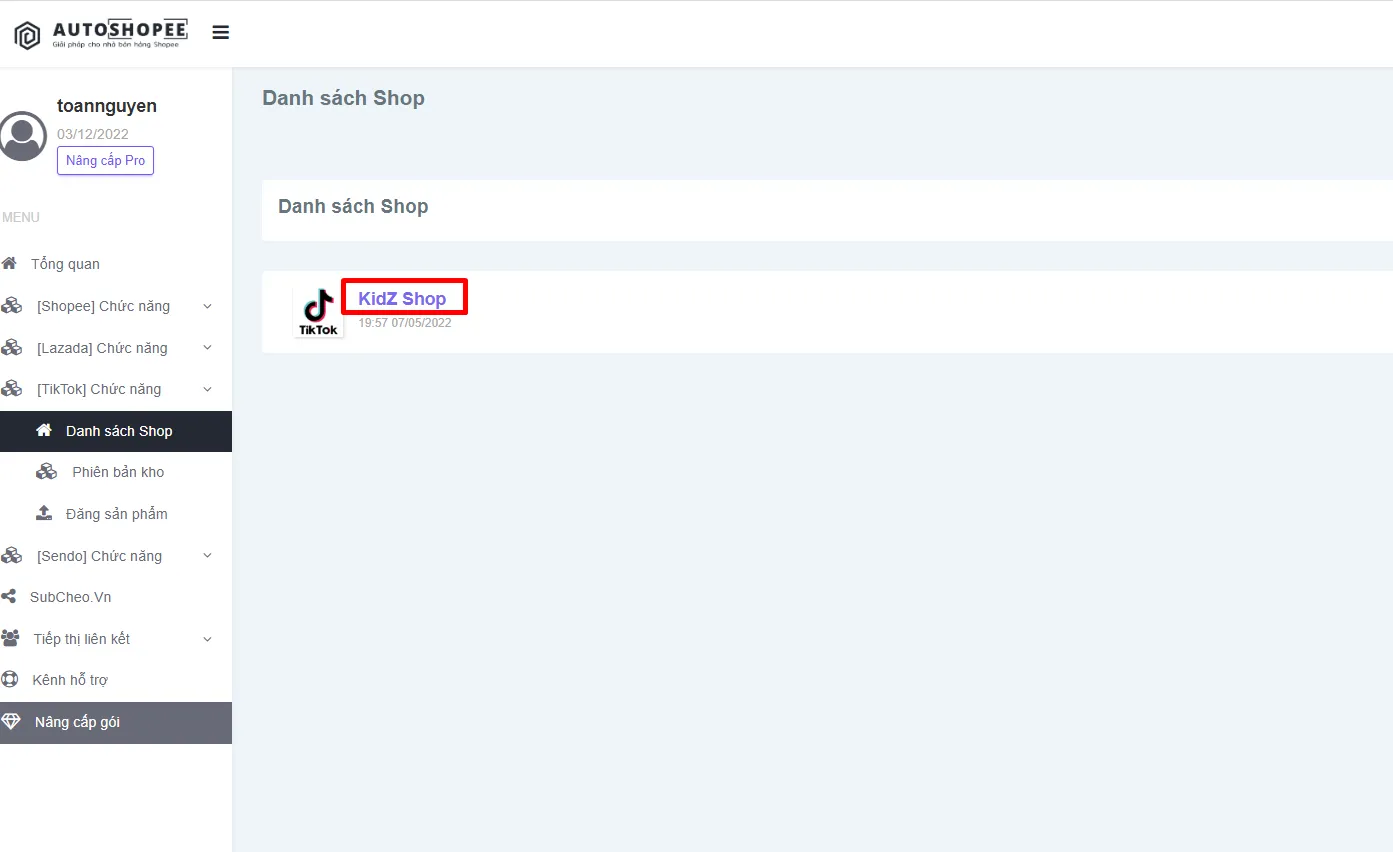
Phần tiêu đề “1) Quét link sản phẩm từ Shop TikTok gốc”Trước tiên, bạn vào menu [TikTok] Chức năng > Danh sách Shop trên thanh điều hướng AutoShopee Web, sau đó nhấp chọn vào gian hàng TikTok Shop gốc chứa danh mục bạn muốn nhân bản.
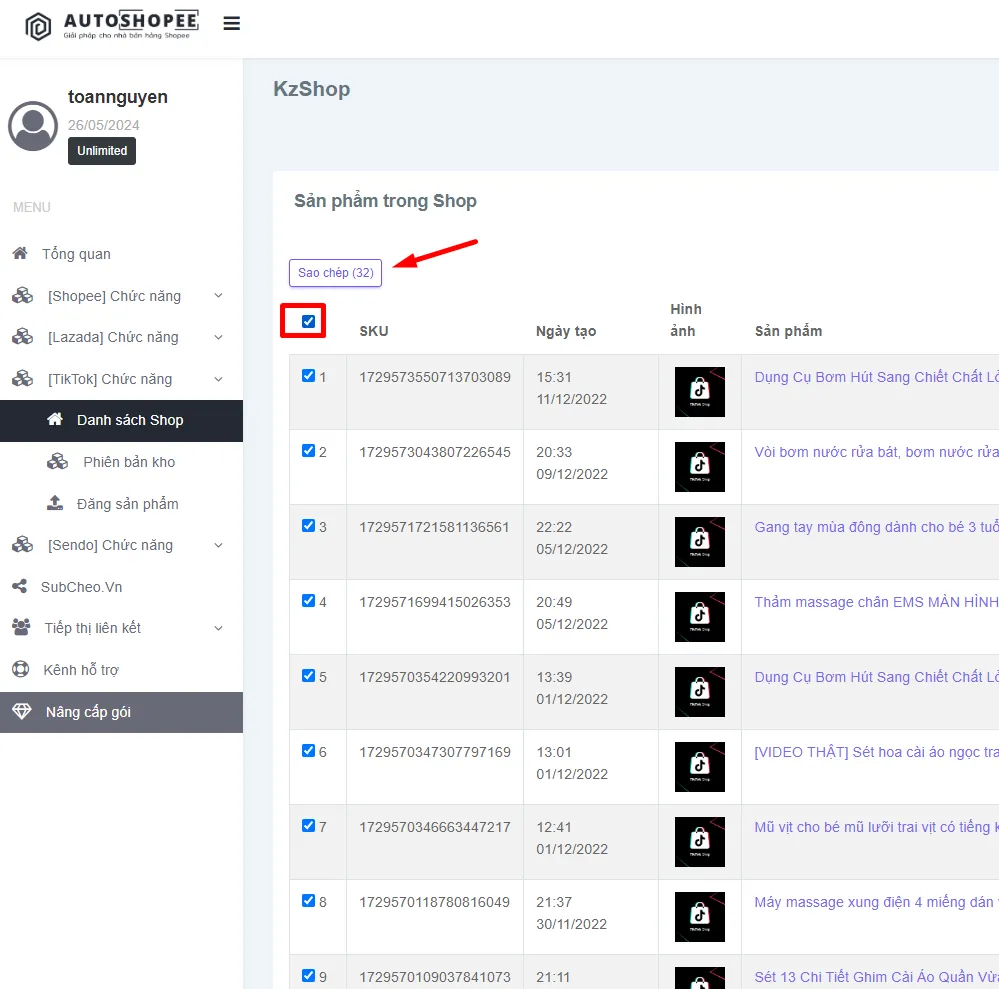
Trong danh sách sản phẩm hiển thị, bạn tích chọn vào ô vuông ở đầu cột để chọn toàn bộ sản phẩm (hoặc tích chọn từng sản phẩm cụ thể), sau đó nhấp vào nút Sao chép (ví dụ: Sao chép (32)) để lấy danh sách liên kết sản phẩm.
2) Nhập sản phẩm vào Kho và đăng hàng loạt
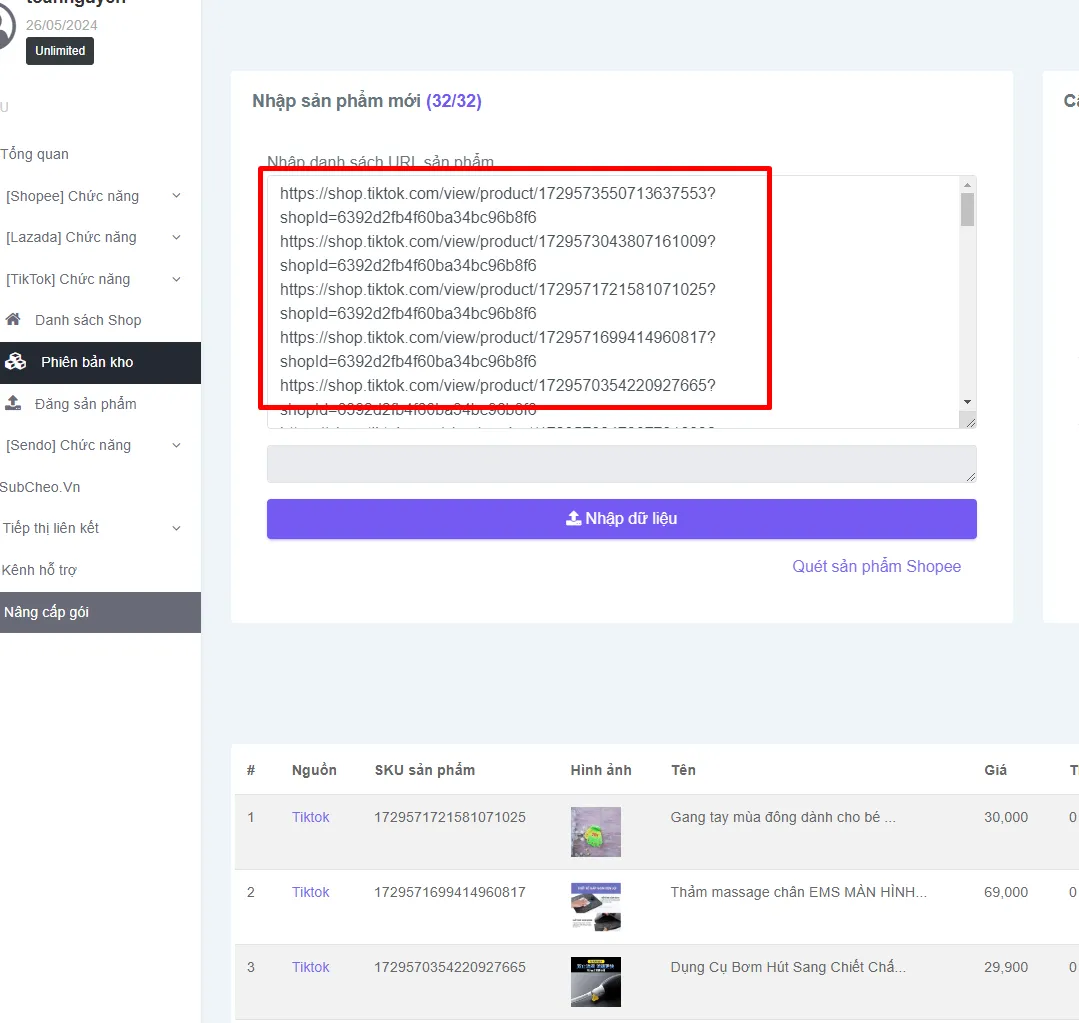
Phần tiêu đề “2) Nhập sản phẩm vào Kho và đăng hàng loạt”Bạn chuyển sang menu Phiên bản kho, chọn kho sản phẩm của Shop TikTok đích rồi dán toàn bộ danh sách đường dẫn sản phẩm vừa copy vào ô Nhập danh sách URL sản phẩm. Nhấn nút Nhập dữ liệu để hệ thống tải toàn bộ dữ liệu vào kho.
Sau khi sản phẩm đã được đồng bộ vào kho mới, bạn chuyển sang mục Đăng sản phẩm, chọn kho sản phẩm, chọn kho lấy hàng thực tế của shop đích và bấm Tạo chiến dịch đăng tải lên TikTok Shop.
Lỗi thường gặp
Phần tiêu đề “Lỗi thường gặp”- Lỗi No Shop Under Seller Account: Tài khoản TikTok Shop đích chưa được duyệt tư cách người bán, bạn cần đợi TikTok phê duyệt trước khi ủy quyền.
- Tra cứu chi phí gói điểm sao chép tại Bảng giá sao chép sản phẩm đa sàn.

Mình là Mimi, trợ lý ảo AutoShopee. Bạn cần hỗ trợ gì về tính năng, bảng giá hay thao tác trên phần mềm? Có thể gửi kèm ảnh chụp màn hình.