
Chuyển toàn bộ dữ liệu ShopManager
Cách chuyển toàn bộ dữ liệu ShopManager sang máy mới: xuất file .zip trong Cài đặt hoặc chép tất cả tệp *main.sqlite, giữ nguyên shop, đơn hàng và cài đặt.
Khi đổi máy tính hoặc cài lại Windows, bạn chuyển toàn bộ dữ liệu ShopManager sang máy mới để không phải thêm lại shop, cấu hình lại mẫu in hay mẫu tin nhắn. Có 2 cách: xuất/nhập file .zip ngay trong phần mềm, hoặc tự chép các tệp cơ sở dữ liệu.
Cách nhanh: xuất/nhập file .zip
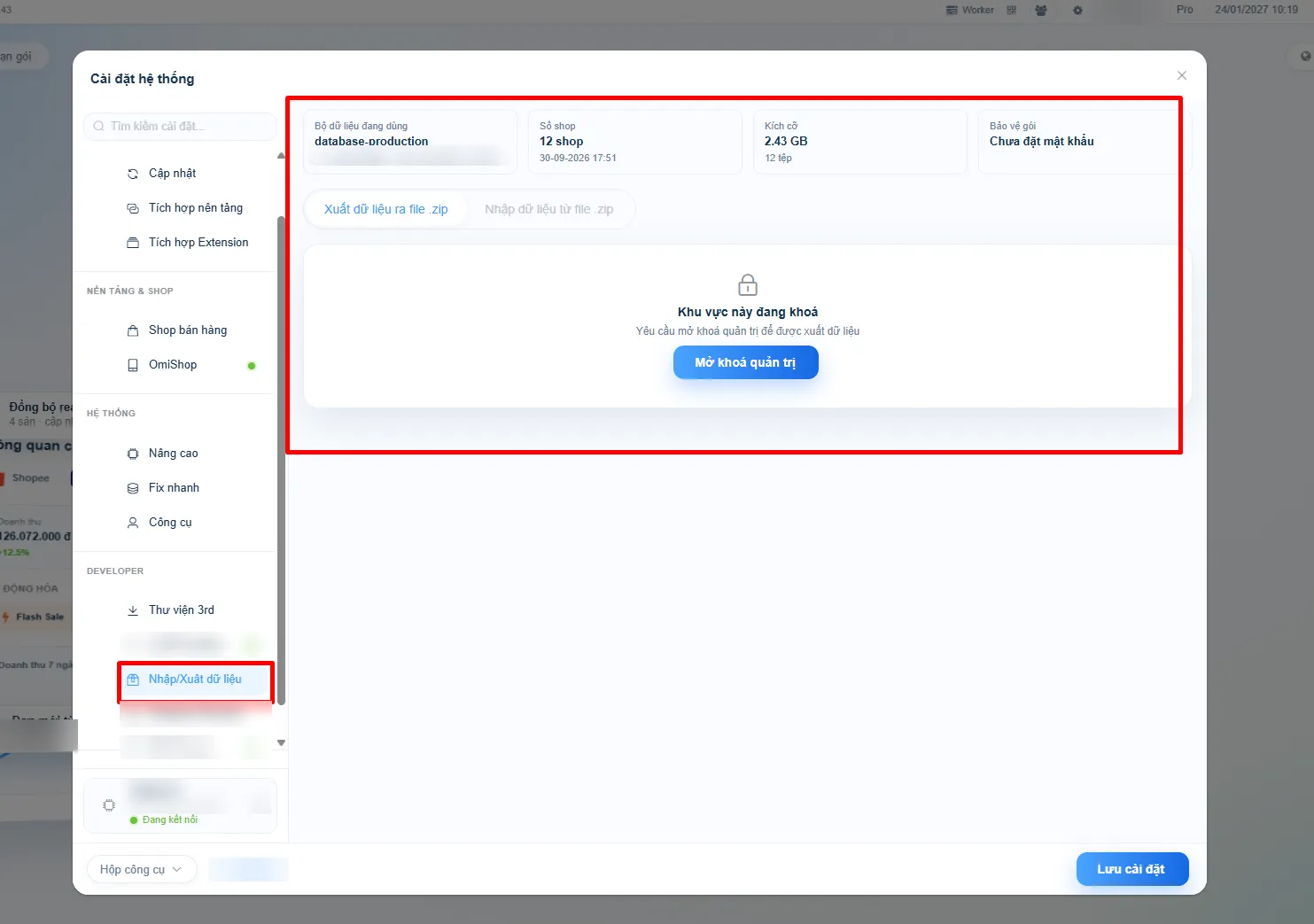
Phần tiêu đề “Cách nhanh: xuất/nhập file .zip”- Mở Cài đặt, ở nhóm Hệ thống chọn Công cụ, rồi bấm thẻ Nhập và xuất dữ liệu. Mục Nhập/Xuất dữ liệu hiện ra ở thanh bên trái.
- Phía trên có các ô Bộ dữ liệu đang dùng, Số shop, Kích cỡ và Bảo vệ gói. Bạn xem lại số shop và dung lượng để biết mình sắp chuyển những gì.
- Khu vực này bị khoá sẵn. Nhấn Mở khoá quản trị để dùng được 2 tab Xuất dữ liệu ra file .zip và Nhập dữ liệu từ file .zip.
- Trên máy cũ, ở tab Xuất dữ liệu ra file .zip, nhập Mật khẩu bảo vệ file nén (tuỳ chọn) nếu muốn, rồi nhấn Xuất ra file zip. Xong, bấm Mở thư mục để lấy file.
- Trên máy mới, mở cùng mục, chọn tab Nhập dữ liệu từ file .zip, nhấn Chọn file zip, nhập mật khẩu nếu lúc xuất có đặt, rồi nhấn Nhập vào bộ dữ liệu mới.
Dữ liệu được giải nén vào một thư mục riêng (dòng Thư mục sẽ nhập vào), không ghi đè dữ liệu đang có trên máy mới. Nếu file được tạo từ phiên bản ShopManager khác, phần mềm vẫn cho nhập và tự đồng bộ lại sau khi khởi động lại.
Không thấy thẻ Nhập và xuất dữ liệu thì bạn làm theo cách thủ công bên dưới.
1) Mở thư mục dữ liệu trên máy cũ (Máy A)
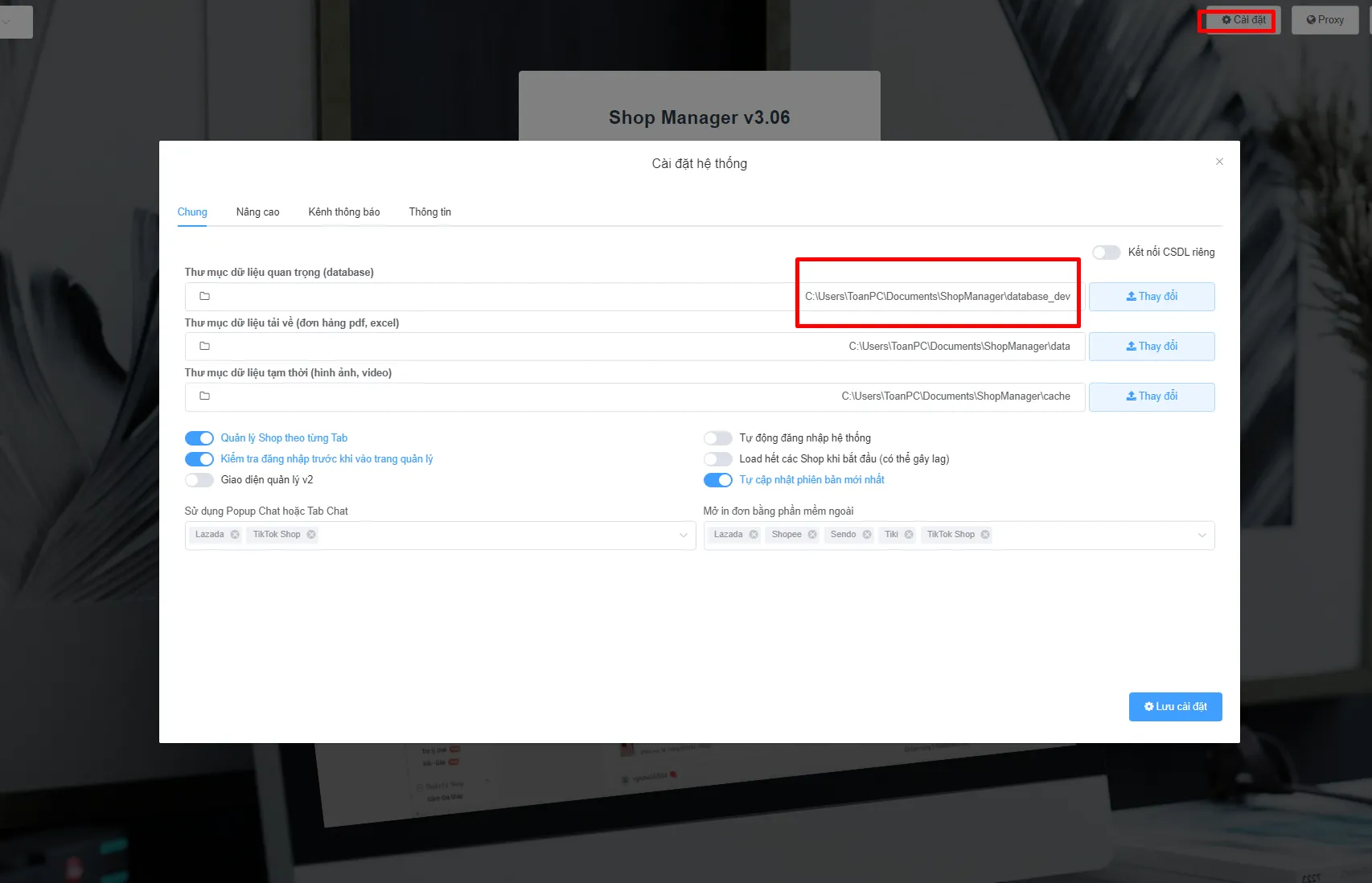
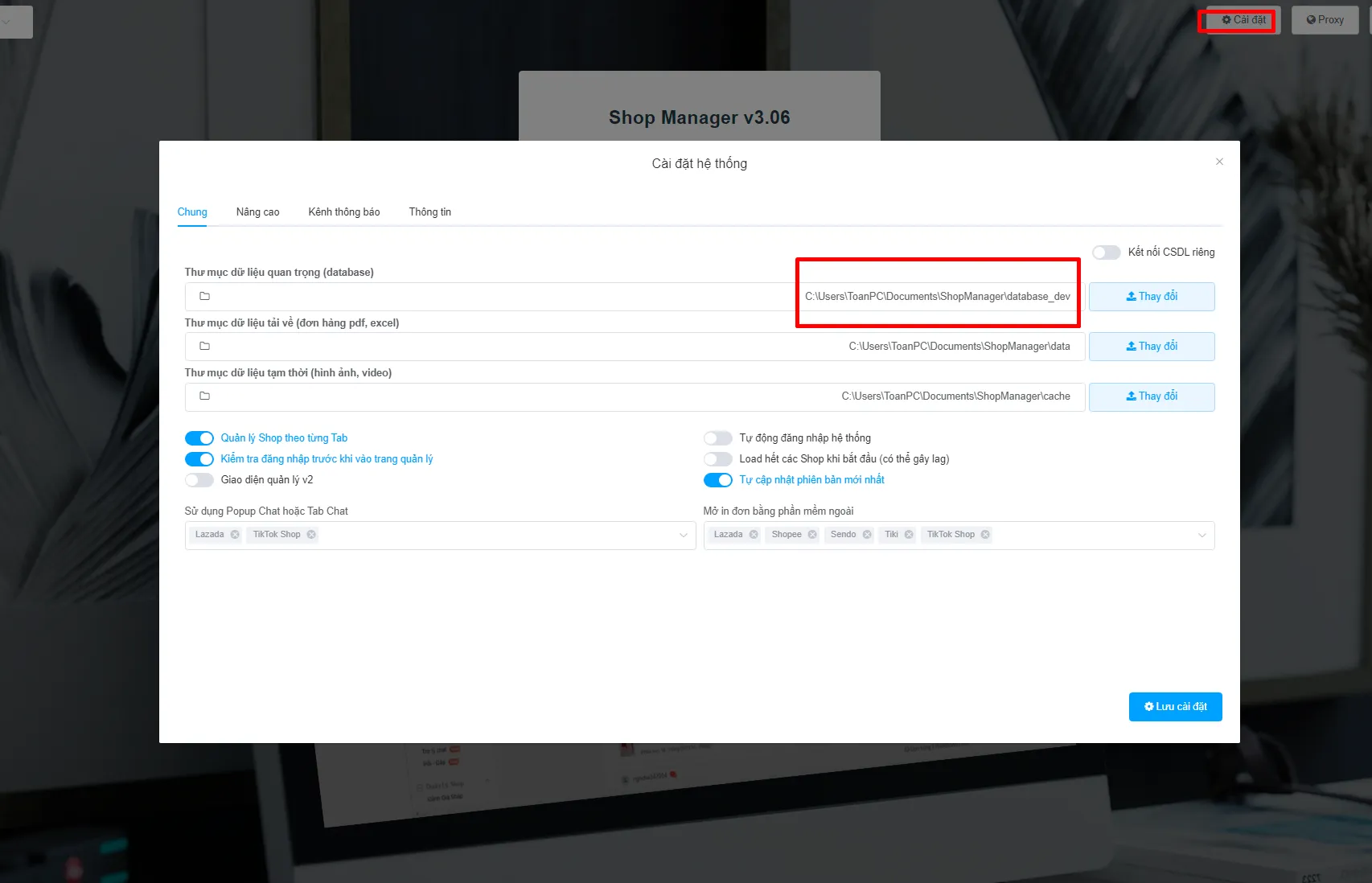
Phần tiêu đề “1) Mở thư mục dữ liệu trên máy cũ (Máy A)”- Mở ShopManager, vào Cài đặt > Chung.
- Tìm dòng Thư mục dữ liệu quan trọng (database).
- Bấm vào đường dẫn để mở thư mục đó trong File Explorer của Windows.
2) Sao chép các tệp cơ sở dữ liệu
Phần tiêu đề “2) Sao chép các tệp cơ sở dữ liệu”Dữ liệu ShopManager nằm trong nhiều tệp có đuôi main.sqlite, ví dụ:
main.sqlite: cài đặt hệ thống, mẫu tin nhắn, thẻ tag, mẫu in.shop-main.sqlite: danh sách shop và phiên đăng nhập.shopee-main.sqlite,tiktok-main.sqlite: dữ liệu riêng của từng sàn.order-v2-main.sqlite,shopee-order-main.sqlite,tiktok-order-main.sqlite,tiktok-order-v2-main.sqlite,lazada-order-main.sqlite: đơn hàng.temp-main.sqlite: dữ liệu tạm.
Bạn chép tất cả các tệp có tên kết thúc bằng main.sqlite (và các tệp cùng tên có đuôi -wal, -shm nếu có) vào USB, ổ cứng di động hoặc Google Drive. Máy của bạn có thể không đủ hết các tệp trên, có tệp nào thì chép tệp đó.
3) Dán dữ liệu vào máy mới (Máy B)
Phần tiêu đề “3) Dán dữ liệu vào máy mới (Máy B)”- Cài ShopManager và đăng ký Device ID theo bài Quản lý thiết bị đăng nhập.
- Mở phần mềm lên một lần rồi tắt hẳn để phần mềm tạo sẵn thư mục dữ liệu.
- Mở thư mục dữ liệu trên máy B theo cách ở bước 1.
- Dán các tệp đã chép vào thư mục này, chọn Replace the files in the destination để ghi đè.
Mở lại ShopManager trên máy B, danh sách shop, đơn hàng và các thiết lập từ máy cũ sẽ hiện như trước.
Liên kết liên quan
Phần tiêu đề “Liên kết liên quan”- Chỉ muốn chuyển vài shop sang máy khác, xem Chuyển shop bằng mã chuyển.
- Cần kiểm tra lại đường dẫn lưu file in đơn PDF, xem Cài đặt in đơn.

Mình là Mimi, trợ lý ảo AutoShopee. Bạn cần hỗ trợ gì về tính năng, bảng giá hay thao tác trên phần mềm? Có thể gửi kèm ảnh chụp màn hình.