
Spy đối thủ Shopee và phân tích ngành hàng
Hướng dẫn spy đối thủ Shopee bằng AutoShopee Kit để xem doanh thu, lượt bán, giá thầu quảng cáo từ khoá và top sản phẩm bán chạy nhất trong ngành.
Tính năng Spy sản phẩm và thị trường trên tiện ích AutoShopee Kit là công cụ đắc lực hỗ trợ nhà bán hàng phân tích đối thủ cạnh tranh và nghiên cứu sản phẩm tiềm năng. Tiện ích tự động trích xuất các chỉ số kinh doanh thực tế mà Shopee thường ẩn đi, giúp bạn đưa ra quyết định nhập hàng và định giá chính xác.
1) Spy tìm kiếm và giá thầu quảng cáo Ads
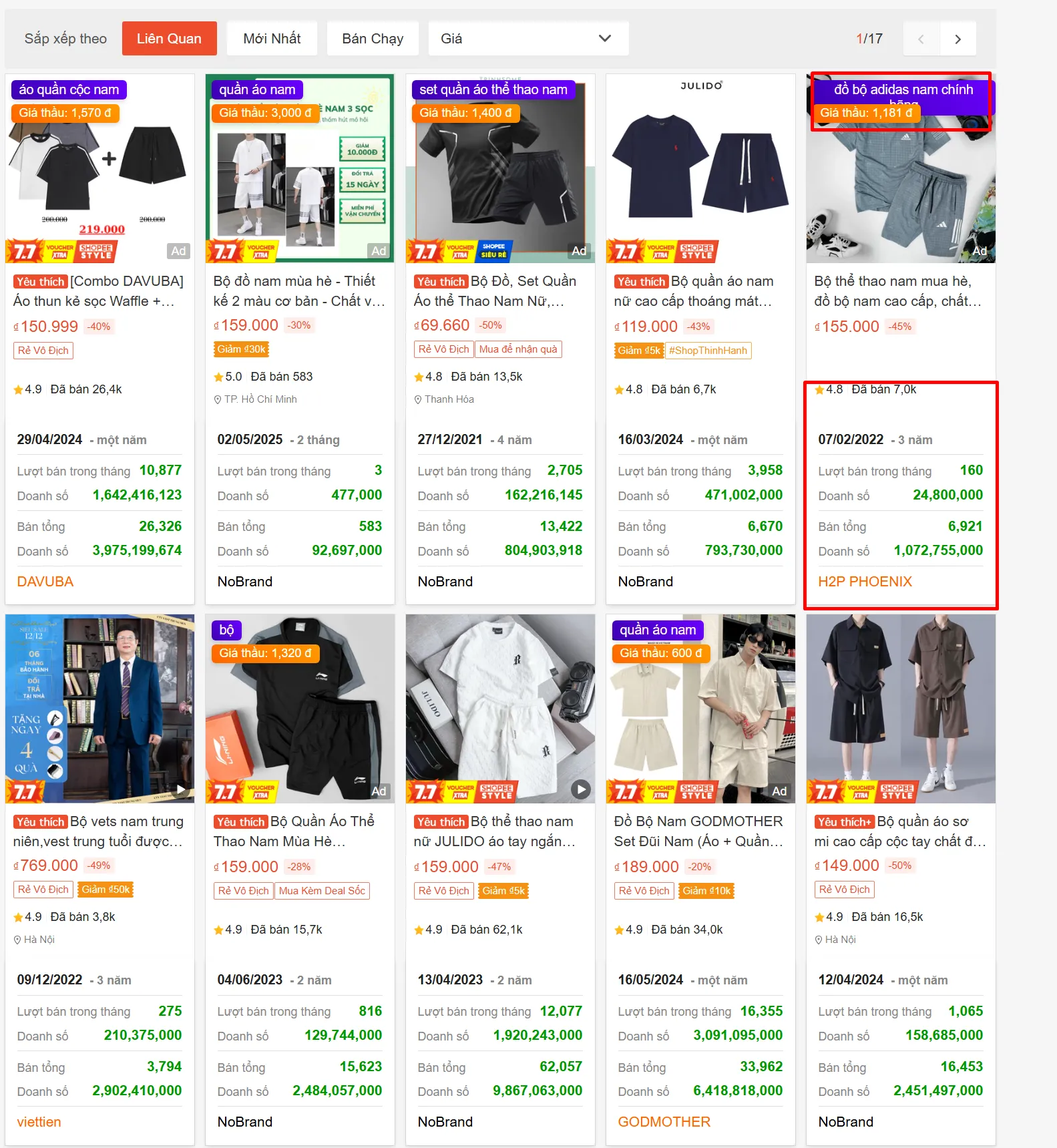
Phần tiêu đề “1) Spy tìm kiếm và giá thầu quảng cáo Ads”Khi bạn tìm kiếm bất kỳ từ khoá nào trên Shopee, tiện ích sẽ chèn thêm một bảng số liệu chi tiết bên dưới mỗi sản phẩm hiển thị:
- Từ khoá đang chạy quảng cáo Shopee Ads kèm mức Giá thầu.
- Lượt bán trong tháng và Doanh số trong tháng ước tính.
- Tổng lượt bán và Tổng doanh thu luỹ kế từ ngày đăng sản phẩm.
2) Spy toàn bộ gian hàng đối thủ (Spy Shop)
Phần tiêu đề “2) Spy toàn bộ gian hàng đối thủ (Spy Shop)”Trên trang sản phẩm hoặc trang hồ sơ của shop đối thủ, bạn nhấp vào nút Spy Shop:
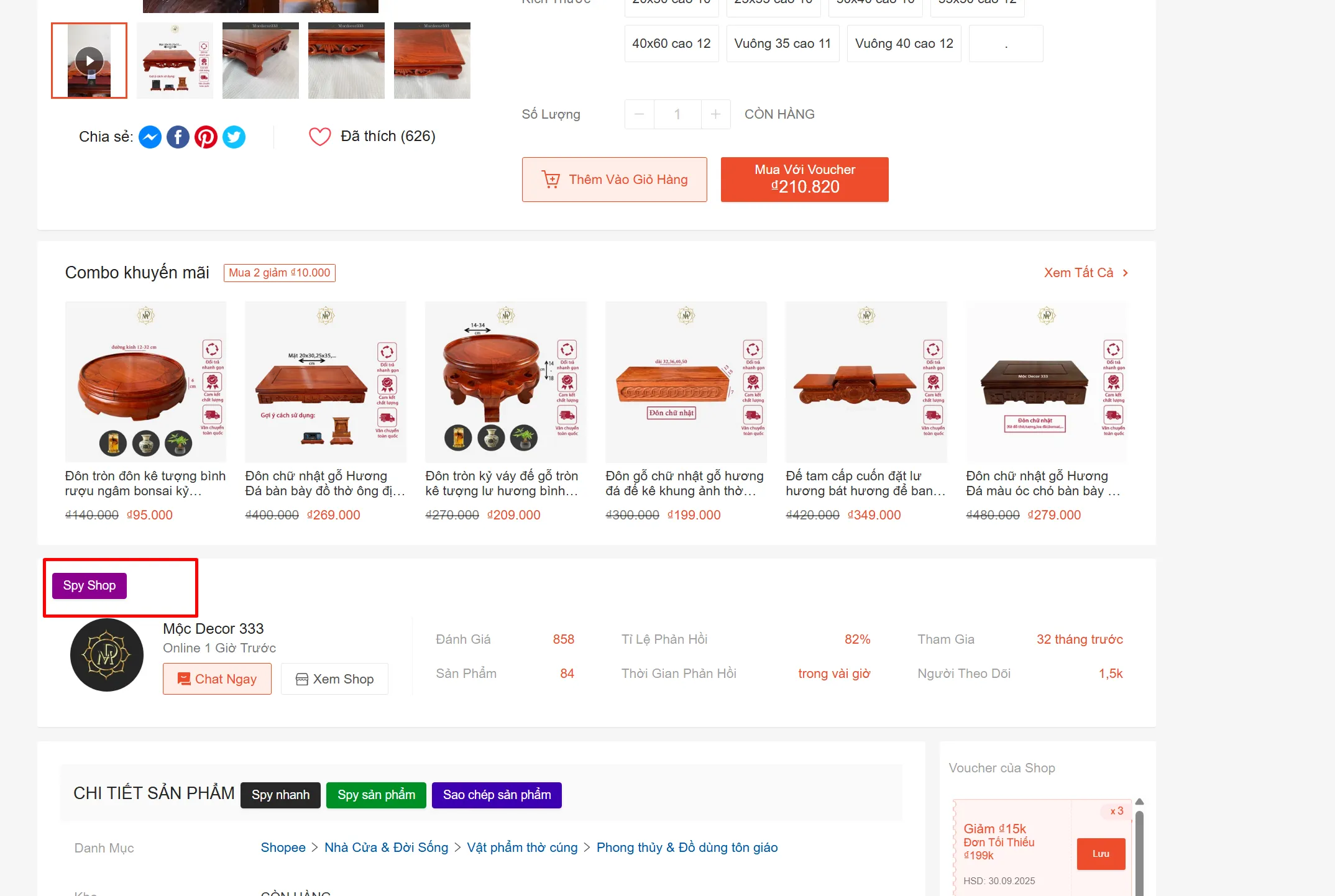
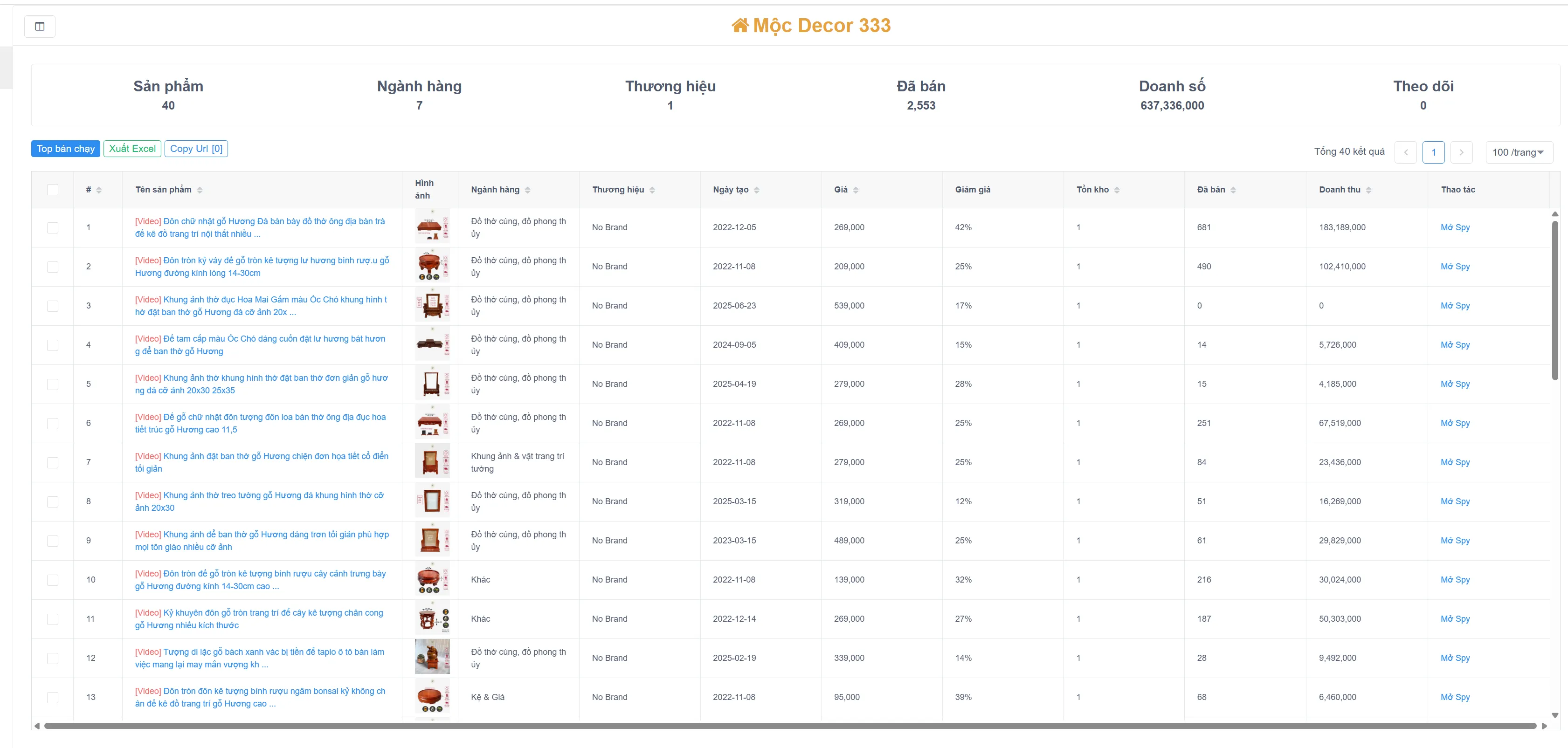
Hệ thống sẽ tổng hợp toàn diện bức tranh kinh doanh của shop đó:
- Tổng số sản phẩm đang hoạt động, số ngành hàng kinh doanh và thương hiệu.
- Tổng số lượng đã bán và doanh thu tổng của toàn bộ gian hàng.
- Danh sách Top sản phẩm bán chạy nhất kèm ngày đăng, tỷ lệ giảm giá và doanh số từng món.
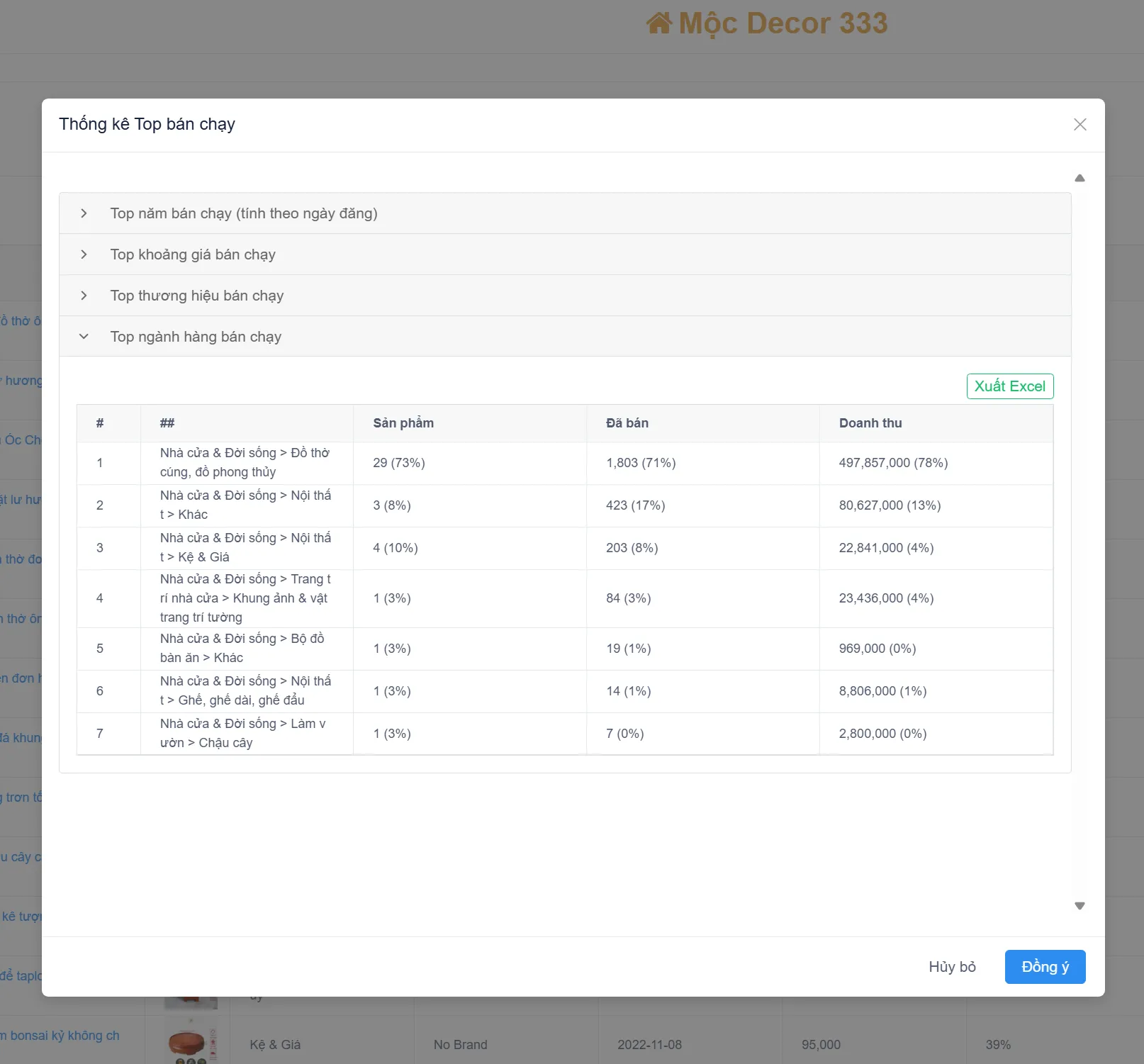
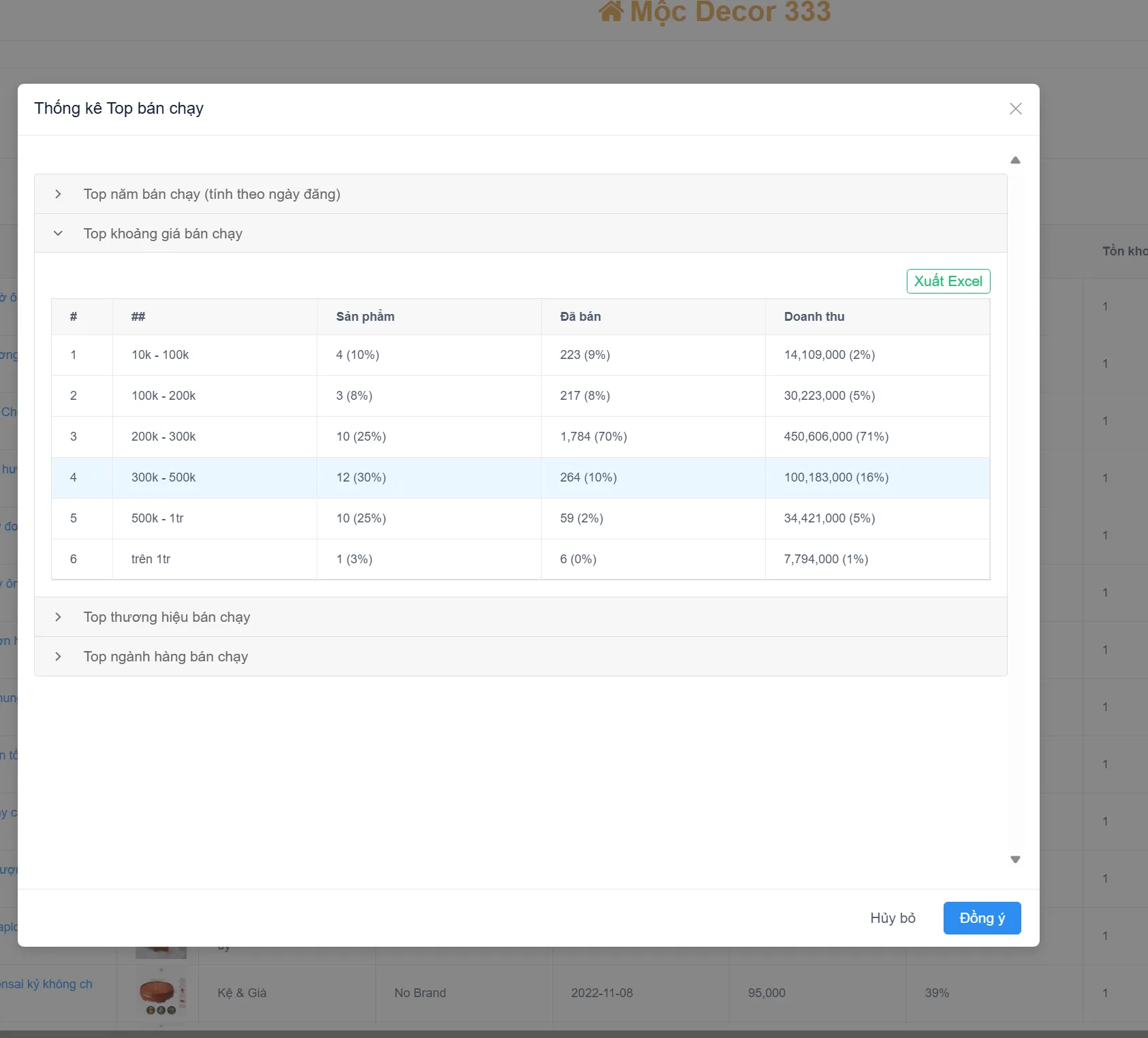
Bấm vào mục Thống kê Top bán chạy để xem cơ cấu doanh thu theo từng nhóm:
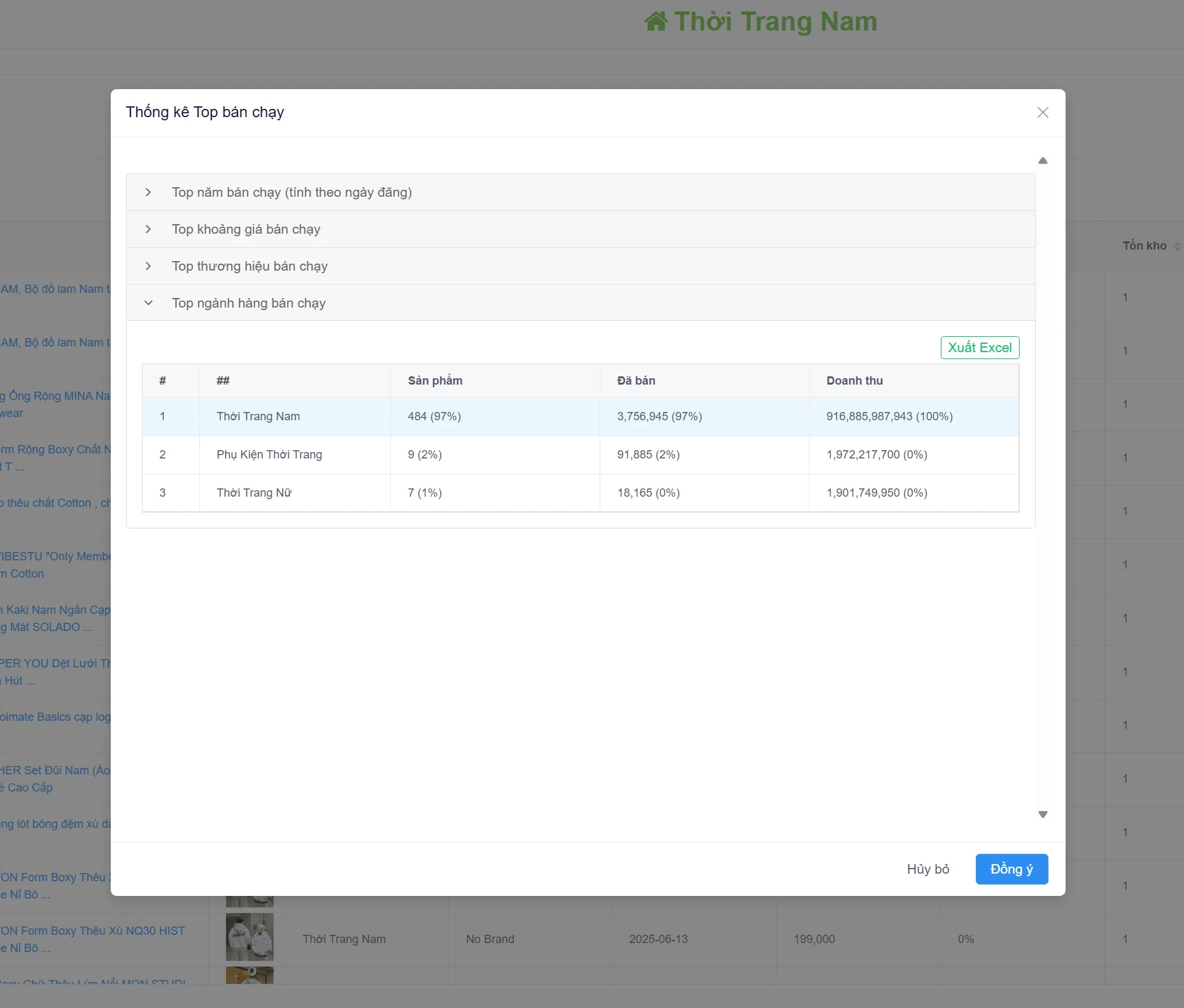
- Top ngành hàng bán chạy: Xem ngành hàng nào mang lại nhiều tiền nhất cho đối thủ.
- Top khoảng giá bán chạy: Thống kê mức giá khách hàng dễ chốt đơn nhất (dưới 100k, 100k–200k, 200k–300k…).
3) Spy ngành hàng trên Shopee Market
Phần tiêu đề “3) Spy ngành hàng trên Shopee Market”Truy cập tính năng Shopee Market trên thanh menu tiện ích AutoShopee Kit để nghiên cứu toàn bộ bức tranh của một ngành hàng:
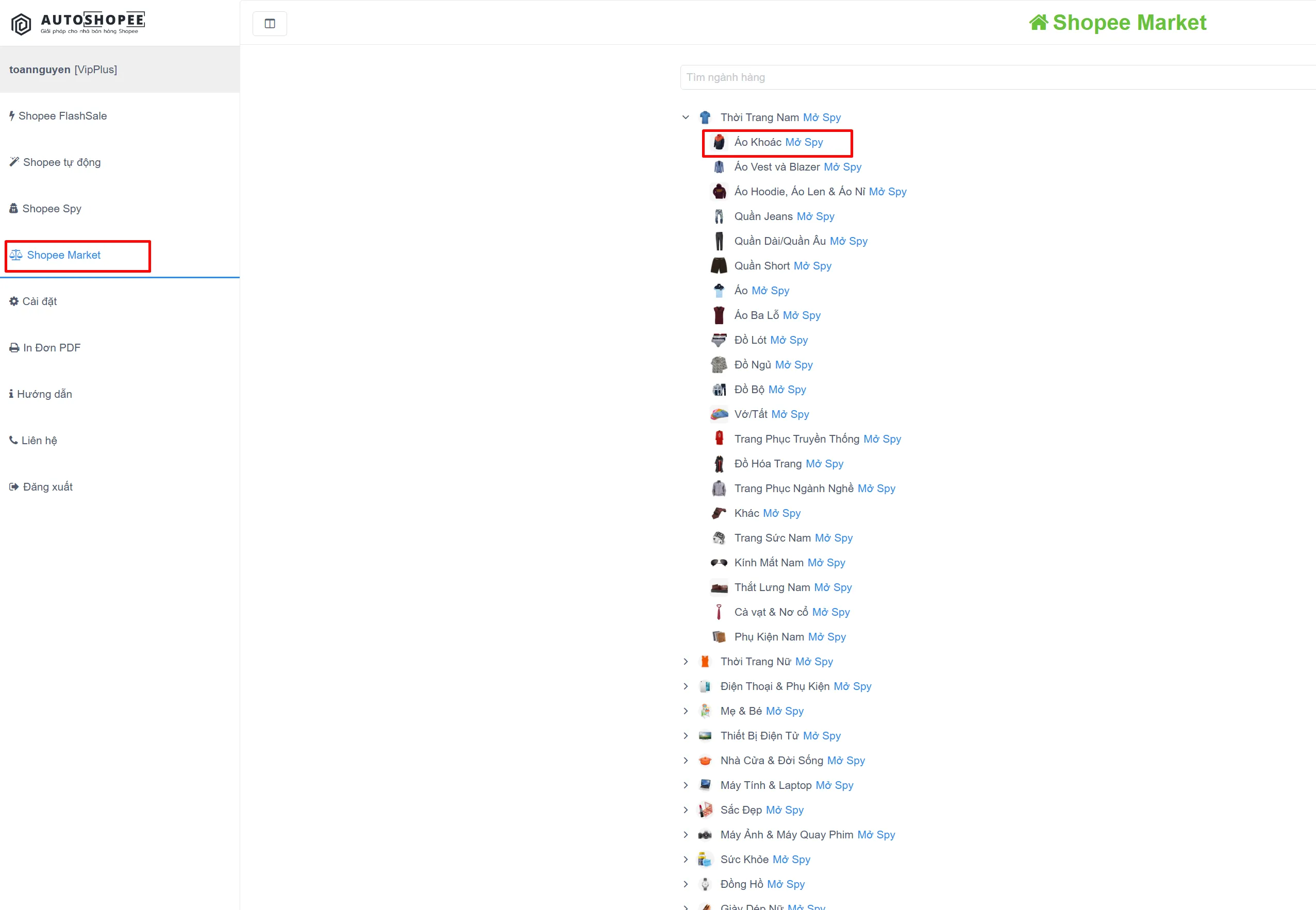
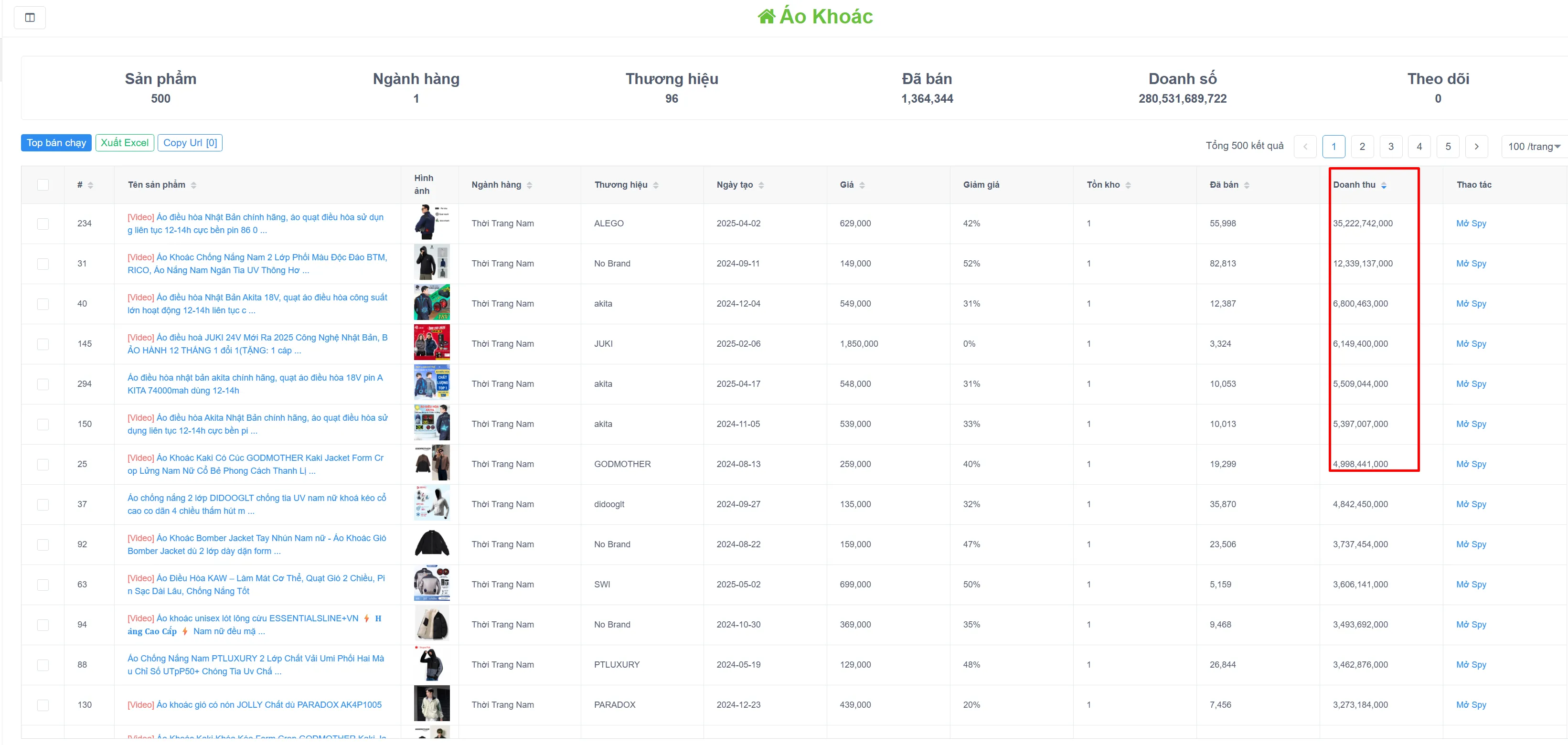
Bạn chọn ngành hàng cần nghiên cứu để xem các báo cáo phân tích chuyên sâu:
- Top sản phẩm bán chạy: Bảng xếp hạng các bài đăng có doanh thu cao nhất ngành.
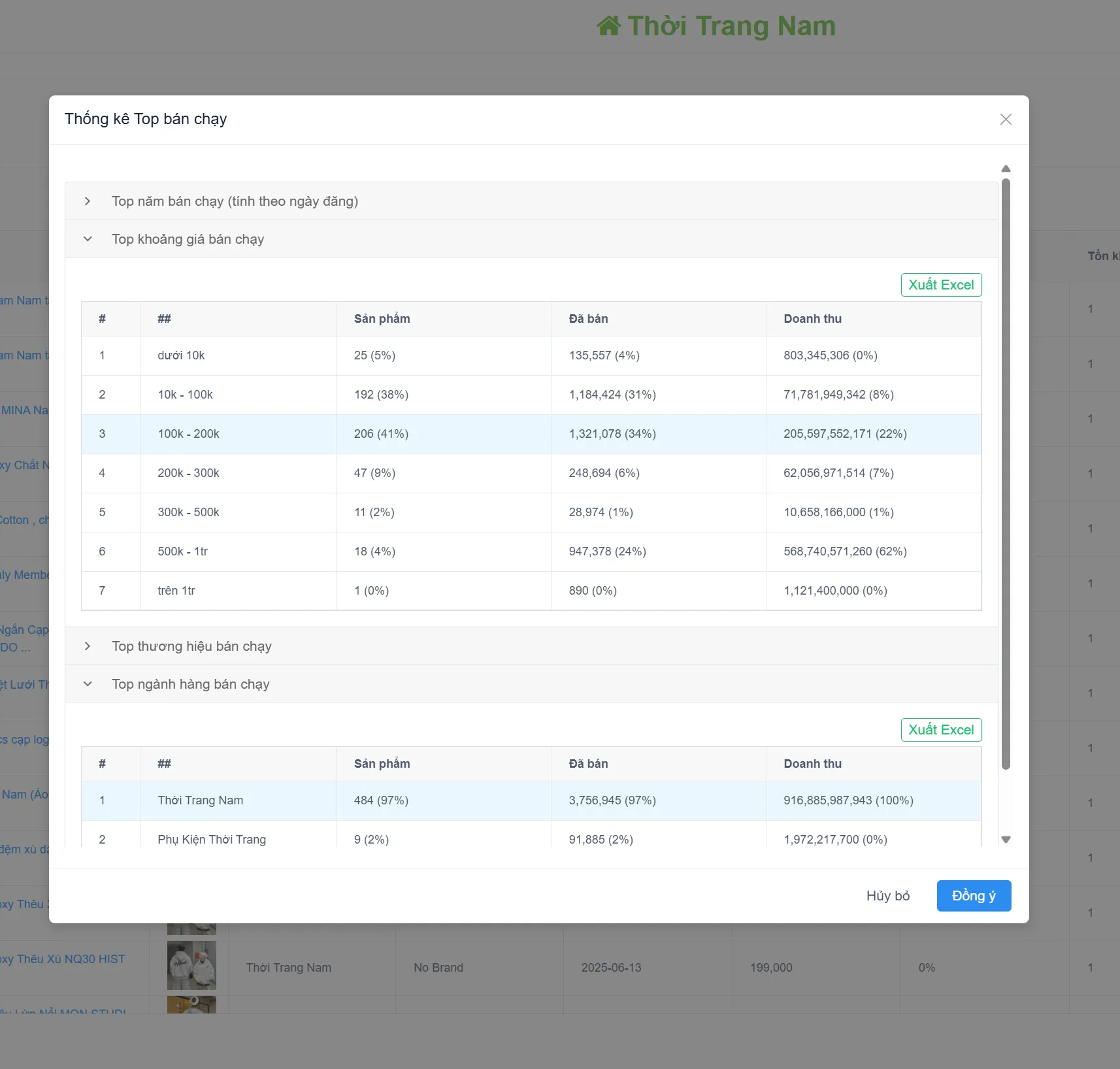
- Top khoảng giá bán chạy: Xác định phân khúc giá được người tiêu dùng ưa chuộng nhất.
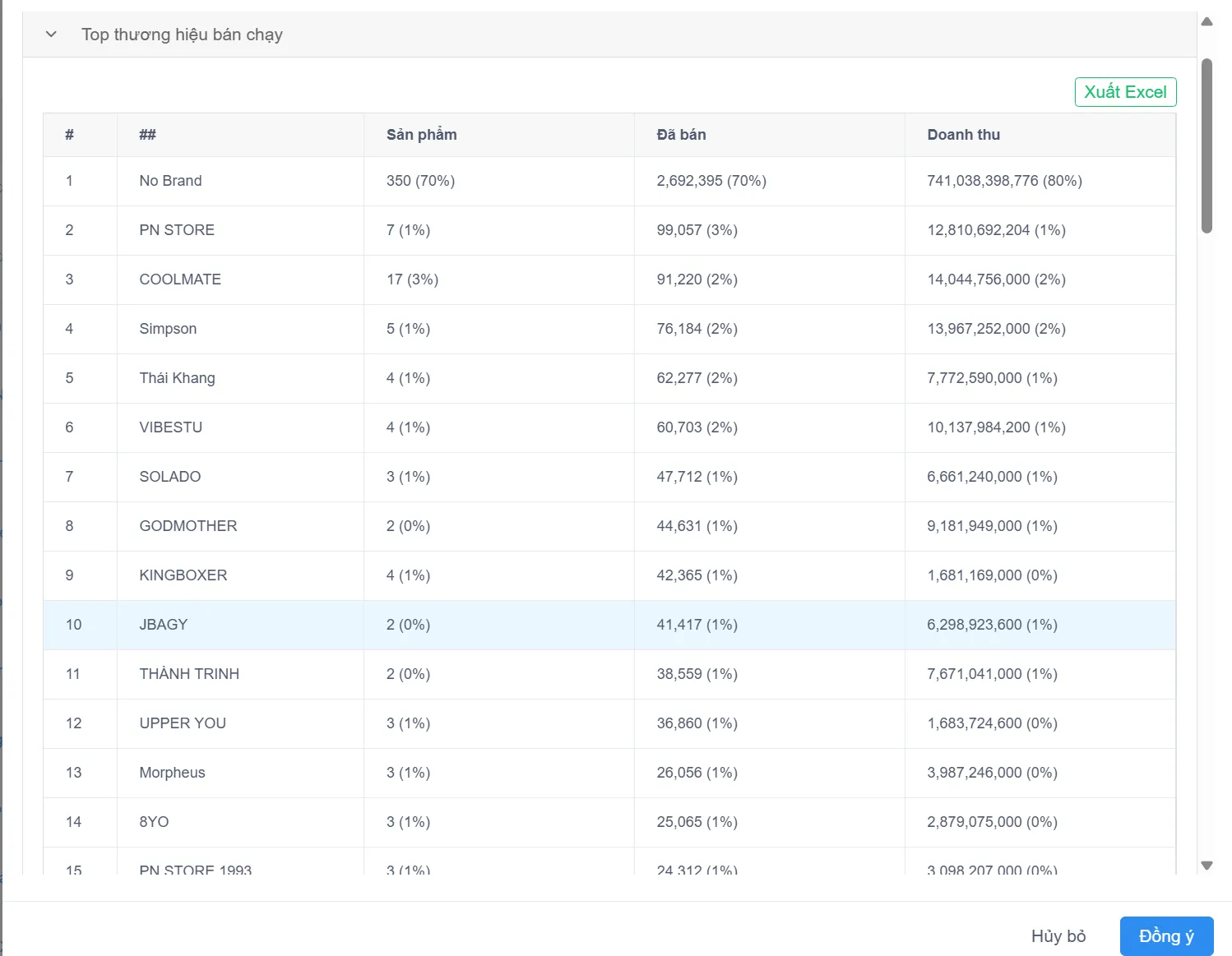
- Top thương hiệu dẫn đầu: Xem danh sách các thương hiệu đang thống lĩnh thị phần.
- Top ngành hàng phụ: Đánh giá tiềm năng của từng ngách sản phẩm nhỏ.
4) Spy Inside: phân tích ngành hàng chuyên sâu và xuất Excel
Phần tiêu đề “4) Spy Inside: phân tích ngành hàng chuyên sâu và xuất Excel”Từ AutoShopee Kit bản 3.54, Spy ngành hàng có thêm màn Spy Inside. Bạn tải về vài trăm sản phẩm của một ngành, xem hơn 20 báo cáo dựng sẵn rồi xuất Excel để tự phân tích tiếp hoặc đưa cho công cụ AI đọc giúp.
a) Mở Spy cho một ngành hàng
Phần tiêu đề “a) Mở Spy cho một ngành hàng”Có 2 cách:
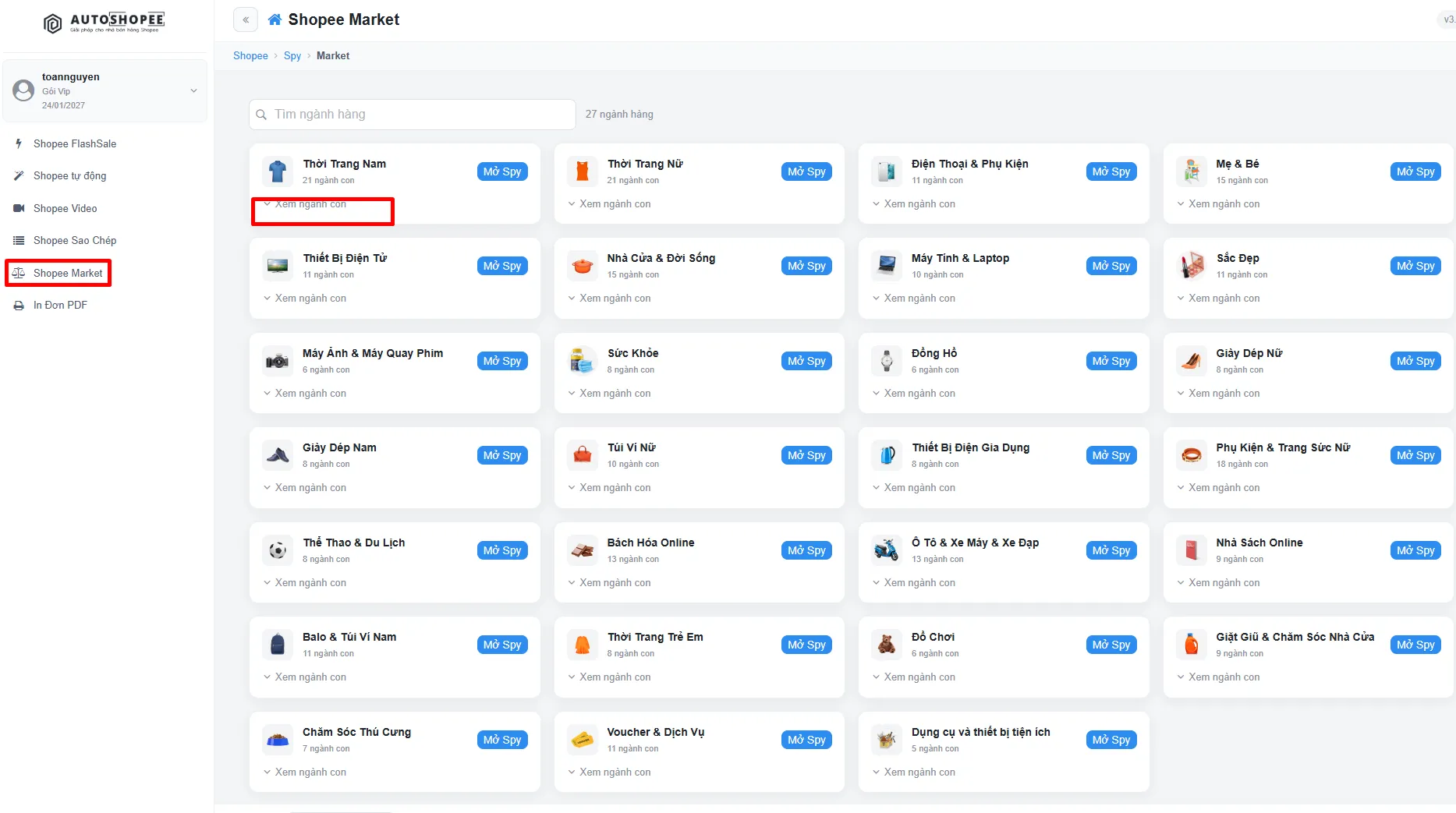
- Trong tiện ích, vào Shopee Market. Trang liệt kê các ngành hàng lớn kèm số ngành con. Nhấn Xem ngành con nếu muốn đi sâu hơn, rồi nhấn Mở Spy ở ngành cần xem.
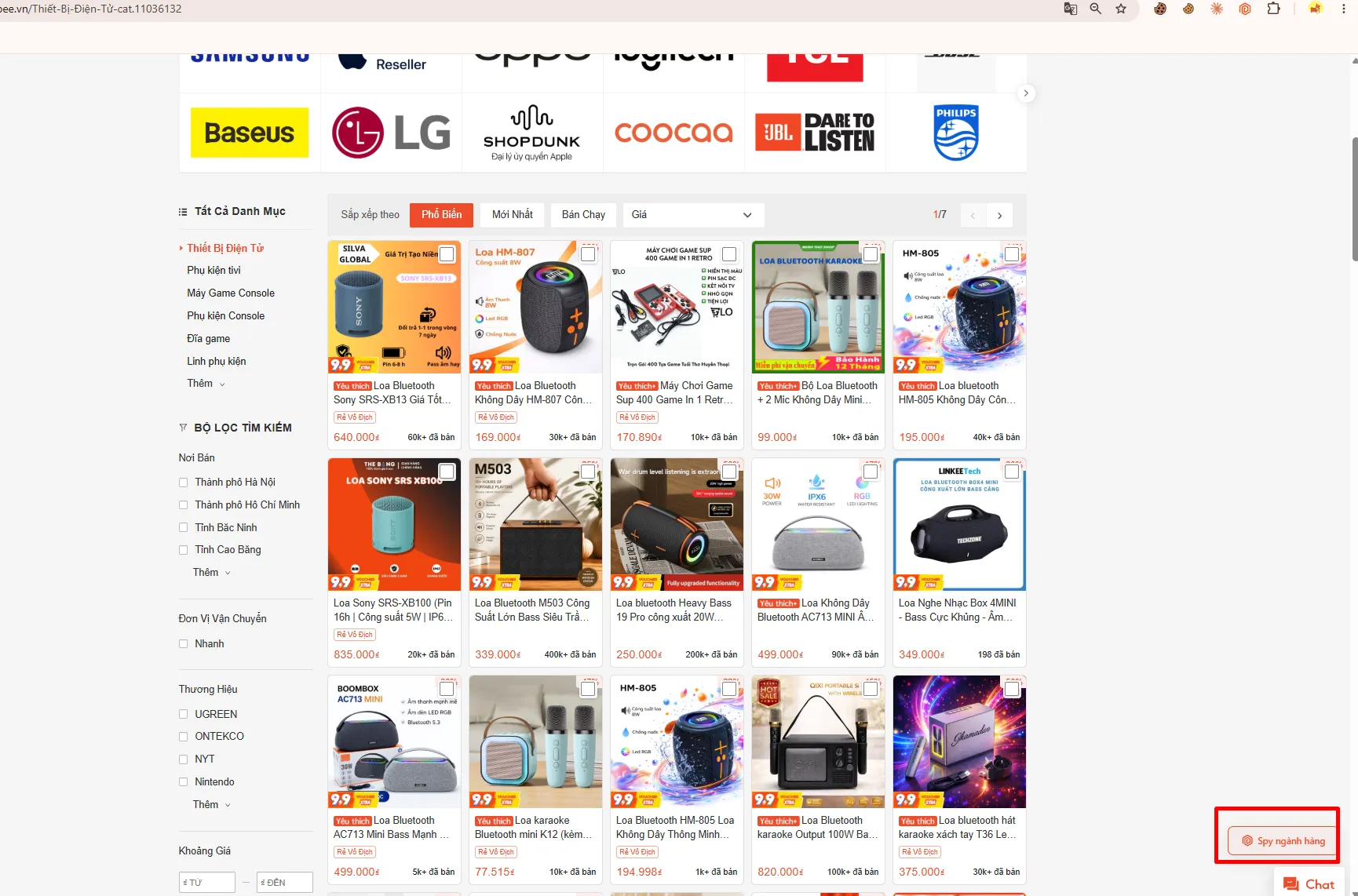
- Đang xem một danh mục trên Shopee thì nhấn nút Spy ngành hàng nổi ở góc dưới bên phải màn hình.
b) Đọc tab Sản phẩm
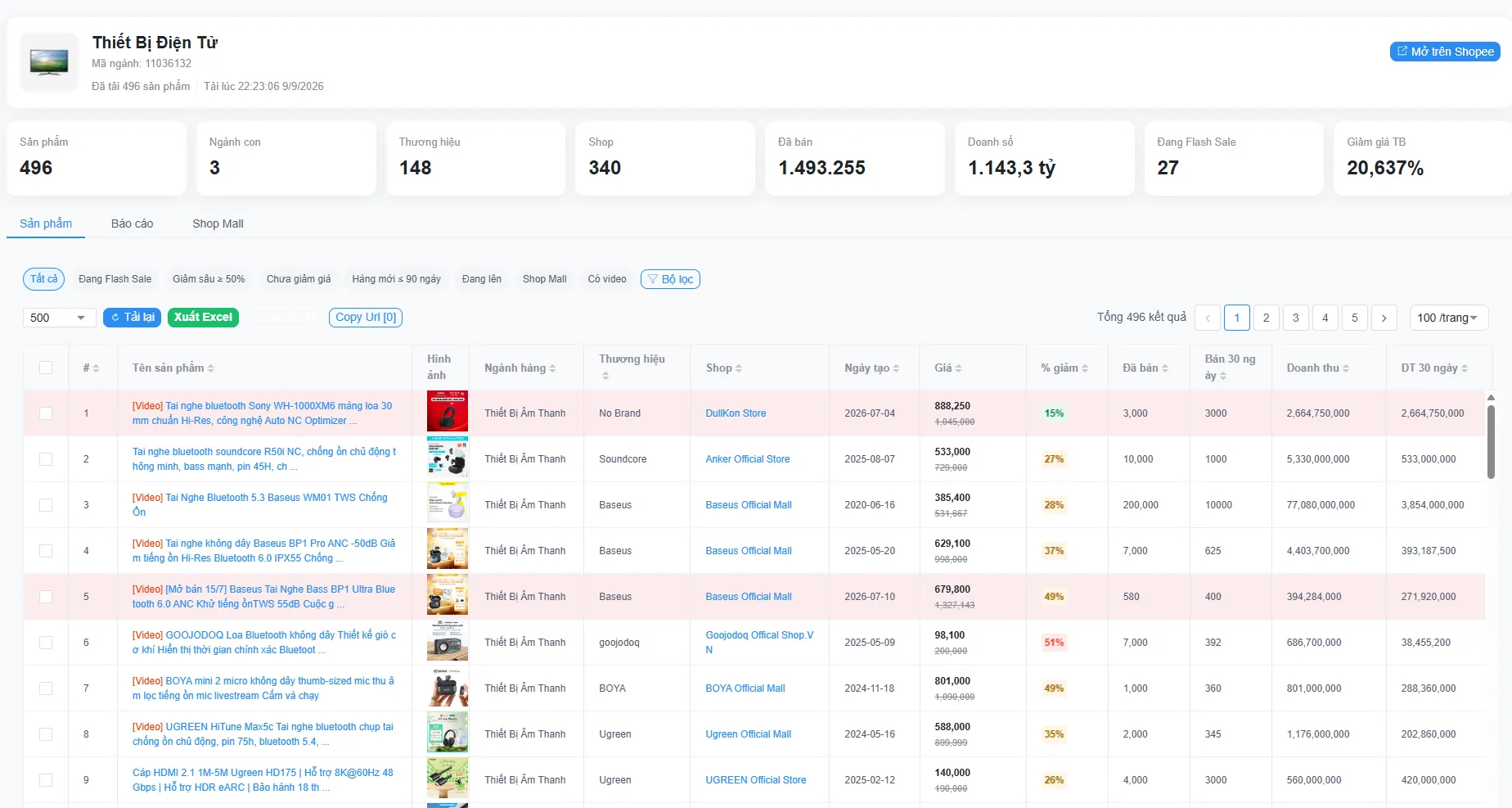
Phần tiêu đề “b) Đọc tab Sản phẩm”Đầu trang là tên ngành, mã ngành, số sản phẩm đã tải và giờ tải. Ngay dưới có 8 ô tổng: sản phẩm, ngành con, thương hiệu, shop, đã bán, doanh số, số sản phẩm đang Flash Sale và mức giảm giá trung bình.
Bảng sản phẩm có lọc nhanh Đang Flash Sale, Giảm sâu ≥ 50%, Chưa giảm giá, Hàng mới ≤ 90 ngày, Đang lên, Shop Mall, Có video. Mỗi dòng có ngày tạo, giá, % giảm, đã bán, bán 30 ngày, doanh thu và doanh thu 30 ngày, bấm tiêu đề cột để sắp xếp. Cần lấy dữ liệu ra thì nhấn Xuất Excel, cần danh sách link thì tích chọn sản phẩm rồi nhấn Copy Url.
c) Xem báo cáo và xuất Excel
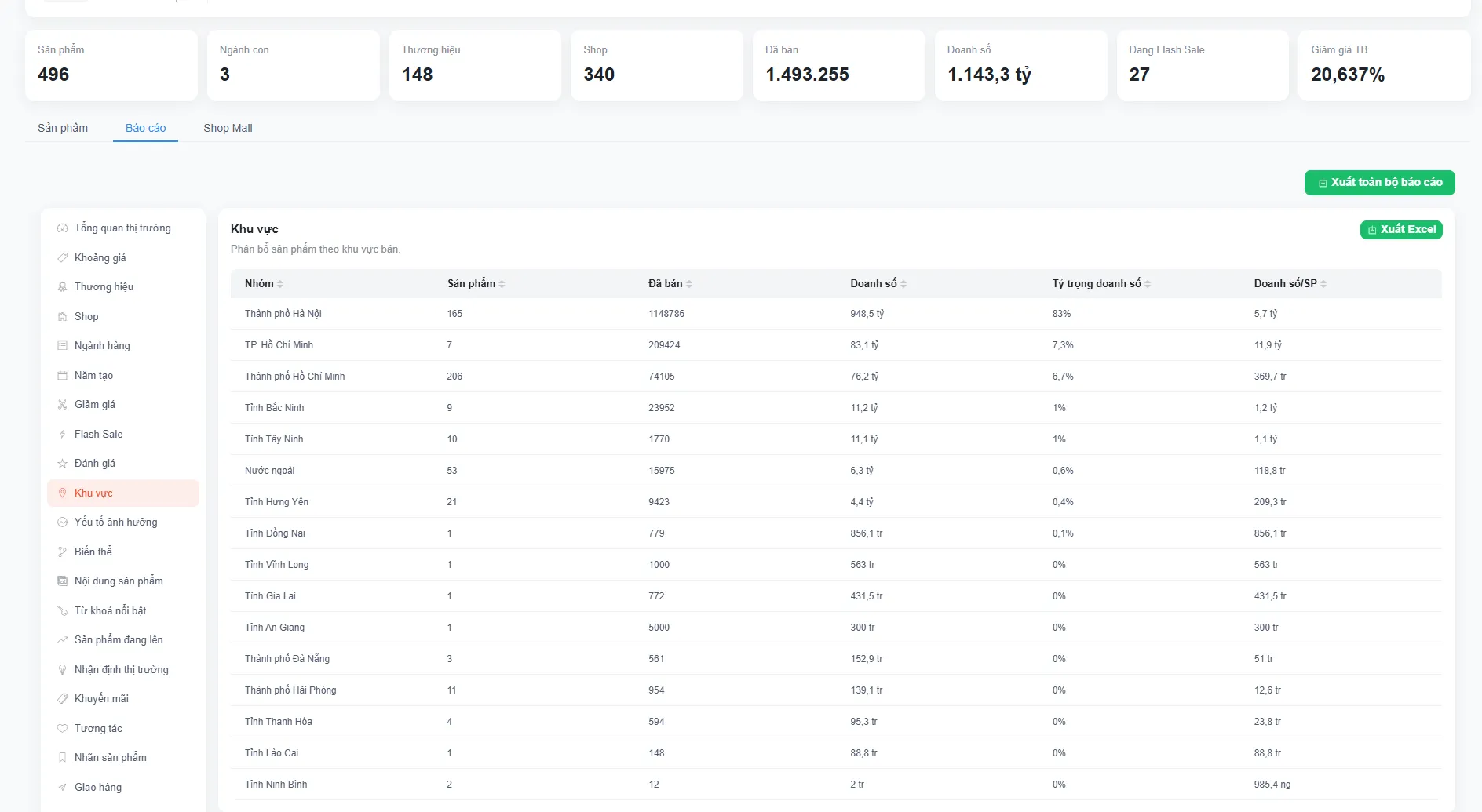
Phần tiêu đề “c) Xem báo cáo và xuất Excel”Chuyển sang tab Báo cáo. Cột bên trái là danh sách báo cáo: tổng quan thị trường, khoảng giá, thương hiệu, shop, ngành hàng, năm tạo, giảm giá, Flash Sale, đánh giá, khu vực, từ khoá nổi bật, sản phẩm đang lên, khuyến mãi, giao hàng, biên độ giá… Chọn mục nào thì bảng số liệu của mục đó hiện bên phải.
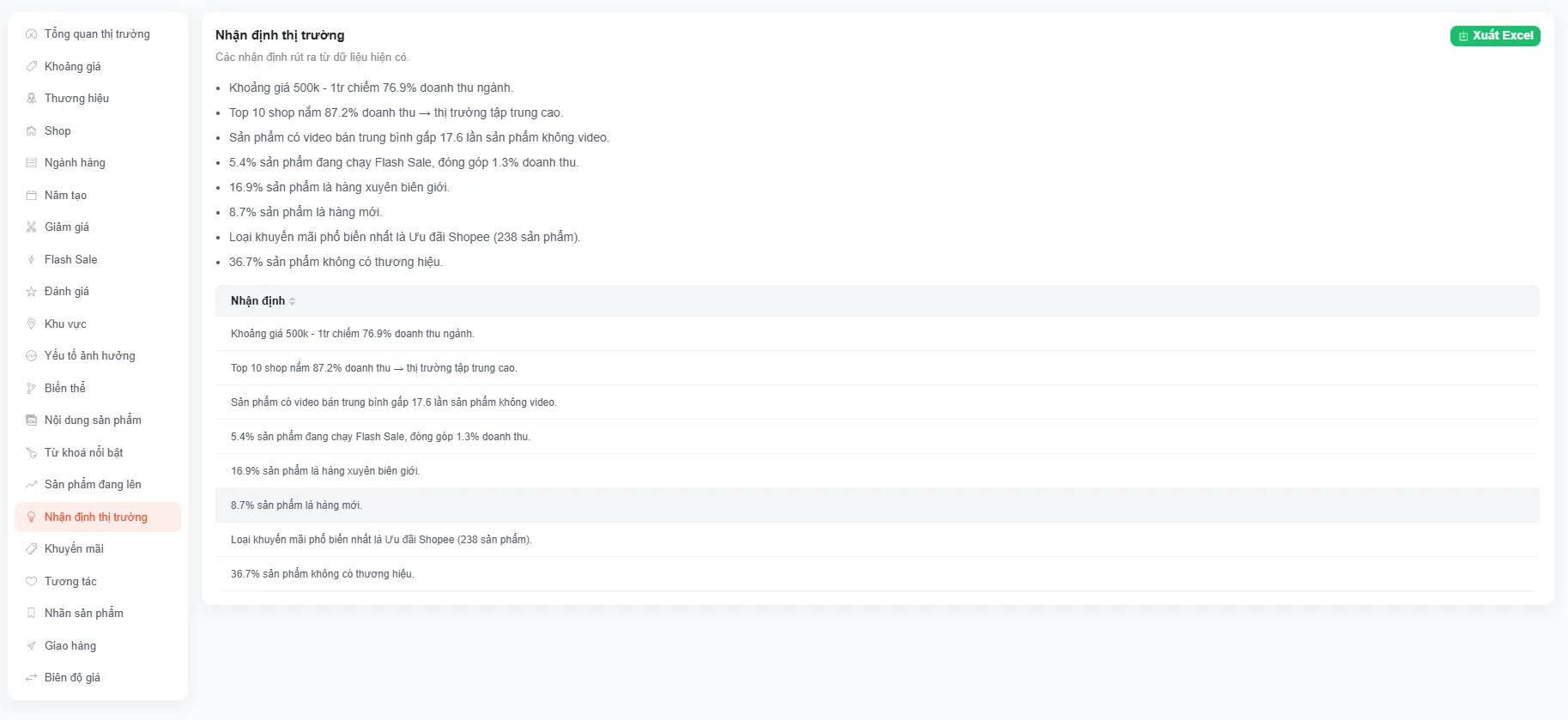
Mục Nhận định thị trường đáng xem trước tiên. Tiện ích tự rút ra vài câu từ dữ liệu, kiểu “Top 10 shop nắm 87,2% doanh thu” hay “sản phẩm có video bán gấp 17,6 lần sản phẩm không video”, đọc một lượt là biết ngành có dễ chen chân không.
Mỗi báo cáo có nút Xuất Excel riêng. Muốn lấy hết một lần thì nhấn Xuất toàn bộ báo cáo ở phía trên. File Excel này có thể đưa thẳng vào công cụ AI để hỏi thêm, ví dụ nên vào khoảng giá nào hay thương hiệu nào đang lên.
Video hướng dẫn spy shop và ngành hàng
Phần tiêu đề “Video hướng dẫn spy shop và ngành hàng”Tính năng liên quan
Phần tiêu đề “Tính năng liên quan”- Sau khi tìm thấy sản phẩm win, bạn có thể tham khảo tính năng Sao chép sản phẩm Shopee bằng Extension.
- Thu thập đánh giá chân thực của khách hàng tại bài Tải đánh giá sản phẩm trên Shopee hàng loạt.

Mình là Mimi, trợ lý ảo AutoShopee. Bạn cần hỗ trợ gì về tính năng, bảng giá hay thao tác trên phần mềm? Có thể gửi kèm ảnh chụp màn hình.