
In đơn kèm chữ ký đa sàn bằng AutoShopee Kit
In đơn kèm chữ ký đa sàn bằng AutoShopee Kit: đóng dấu phiếu Shopee, Lazada, TikTok Shop, ghi chú nhắc quay video mở hàng, đánh số trang và phiên in.
Tính năng in đơn kèm chữ ký và con dấu trên tiện ích mở rộng AutoShopee Kit cho phép chủ shop tự động chèn các ghi chú quan trọng, logo thương hiệu hoặc con dấu cảnh báo (như “Quý khách vui lòng quay video mở hàng để được hỗ trợ”, “Hàng dễ vỡ xin nhẹ tay”) trực tiếp lên phiếu in vận đơn PDF của Shopee, Lazada và TikTok Shop.
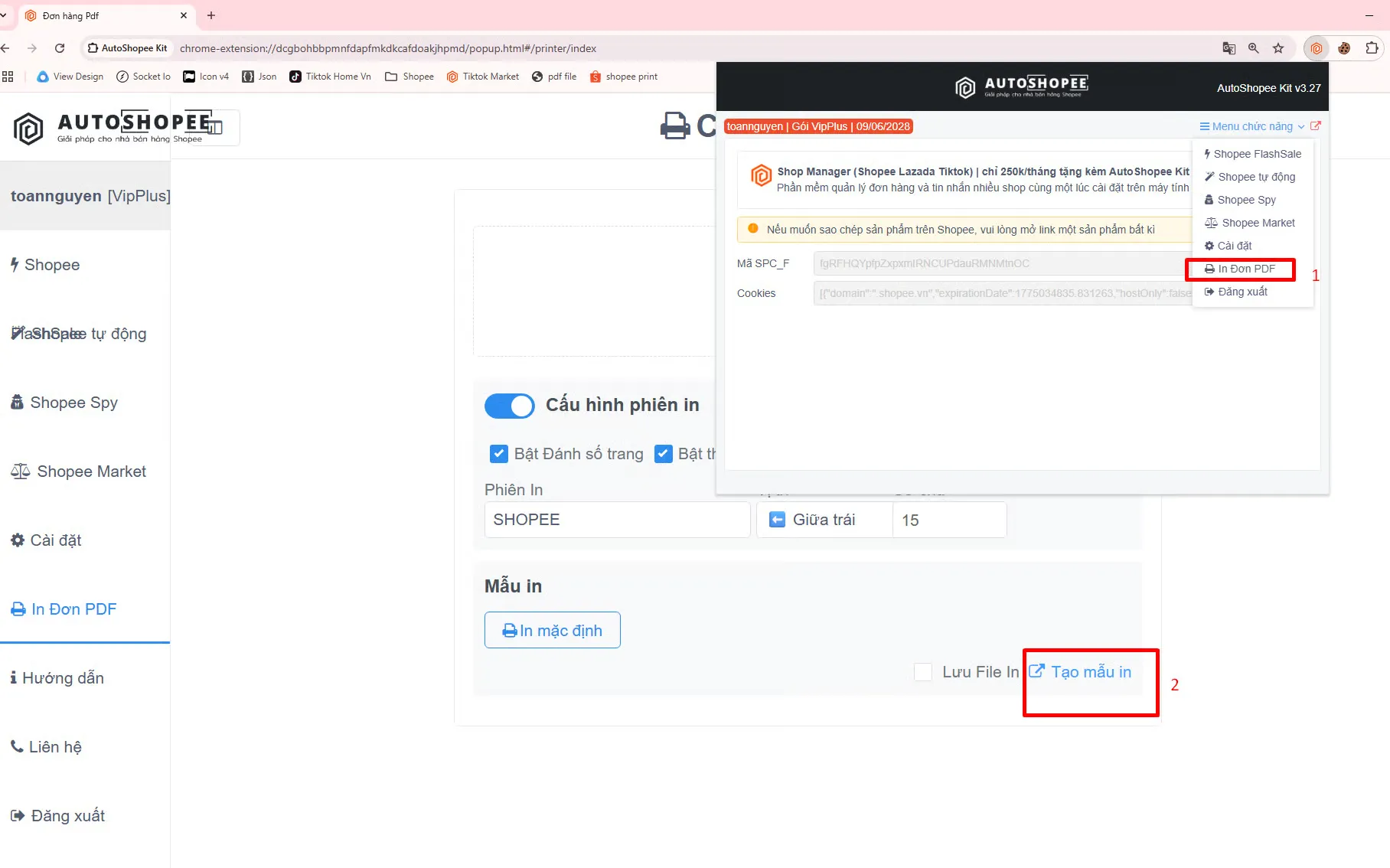
1) Tạo mẫu cấu hình In đơn PDF
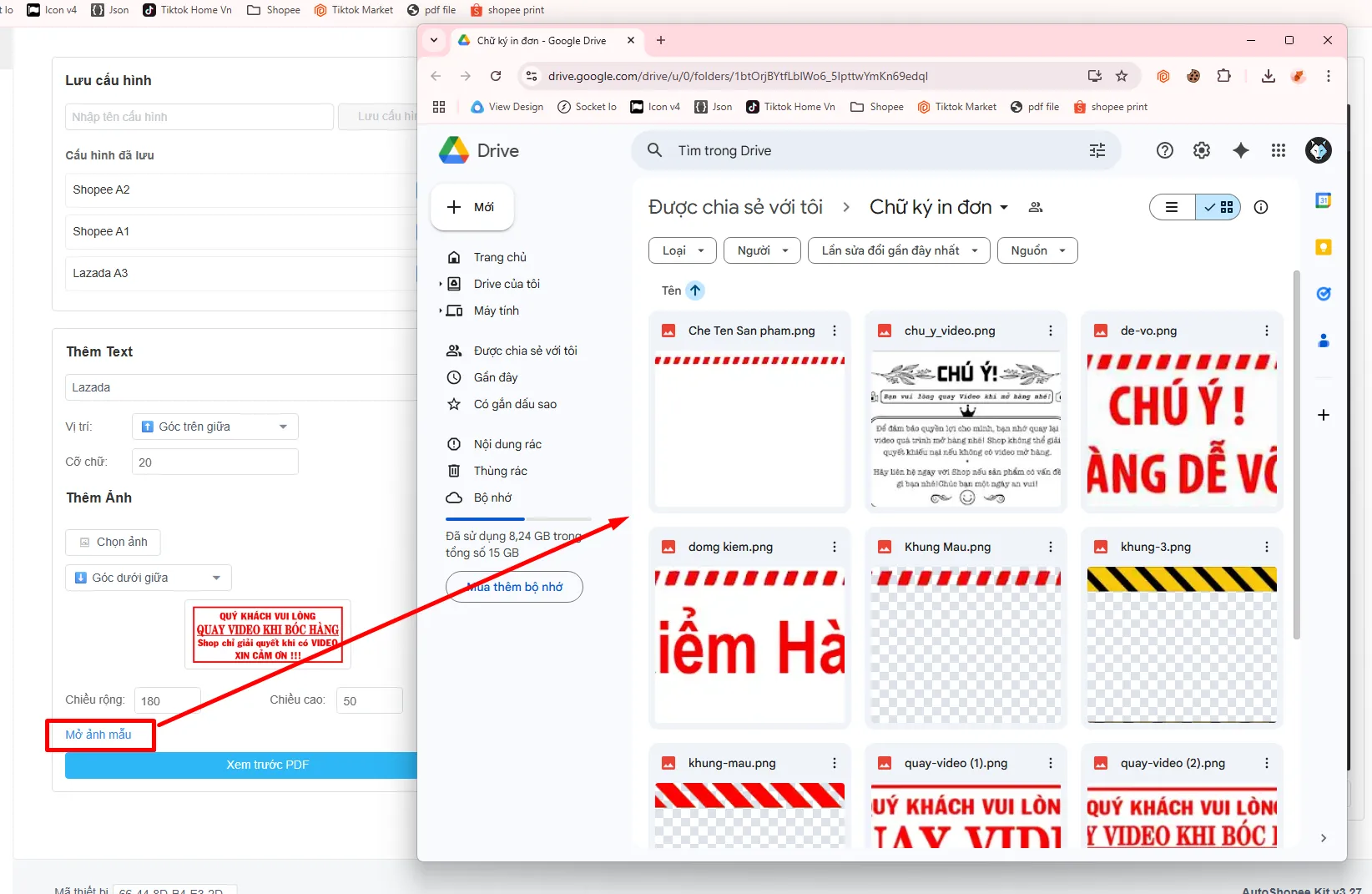
Phần tiêu đề “1) Tạo mẫu cấu hình In đơn PDF”Nhấp vào biểu tượng AutoShopee Kit ở góc trên bên phải màn hình trình duyệt, mở Menu chức năng > In Đơn PDF, sau đó nhấp vào dòng chữ Tạo mẫu in.
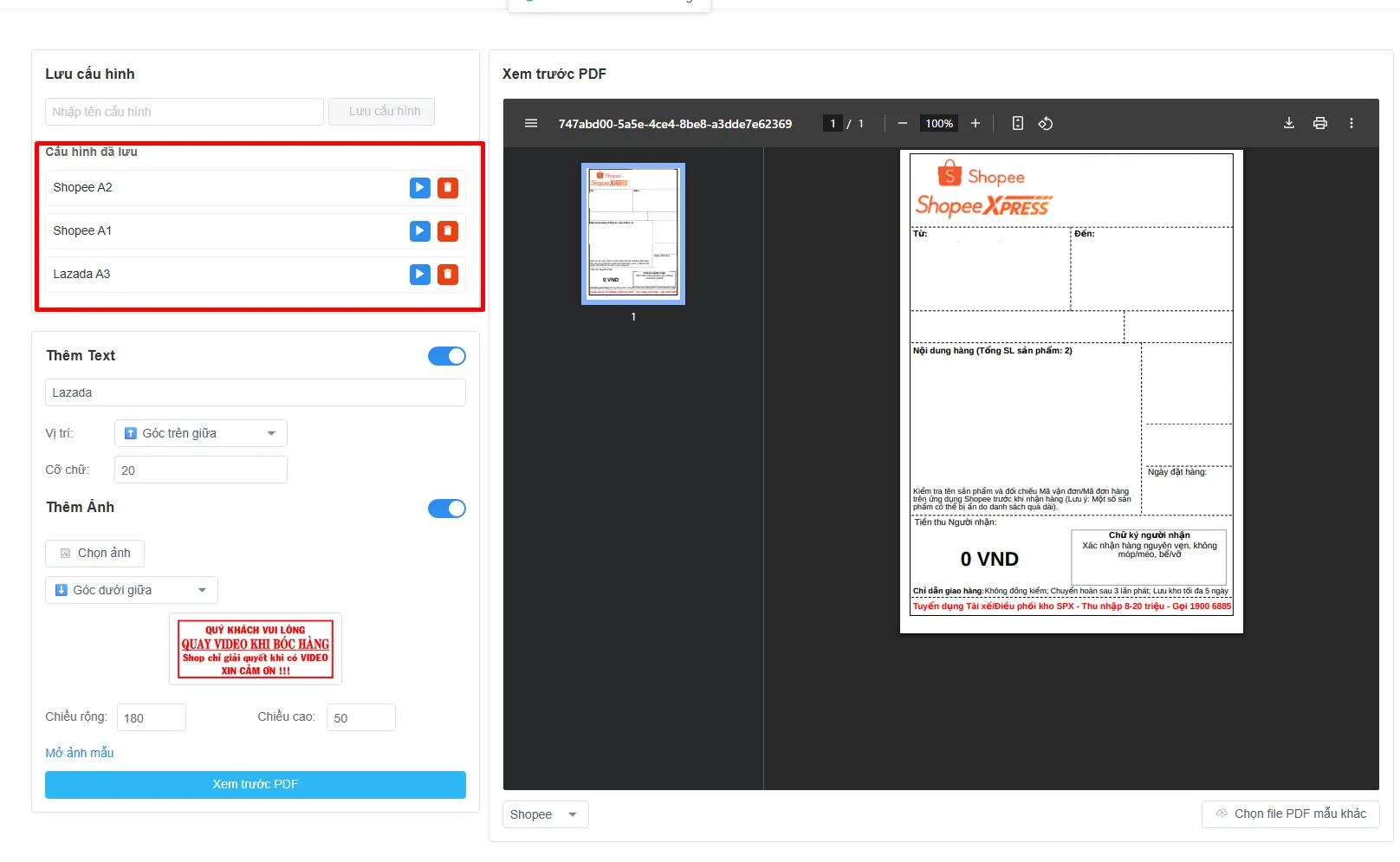
Màn hình cấu hình PDF cho phép bạn xem trước bản in thực tế:
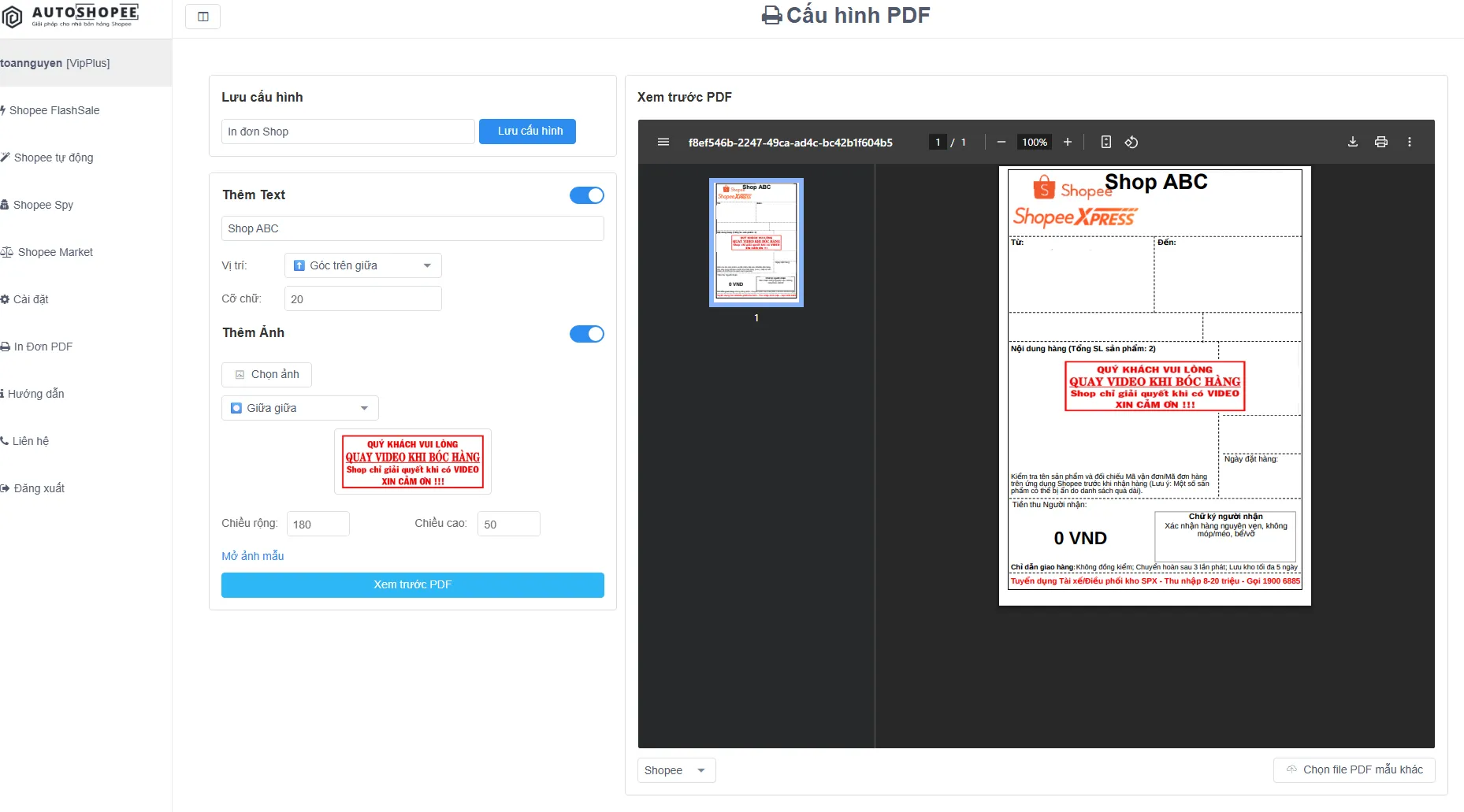
Bạn có thể chèn 2 định dạng thông tin vào bất kỳ vị trí nào trên phiếu in:
- Thêm Text: Nhập nội dung văn bản (ví dụ tên shop, hotline hỗ trợ), tuỳ chỉnh vị trí (Góc trên giữa, Giữa trái…) và cỡ chữ hiển thị.
- Thêm Ảnh: Tải lên con dấu vuông/tròn, hình ảnh cảnh báo quay video mở hàng hoặc chữ ký người đóng gói, tuỳ chỉnh kích thước chiều rộng và chiều cao.
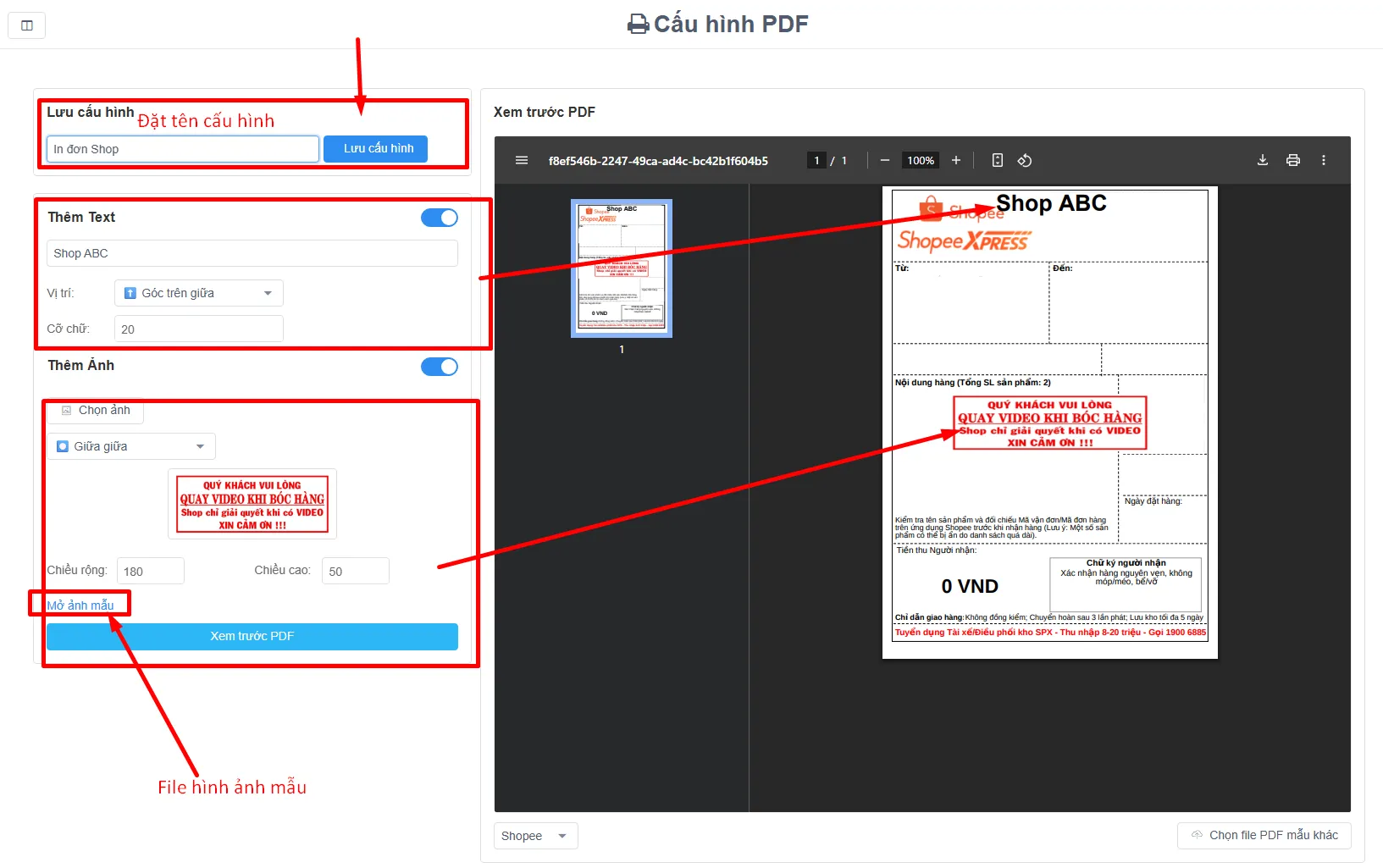
Bạn có thể tham khảo và tải các mẫu con dấu thông dụng tại thư mục mẫu: Google Drive mẫu chữ ký in đơn
Đặt tên cho cấu hình rồi bấm Lưu cấu hình. Bạn có thể lưu nhiều mẫu khác nhau cho từng shop, từng sàn thương mại điện tử hoặc từng đơn vị vận chuyển riêng biệt.
2) In đơn hàng trên Shopee
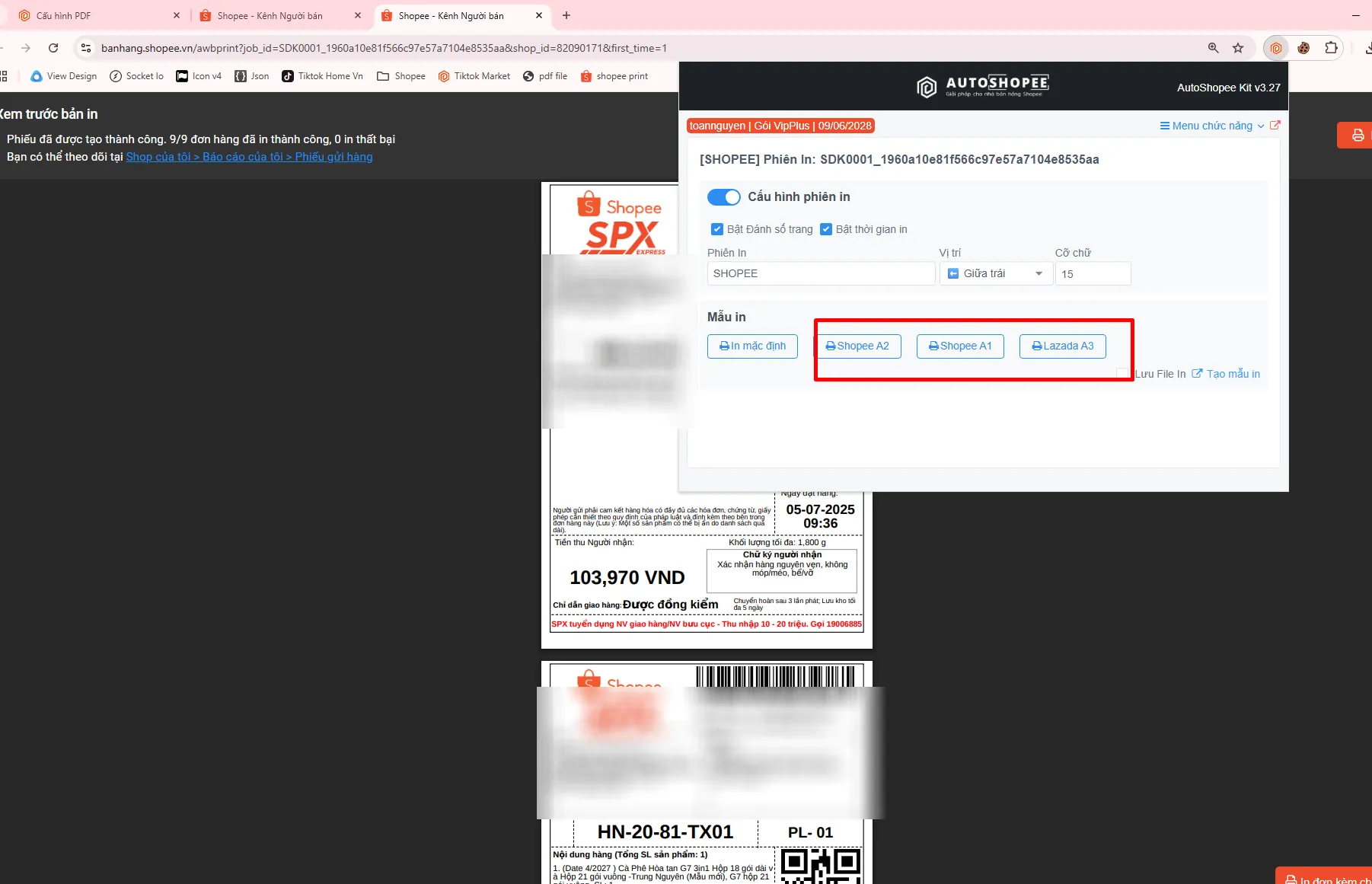
Phần tiêu đề “2) In đơn hàng trên Shopee”Khi chuẩn bị hàng trên trang Kênh Người Bán Shopee và bấm in phiếu gửi, bạn nhấp vào biểu tượng AutoShopee Kit trên thanh công cụ và chọn mẫu in mong muốn:
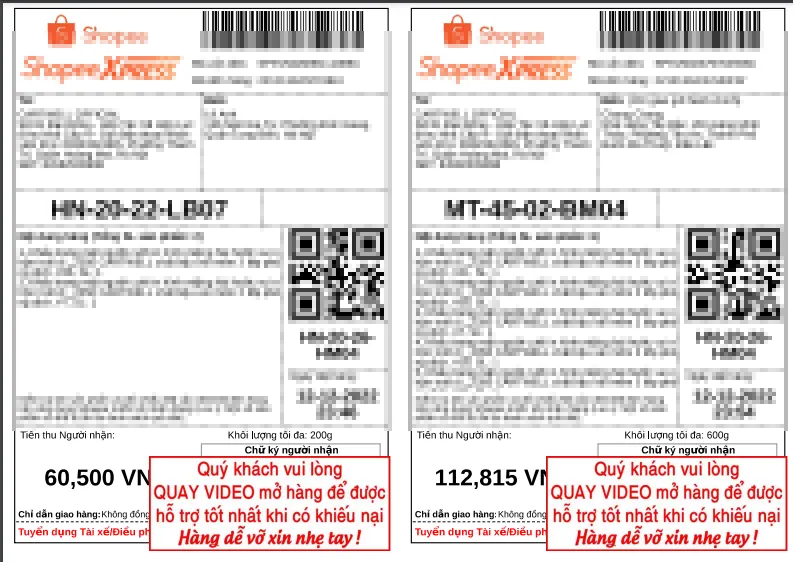
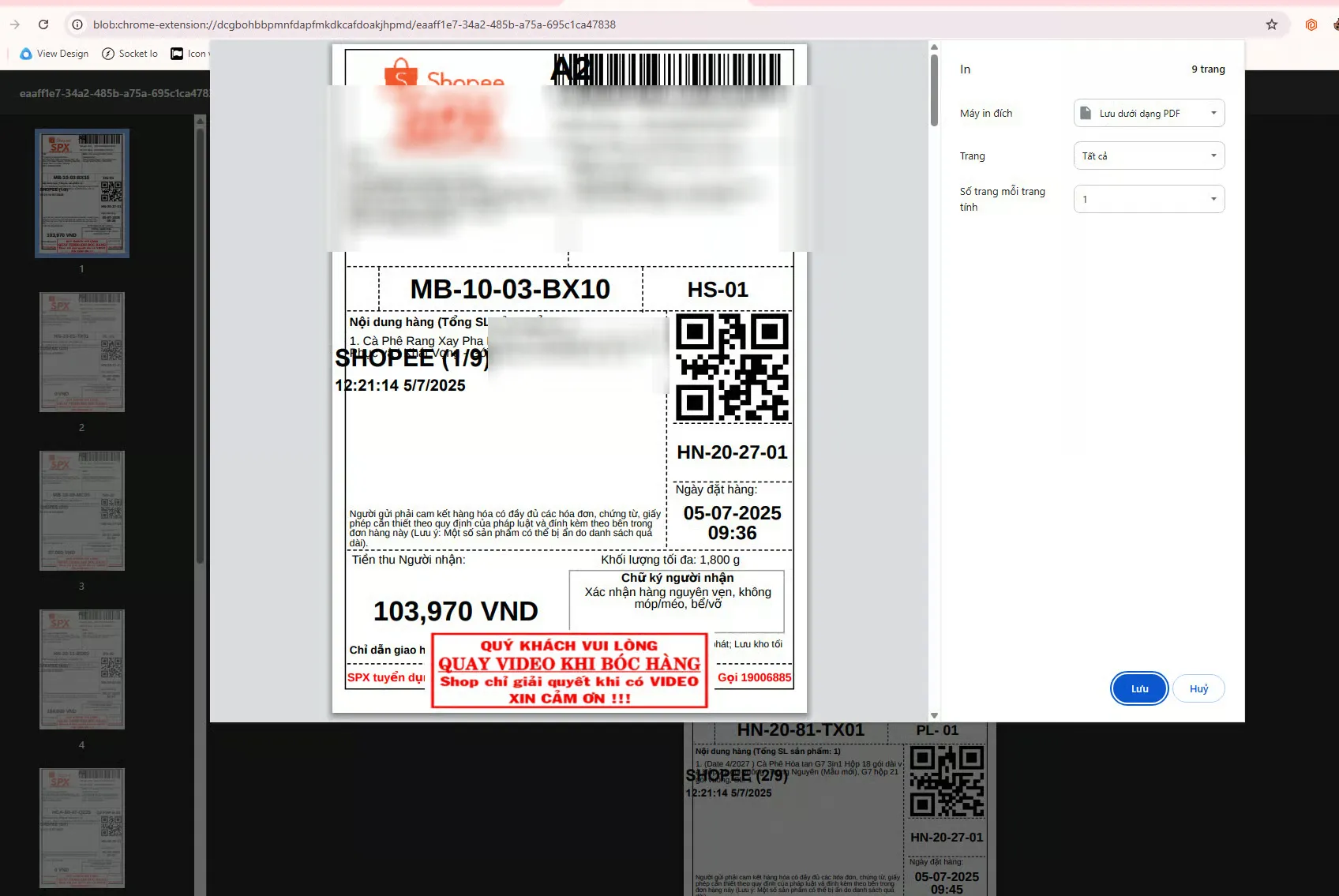
Phiếu in vận đơn xuất ra sẽ tự động được đóng dấu và chèn đầy đủ thông tin cảnh báo như đã thiết lập:
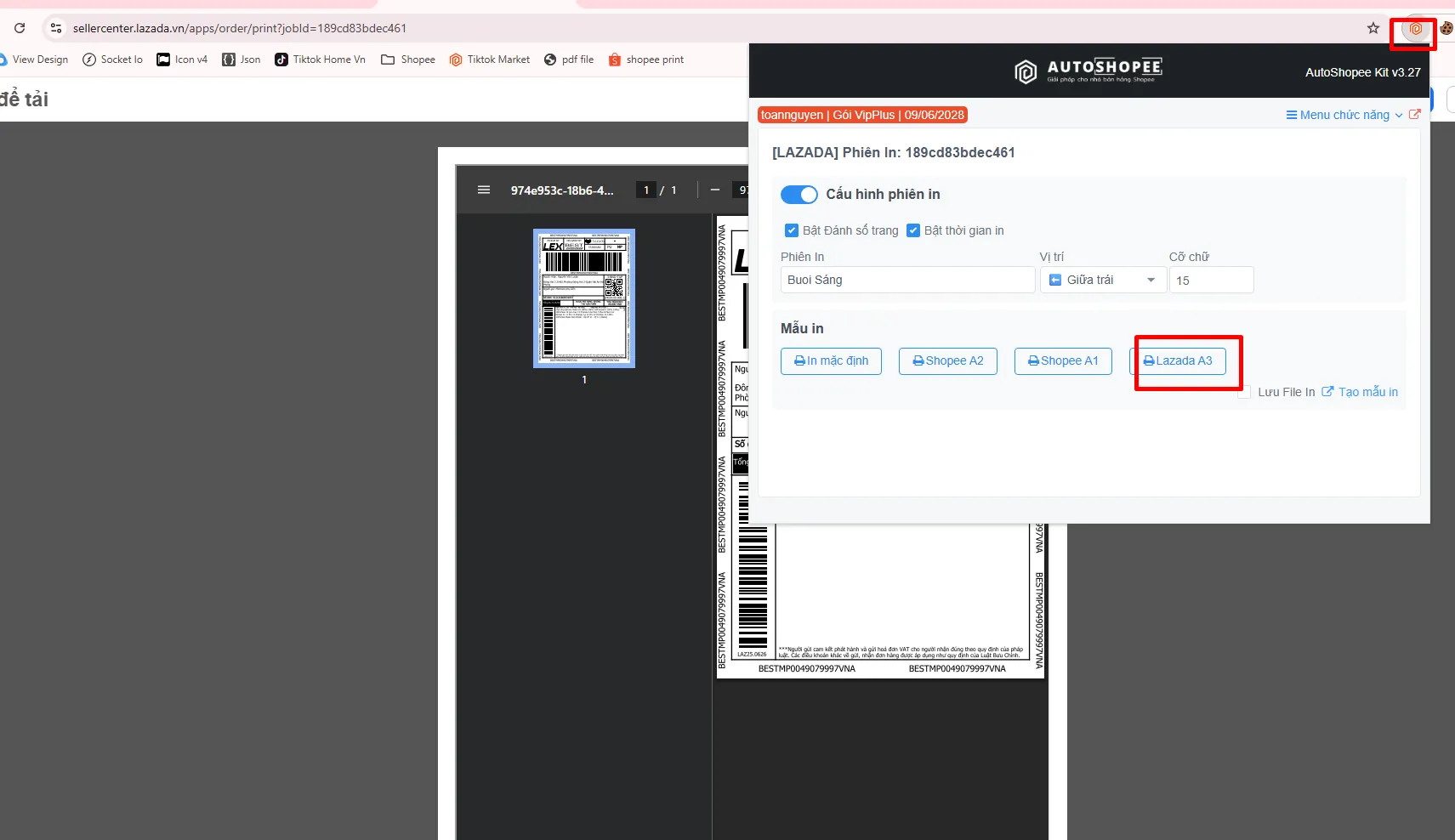
3) In đơn hàng trên Lazada
Phần tiêu đề “3) In đơn hàng trên Lazada”Thao tác tương tự như trên sàn Shopee, bạn mở phiếu in trên Lazada Seller Center và chọn mẫu in tương ứng:
4) In đơn hàng trên TikTok Shop
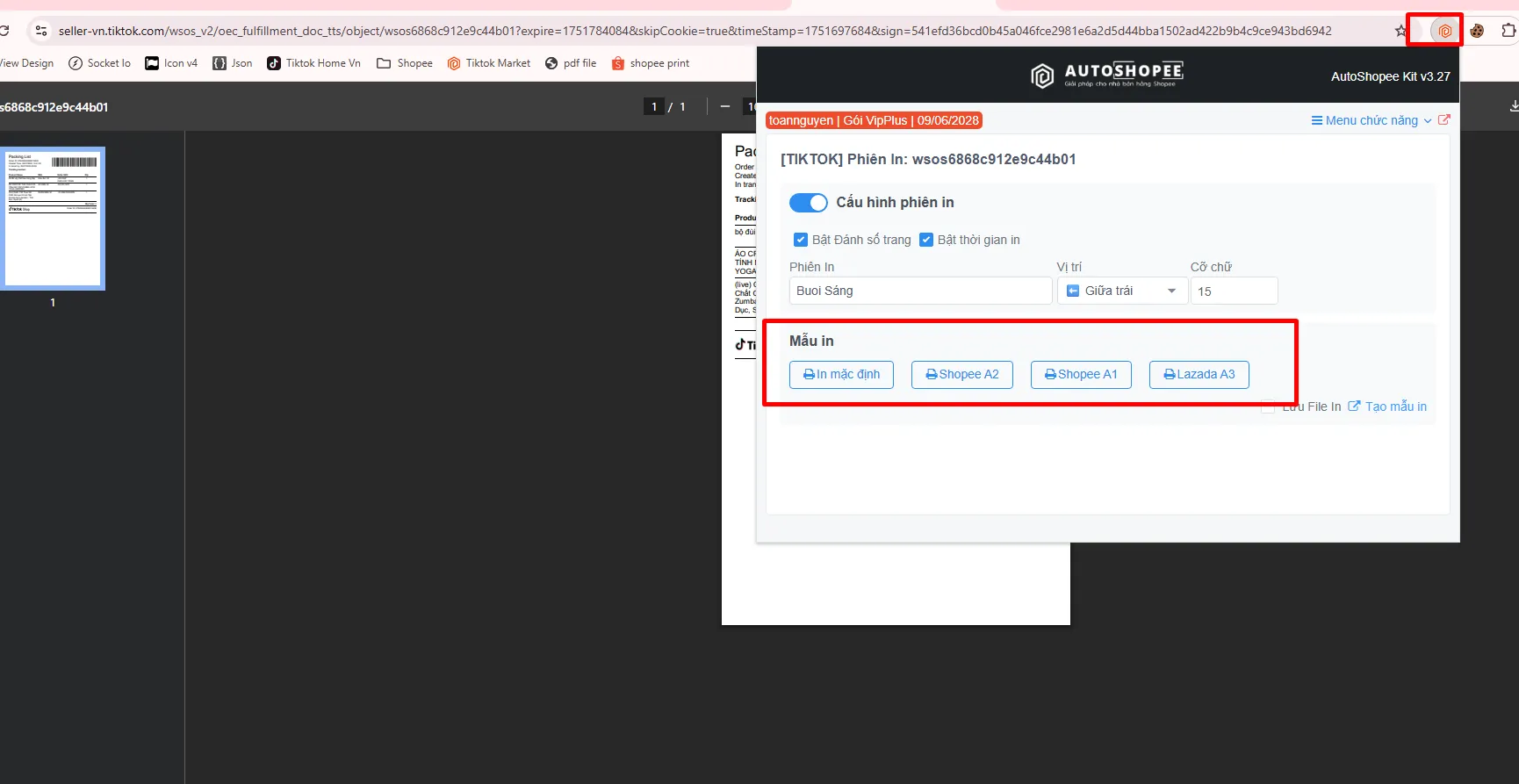
Phần tiêu đề “4) In đơn hàng trên TikTok Shop”Trên trang quản lý đơn hàng của TikTok Shop Seller Center, mở tiện ích và bấm chọn mẫu in:
5) In trên một file PDF bất kỳ từ máy tính
Phần tiêu đề “5) In trên một file PDF bất kỳ từ máy tính”File PDF đã tải về máy cũng đóng dấu được, ngay trong màn Công cụ in đơn PDF của AutoShopee Kit:
- Ở mục Nguồn file PDF, bấm Tải lên file PDF hoặc kéo thả file vào khung.
- Cần đánh số trang hay ghi tên ca in thì bật Cấu hình phiên in (xem mục Cấu hình Phiên In đơn và đánh số trang bên dưới).
- Ở mục Chọn mẫu in, chọn In mặc định hoặc một mẫu bạn đã lưu. Chưa có mẫu thì bấm Tạo mẫu in.
- Xem bản đóng dấu ở khung Xem trước PDF bên phải, ổn thì nhấn In ngay.
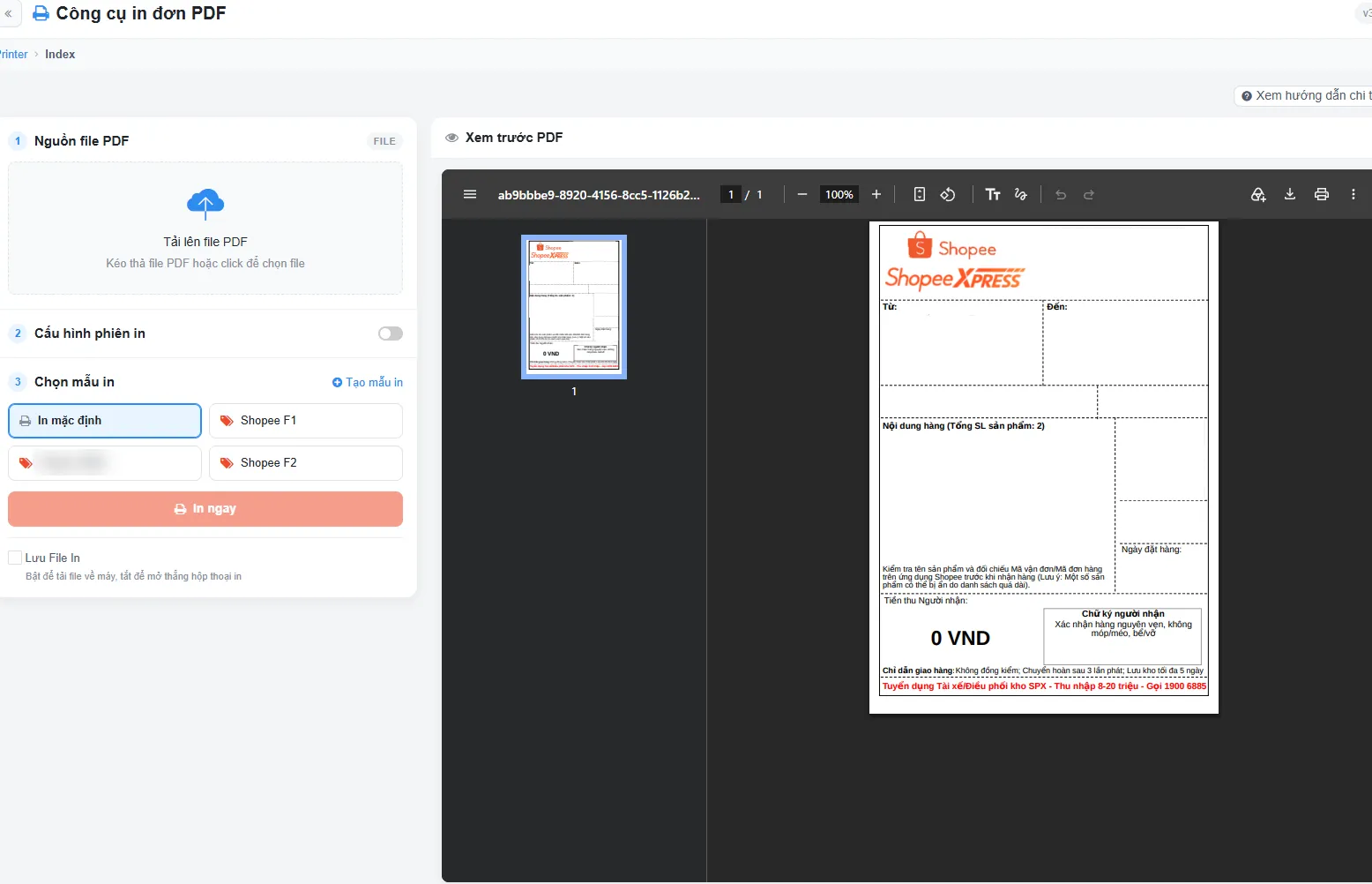
Muốn giữ lại file đã đóng dấu thì tích Lưu File In: Kit tải file về máy, không mở thẳng hộp thoại in.
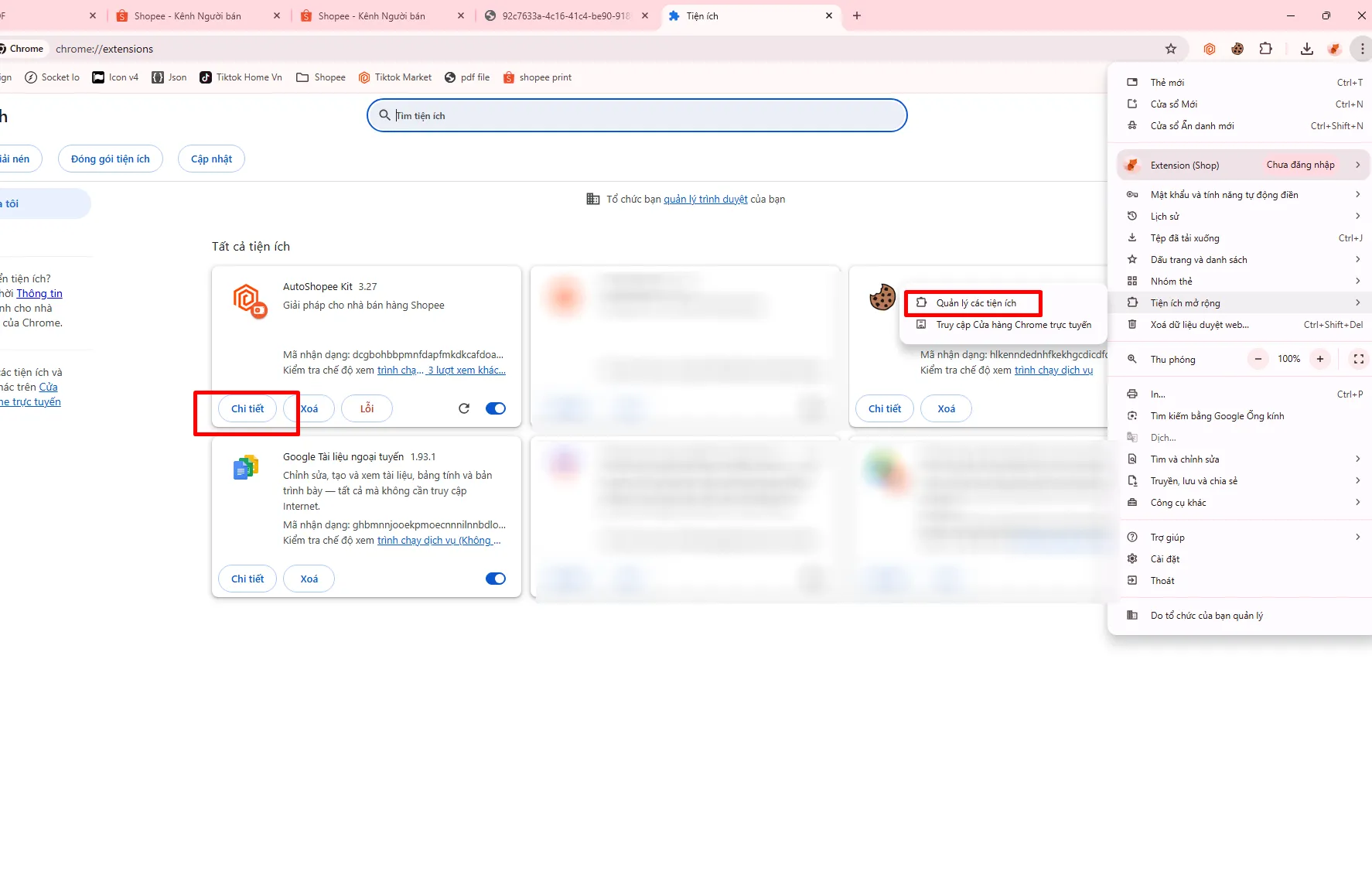
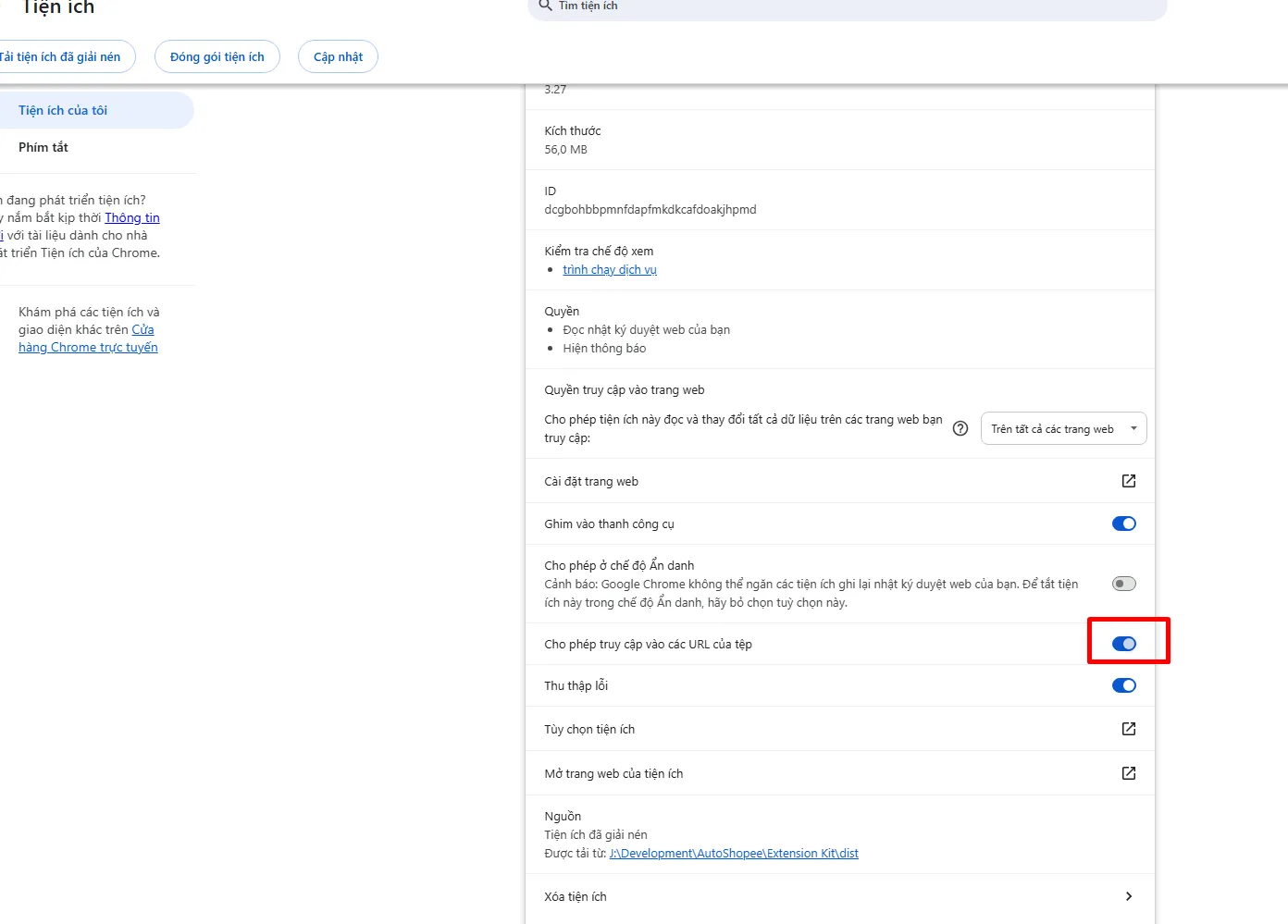
Nếu bạn mở file PDF trực tiếp trong tab trình duyệt (cách cũ) thì phải cấp quyền cho tiện ích đọc file trên máy trước:
Mở menu trình duyệt > Tiện ích mở rộng > Quản lý các tiện ích, sau đó bấm Chi tiết tại AutoShopee Kit:
Bật công tắc Cho phép truy cập vào các URL của tệp (Allow access to file URLs):
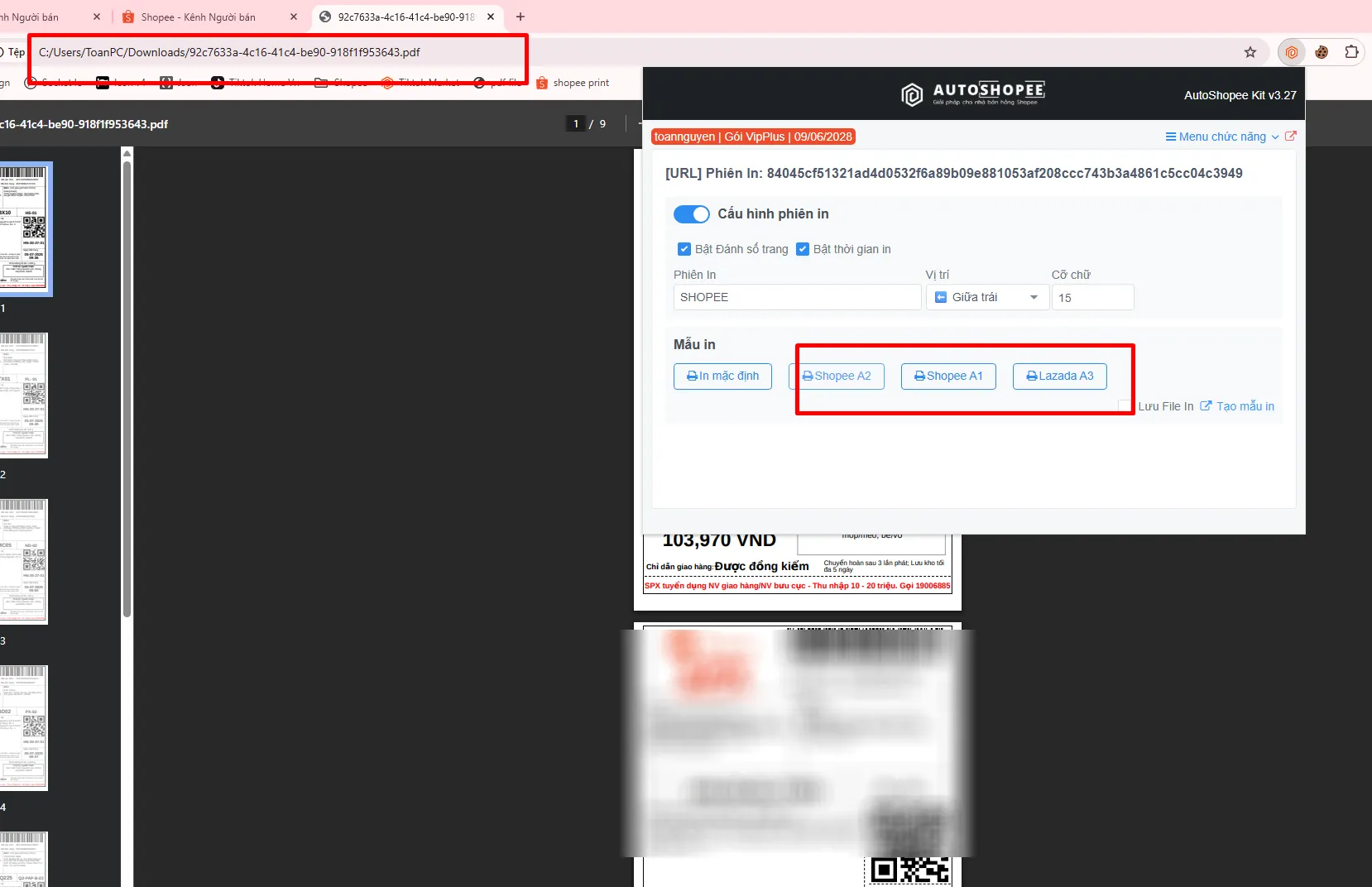
Quay lại trình duyệt, bạn kéo file PDF từ máy tính thả vào tab trình duyệt và thực hiện in kèm con dấu như bình thường:
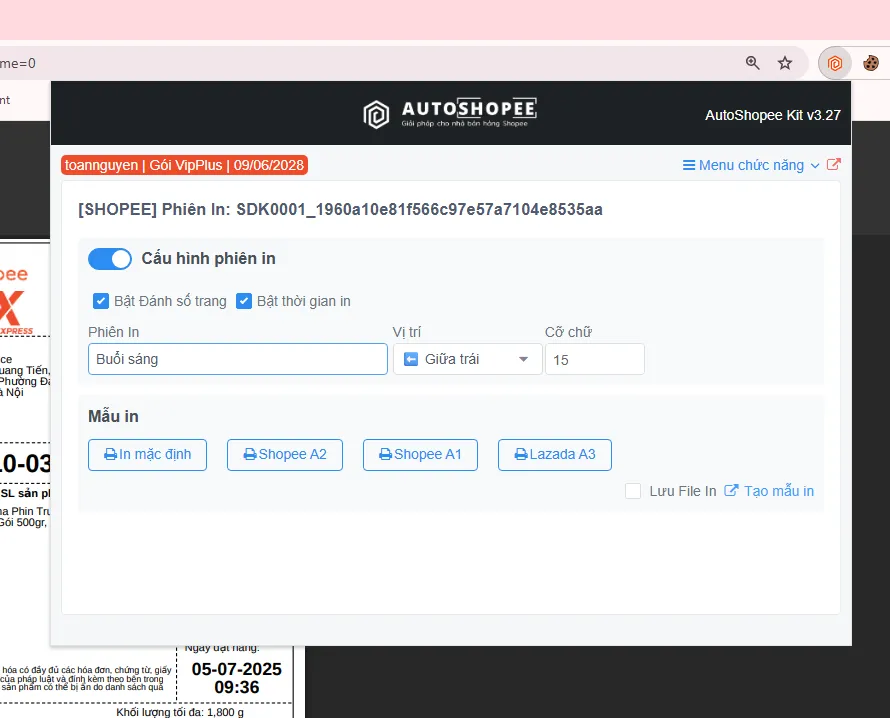
*) Cấu hình Phiên In đơn và đánh số trang
Phần tiêu đề “*) Cấu hình Phiên In đơn và đánh số trang”Tính năng Phiên In giúp bạn dễ dàng phân chia tệp đơn cho từng nhân viên đóng gói hoặc đánh dấu số thứ tự in trong ngày:
- Bật công tắc Cấu hình phiên in, tích chọn Bật Đánh số trang và Bật thời gian in.
- Nhập tên phiên (ví dụ “Buổi sáng”, “Ca chiều”), chọn vị trí và cỡ chữ.
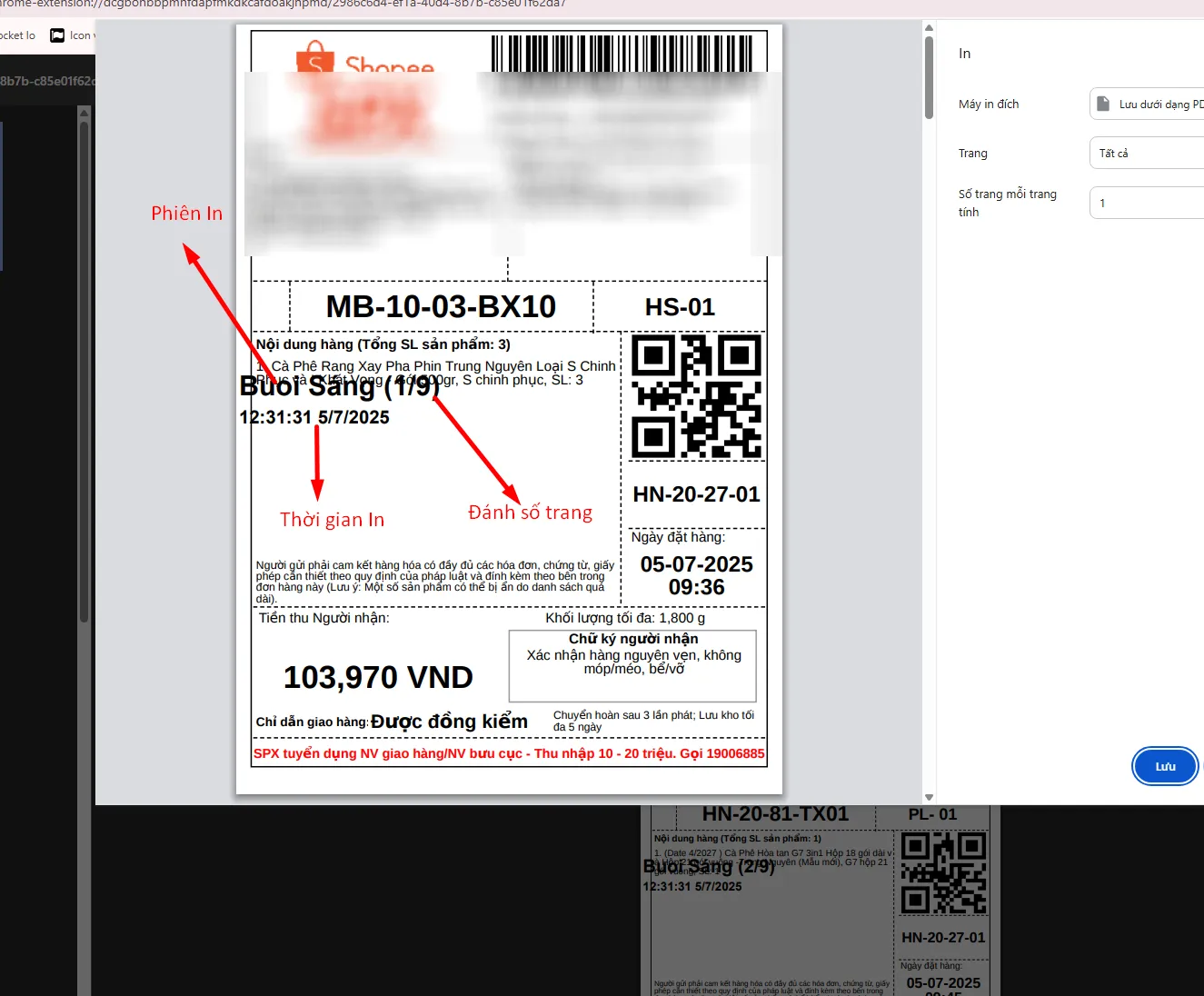
Trên bản in, hệ thống sẽ in rõ thông tin phiên kèm số trang lũy tiến (ví dụ: Buổi Sáng (1/9), Buổi Sáng (2/9)), giúp nhân viên kiểm đếm chính xác và chống sót đơn hàng:
Lỗi thường gặp
Phần tiêu đề “Lỗi thường gặp”- Không hiện con dấu khi mở file PDF: Kiểm tra lại xem bạn đã bật quyền “Cho phép truy cập vào các URL của tệp” trong cài đặt tiện ích chưa.
- Nếu muốn in gộp nhiều đơn hàng trên một trang in, xem hướng dẫn Lỗi in gộp đơn Shopee trên macOS.

Mình là Mimi, trợ lý ảo AutoShopee. Bạn cần hỗ trợ gì về tính năng, bảng giá hay thao tác trên phần mềm? Có thể gửi kèm ảnh chụp màn hình.