
Chăm sóc và trả lời tự động Shopee
Cách cài đặt chăm sóc và trả lời tự động Shopee trên ShopManager: tự động báo đơn mới, nhắc nhận hàng, tự động đánh giá 5 sao và trả lời đánh giá khách hàng.
Chăm sóc khách hàng sau bán giúp tăng tỷ lệ khách quay lại và giữ uy tín gian hàng mà không tốn thêm chi phí quảng cáo. Menu Tự động / Auto trên ShopManager cho phép cài sẵn tin nhắn và đánh giá chạy tự động theo từng giai đoạn của đơn hàng Shopee.
Các kịch bản chăm sóc khách hàng tự động
Phần tiêu đề “Các kịch bản chăm sóc khách hàng tự động”Mỗi shop có các tab cài đặt riêng:
- [Tin nhắn] Đơn hàng: gửi tin nhắn theo hành trình đơn: Đơn hàng mới, Đơn hàng đã chuẩn bị, Đơn hàng đang giao, Đơn hàng hoàn thành, Đơn hàng bị huỷ.
- [Tin nhắn] Đánh giá: gửi tin nhắn khi đơn được khách đánh giá, cài riêng cho từng mức từ 1* đến 5*.
- Đánh giá người mua: tự động đánh giá người mua sau khi đã giao hàng thành công.
- Trả lời đánh giá: tự động trả lời đánh giá sản phẩm của người mua, cài riêng cho từng mức từ 1* đến 5*.
- Thông báo đơn hàng: đẩy cập nhật đơn (đơn hàng mới, đơn hoả tốc, đơn báo hoàn về kho, đơn huỷ) về kênh thông báo.
- Chữ kí đơn hàng: thêm chữ kí vào phiếu khi in đơn.
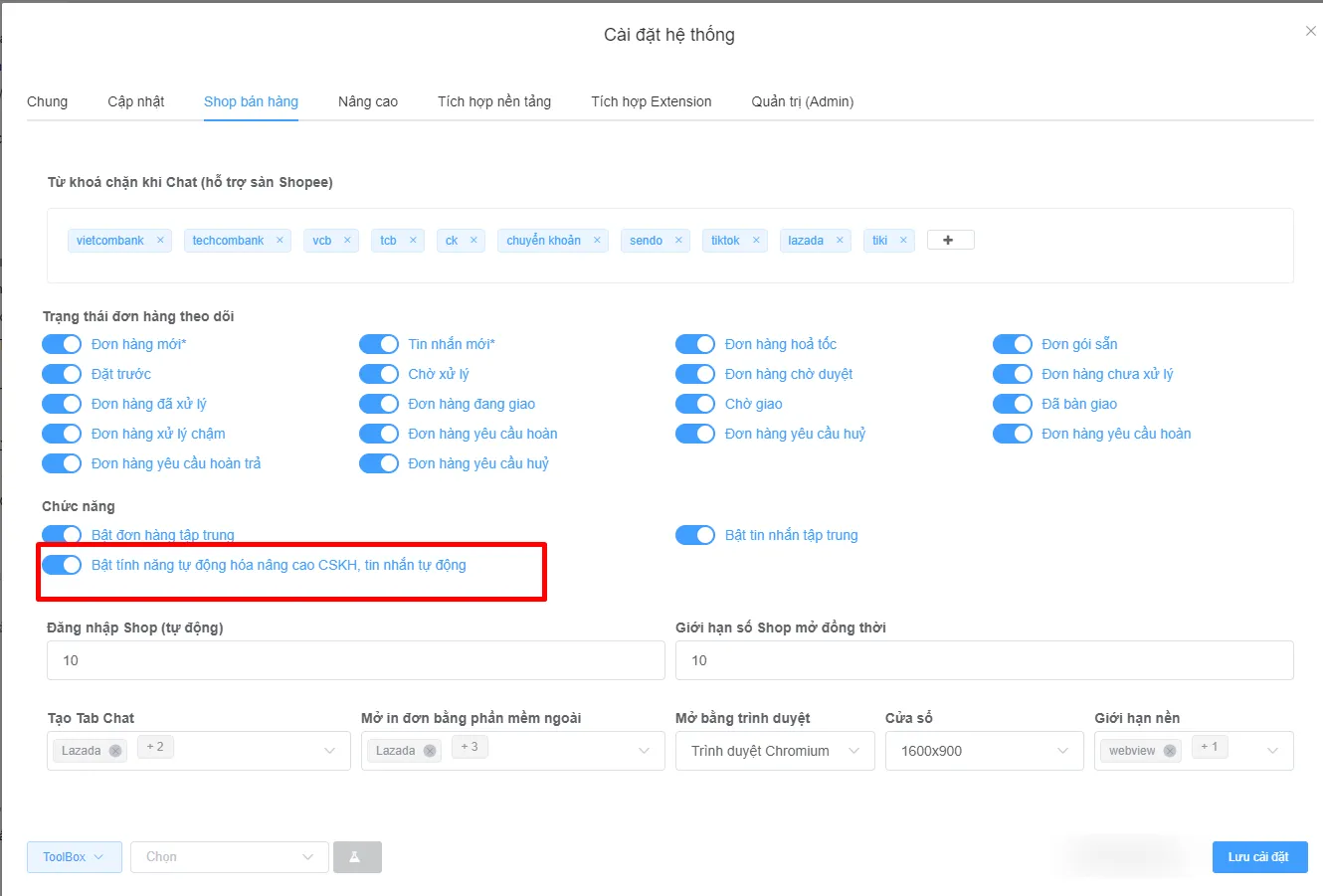
Bật tính năng tự động hoá tin nhắn trong Cài đặt
Phần tiêu đề “Bật tính năng tự động hoá tin nhắn trong Cài đặt”Các tab tin nhắn, đánh giá và thông báo chỉ dùng được khi đã bật đủ các công tắc: [Shopee] Bật tính năng tự động hoá, [Shopee] Bật tính năng tự động hóa tin nhắn, đánh giá đơn hàng và [Shopee] Bật đơn hàng tập trung. Thiếu công tắc nào, tab đó hiện khung Tính năng cần được bật kèm nút Bật ngay để bật luôn.
Muốn bật trong cửa sổ cài đặt:
- Mở Cài đặt, chọn mục Shop bán hàng.
- Ở khung Bật/tắt tính năng, bật [Shopee] Bật tính năng tự động hóa tin nhắn, đánh giá đơn hàng.
- Bấm Lưu cài đặt.
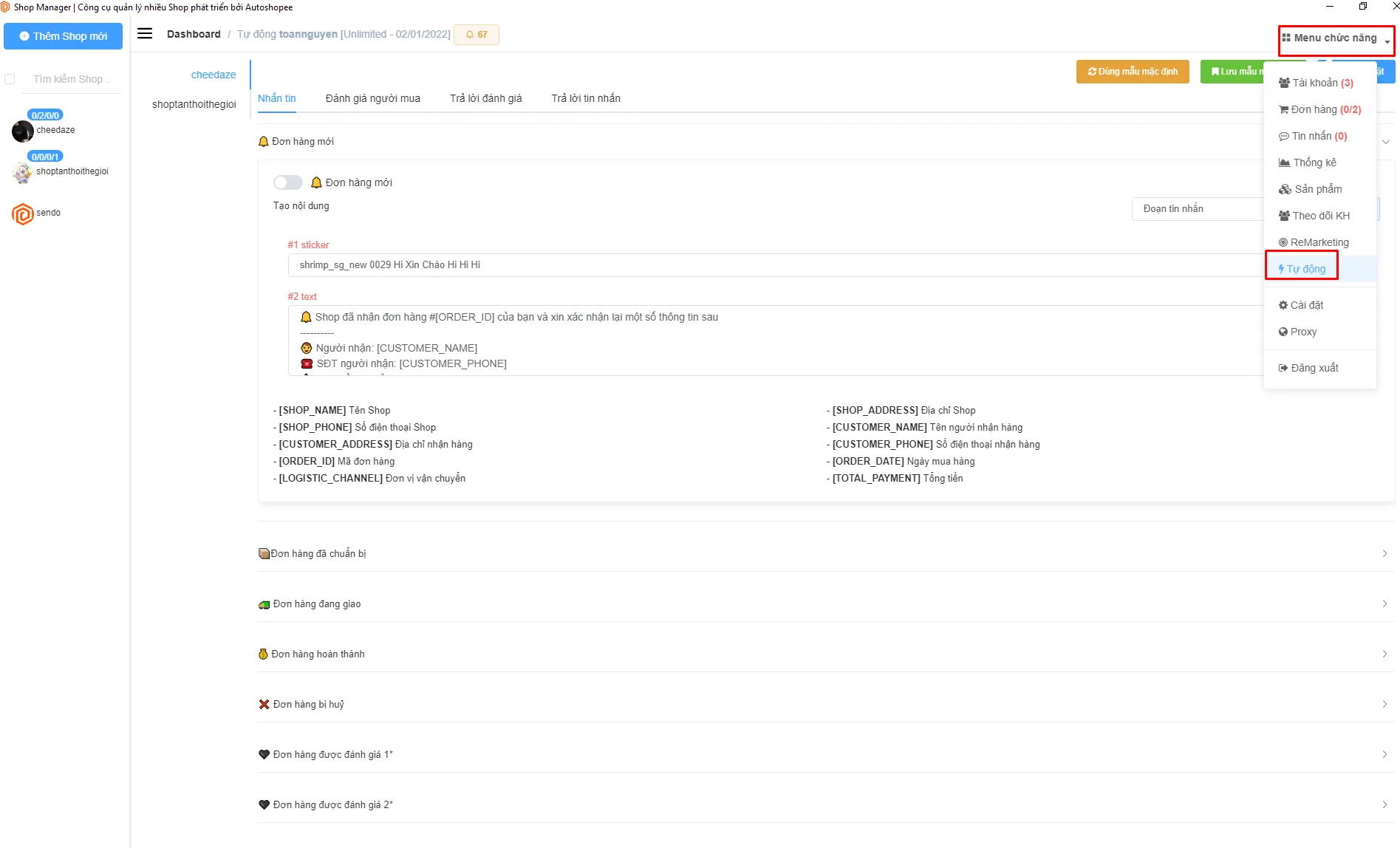
Hướng dẫn thiết lập kịch bản trên phần mềm
Phần tiêu đề “Hướng dẫn thiết lập kịch bản trên phần mềm”Mở menu Tự động / Auto (nhóm Quản lý shop):
- Chọn shop cần cài trong Danh Sách Cửa Hàng bên trái.
- Chọn tab, ví dụ [Tin nhắn] Đơn hàng, rồi mở mục trạng thái cần gửi (ví dụ Đơn hàng mới).
- Bật công tắc Kích hoạt của mục đó.
- Soạn nội dung: bấm Thêm để chèn từng block Đoạn tin nhắn, Sản phẩm, Hình ảnh, Phiếu giảm giá, Hình Sticker. Trong đoạn tin nhắn có thể chèn biến tự động như:
[ORDER_ID]: Mã đơn hàng Shopee.[CUSTOMER_NAME]: Tên người mua.[SHOP_NAME]: Tên gian hàng của bạn.[CUSTOMER_ADDRESS]: Địa chỉ nhận hàng của khách.[TRACKING_NUMBER]: Mã vận đơn.
- Chuyển sang Xem trước để kiểm tra, rồi bấm Lưu cài đặt.
Muốn dùng cùng cài đặt cho shop khác, bấm Áp dụng hàng loạt để sao chép cài đặt của shop đang chọn sang các shop khác.
Video hướng dẫn
Phần tiêu đề “Video hướng dẫn”Liên kết liên quan
Phần tiêu đề “Liên kết liên quan”- Cần quản lý và trả lời tin nhắn chat trực tiếp của nhiều shop, xem Chat tập trung.
- Cần nhắn tin hàng loạt cho tệp khách cũ kèm voucher, xem Gửi tin nhắn Marketing chăm sóc khách Shopee.

Mình là Mimi, trợ lý ảo AutoShopee. Bạn cần hỗ trợ gì về tính năng, bảng giá hay thao tác trên phần mềm? Có thể gửi kèm ảnh chụp màn hình.