
Nhân bản chương trình Flash Sale Shopee
Hướng dẫn nhân bản chương trình Flash Sale Shopee từ kịch bản cũ bằng AutoShopee Kit, lưu kịch bản và áp dụng hàng trăm khung giờ mới chỉ trong vài click.
Thay vì phải chọn lại từng sản phẩm, nhập lại mức giảm giá và số lượng bán cho mỗi khung giờ khuyến mãi mới, tính năng sao chép Flash Sale trên AutoShopee Kit cho phép bạn nhân bản một kịch bản Flash Sale đã thiết lập trước đó sang hàng chục khung giờ tiếp theo chỉ trong vài giây.
1) Lưu kịch bản Flash Sale mẫu
Phần tiêu đề “1) Lưu kịch bản Flash Sale mẫu”Khi bạn đã có một khung giờ Flash Sale được cài đặt hoàn chỉnh (gồm danh sách sản phẩm, mức chiết khấu và tồn kho chạy sale), bạn mở danh sách Flash Sale trên tiện ích và bấm vào nút Lưu FS ở bên cạnh khung giờ đó.
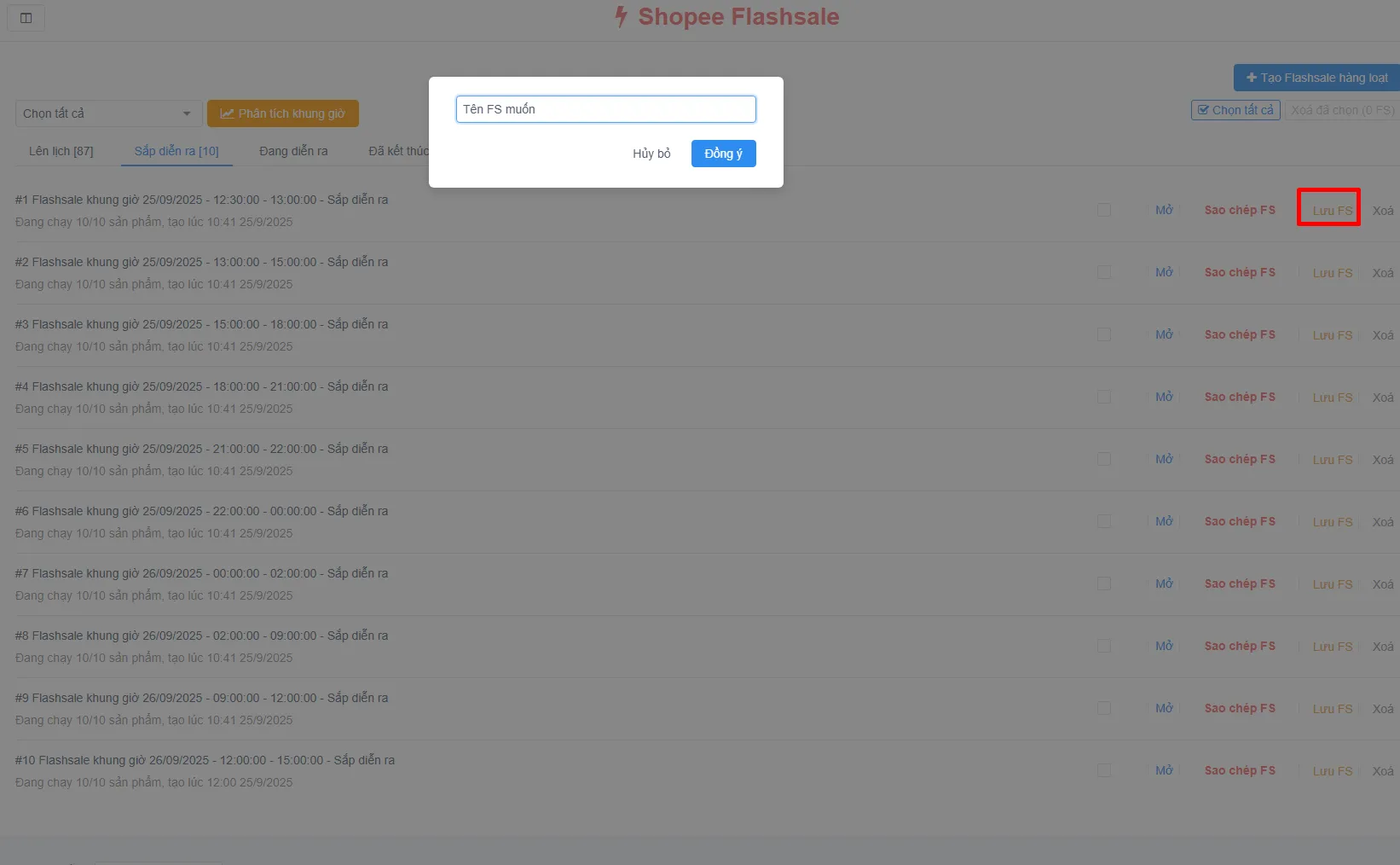
Hộp thoại xuất hiện, bạn đặt tên gợi nhớ cho kịch bản (ví dụ “FS cuối tuần 10 sản phẩm”, “Deal 1k”) rồi bấm Đồng ý để lưu vào kho mẫu.
2) Nhân bản kịch bản sang các khung giờ mới
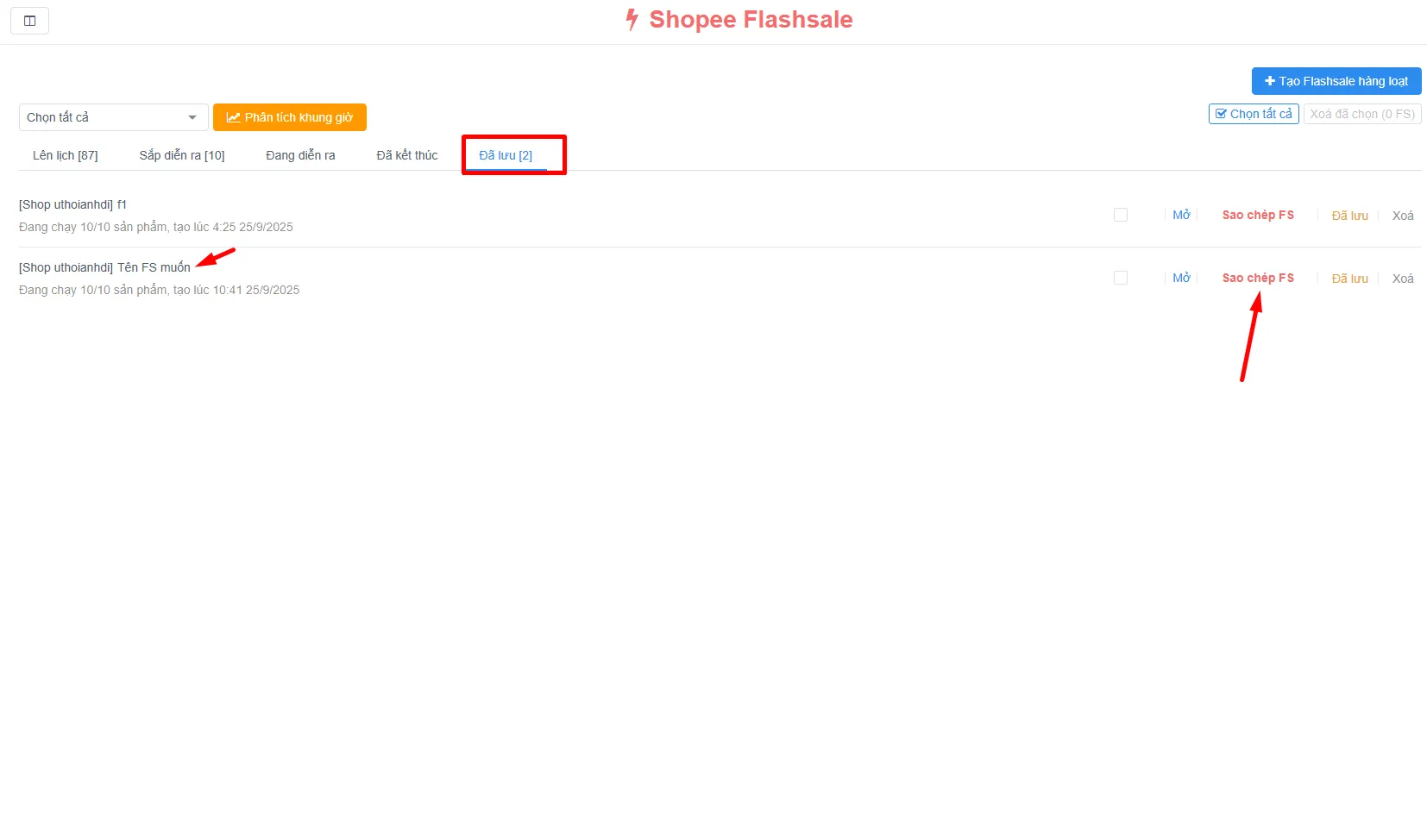
Phần tiêu đề “2) Nhân bản kịch bản sang các khung giờ mới”Chuyển sang tab Đã lưu, bạn sẽ thấy danh sách các kịch bản Flash Sale mẫu của mình. Tìm đến kịch bản cần sử dụng và nhấp chuột vào nút Sao chép FS.
Hệ thống sẽ chuyển sang bước Chọn khung giờ áp dụng. Bạn chỉ cần tích chọn các khung giờ trong tuần hoặc trong tháng muốn chạy kịch bản này rồi bấm nút Bước tiếp theo.
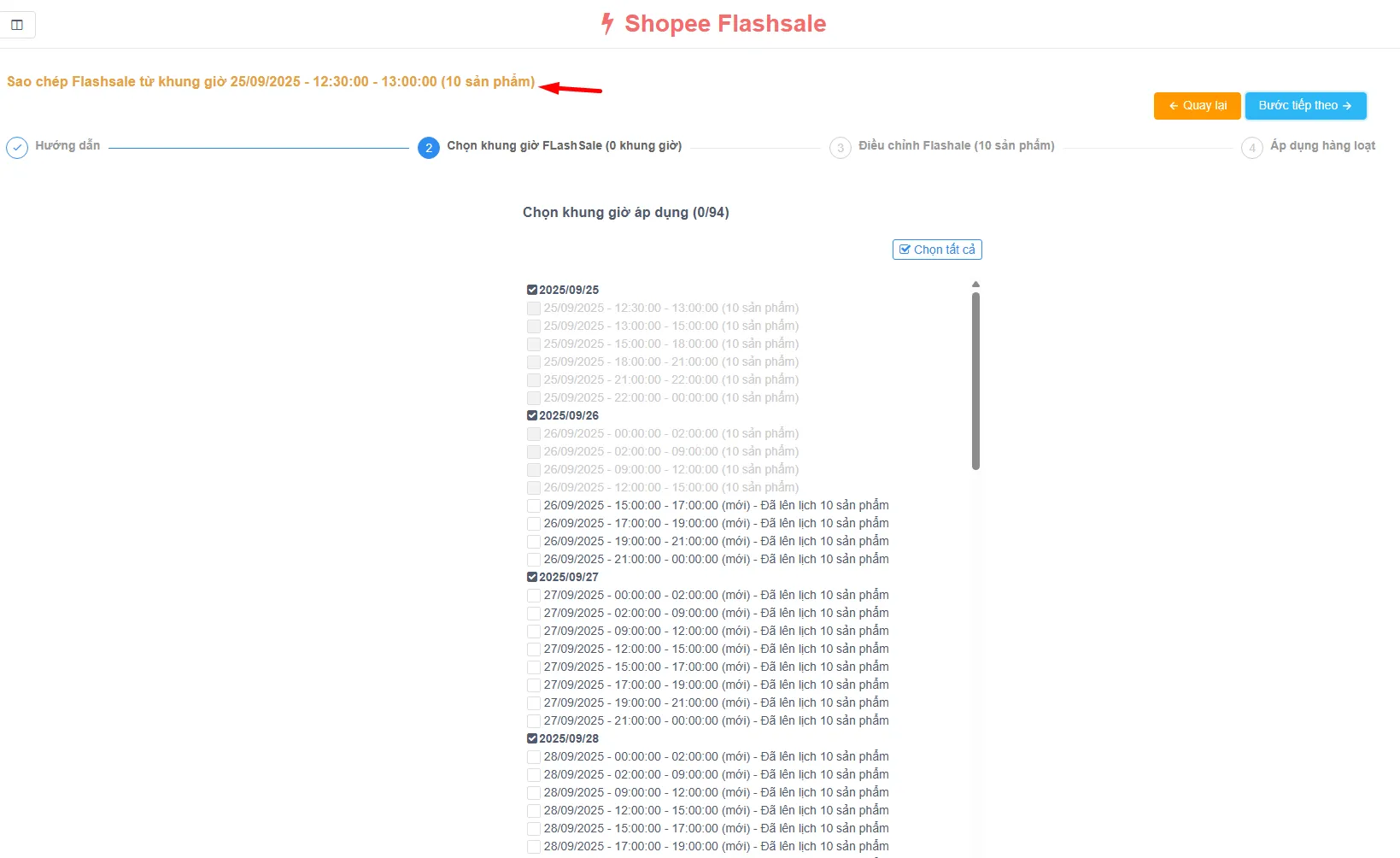
Toàn bộ thông tin sản phẩm và giá khuyến mãi của kịch bản cũ sẽ được tự động điền vào các khung giờ mới mà bạn không cần cấu hình lại từ đầu.
Lỗi thường gặp
Phần tiêu đề “Lỗi thường gặp”- Báo lỗi vượt quá 2000 slot: Do sản phẩm có nhiều phân loại hàng tham gia quá nhiều khung giờ trực tiếp. Bạn nên xem hướng dẫn Tạo Flash Sale lên lịch trên Shopee để giải quyết bài toán giới hạn slot.
- Xem tổng quan quy định tại bài Cài đặt Auto Flash Sale trên Shopee.

Mình là Mimi, trợ lý ảo AutoShopee. Bạn cần hỗ trợ gì về tính năng, bảng giá hay thao tác trên phần mềm? Có thể gửi kèm ảnh chụp màn hình.