
Tạo khung ảnh Shopee theo logo riêng
Cách tạo khung ảnh Shopee theo logo và slogan riêng miễn phí bằng Polotno: chọn nền trong suốt, chèn mộc thương hiệu, xoá phông và xuất file PNG chuẩn sàn.
Khung ảnh sản phẩm mang đậm nhận diện thương hiệu giúp người mua dễ dàng ghi nhớ gian hàng của bạn và tạo sự tin tưởng cao hơn so với các đối thủ bán cùng phân khúc. Bạn hoàn toàn có thể tự tay thiết kế những mẫu khung ảnh độc quyền có gắn logo, slogan cam kết chất lượng hoặc biểu tượng Freeship mà không cần phải thành thạo phần mềm thiết kế phức tạp.
Một số công cụ trực tuyến miễn phí và dễ dùng bạn có thể lựa chọn:
- Polotno Studio (Đề xuất): Trình thiết kế trực tuyến chạy mượt mà trên trình duyệt, không cần đăng ký tài khoản rườm rà, hỗ trợ xuất file PNG trong suốt miễn phí: https://studio.polotno.dev.
- Canva: Kho giao diện phong phú, dễ kéo thả nhưng tính năng tải ảnh nền trong suốt cần tài khoản Pro: https://www.canva.com.
- Photoshop: Dành cho người dùng có kinh nghiệm chỉnh sửa đồ hoạ chuyên sâu.
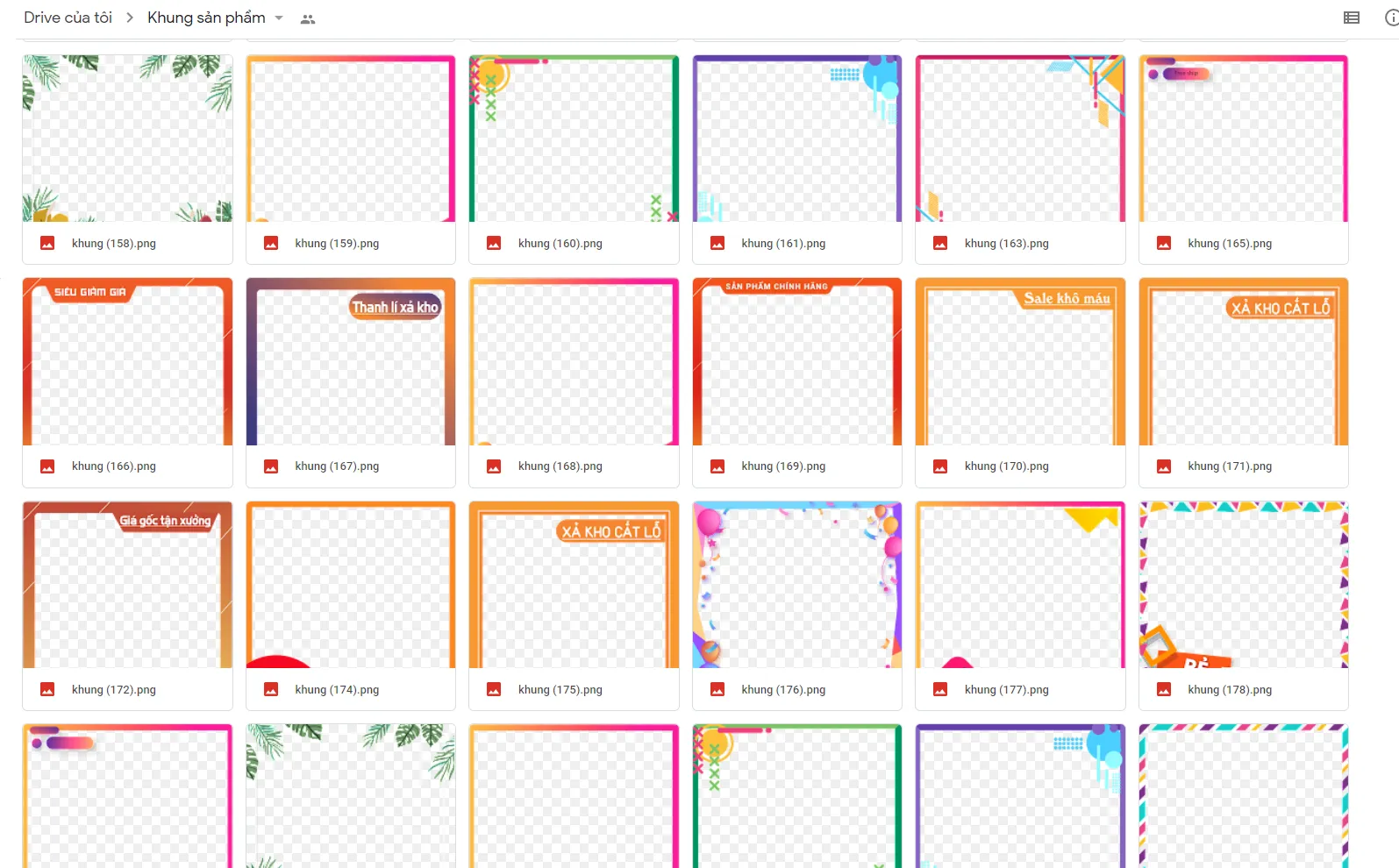
1) Khởi tạo khung vẽ nền trong suốt
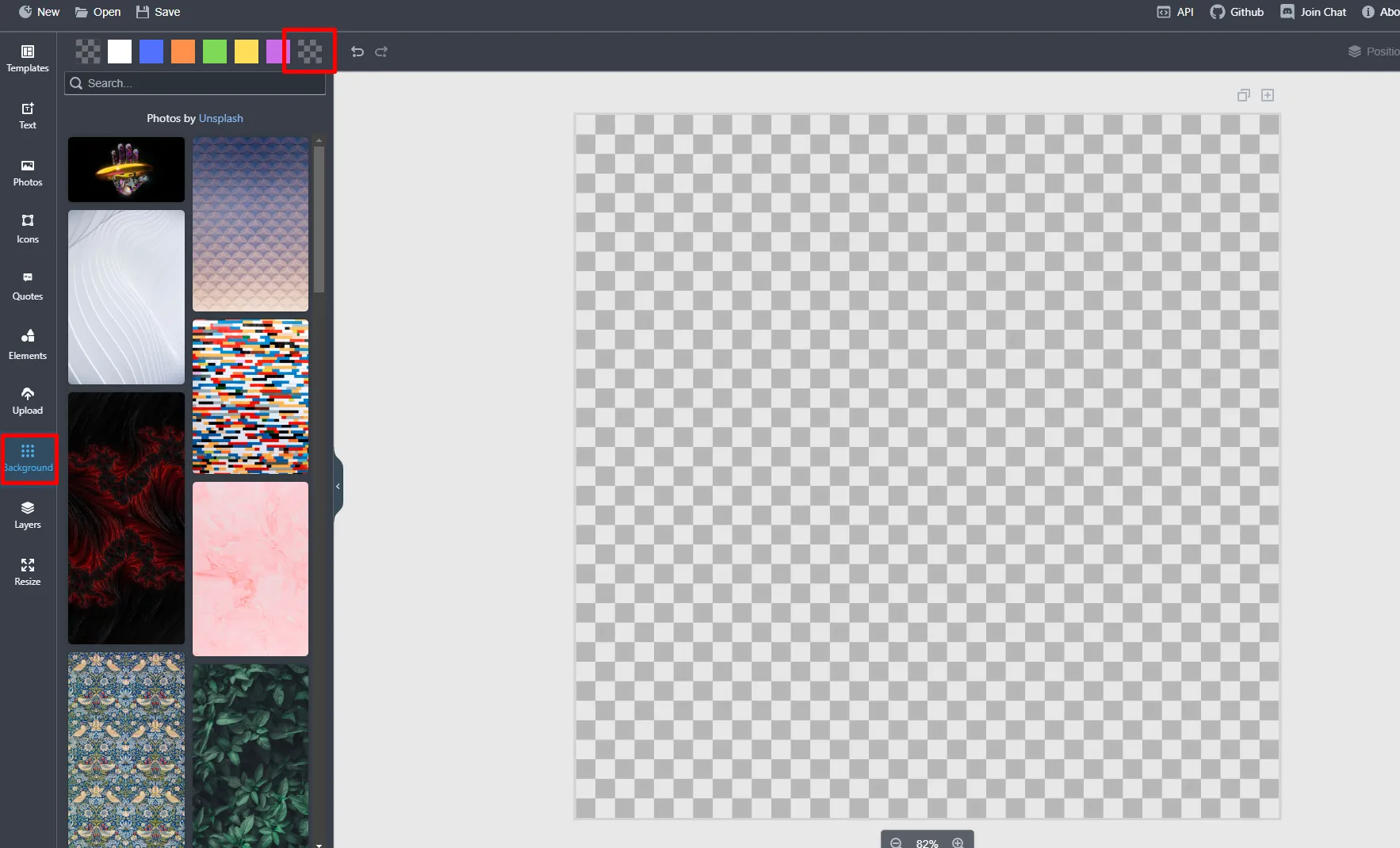
Phần tiêu đề “1) Khởi tạo khung vẽ nền trong suốt”Mở trình duyệt truy cập vào https://studio.polotno.dev. Tại giao diện chỉnh sửa, bạn thiết lập kích thước khung hình vuông chuẩn TMĐT (thường là 1000x1000 pixel hoặc 800x800 pixel) và chọn chế độ nền trong suốt (Transparent Background).
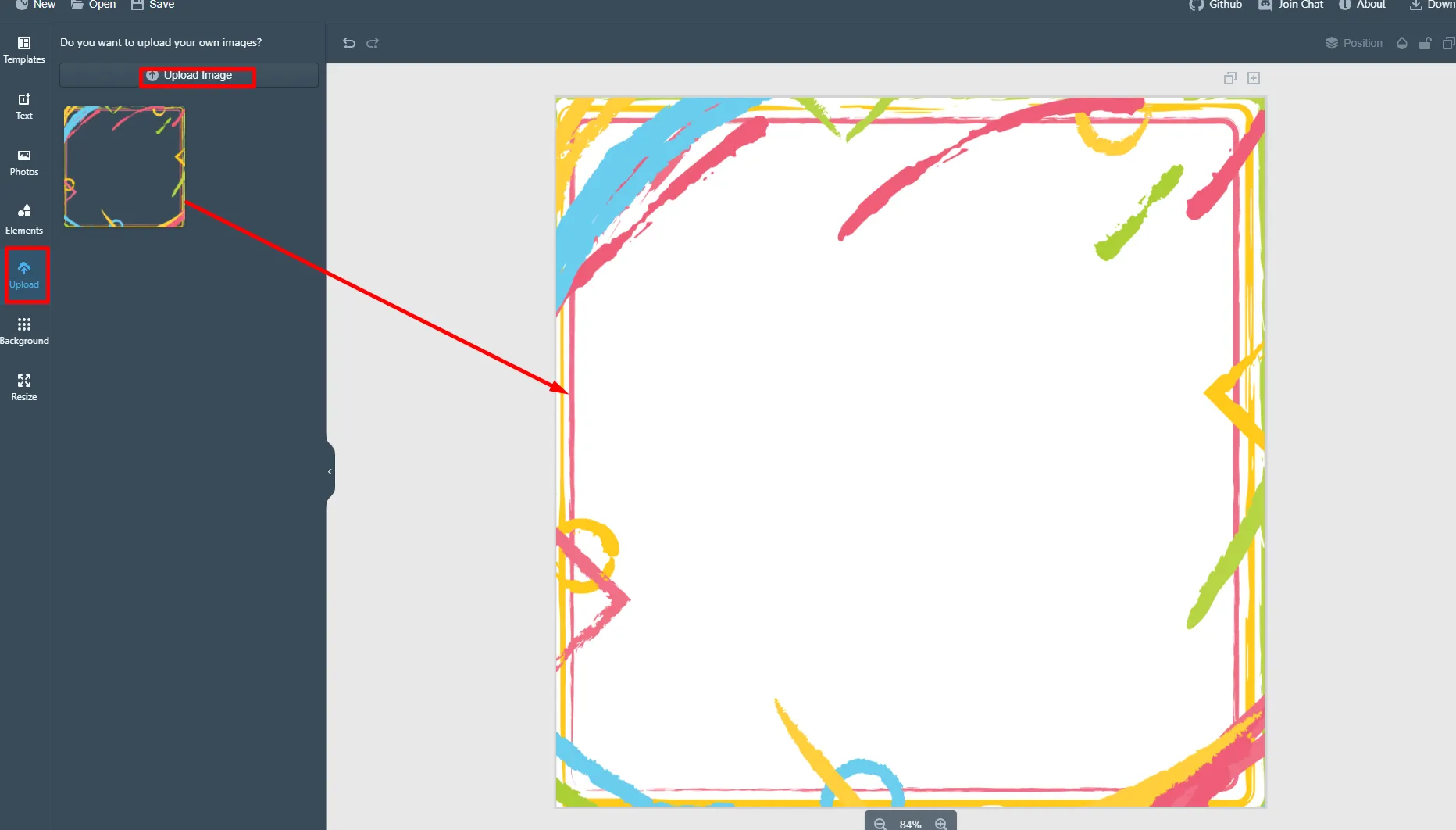
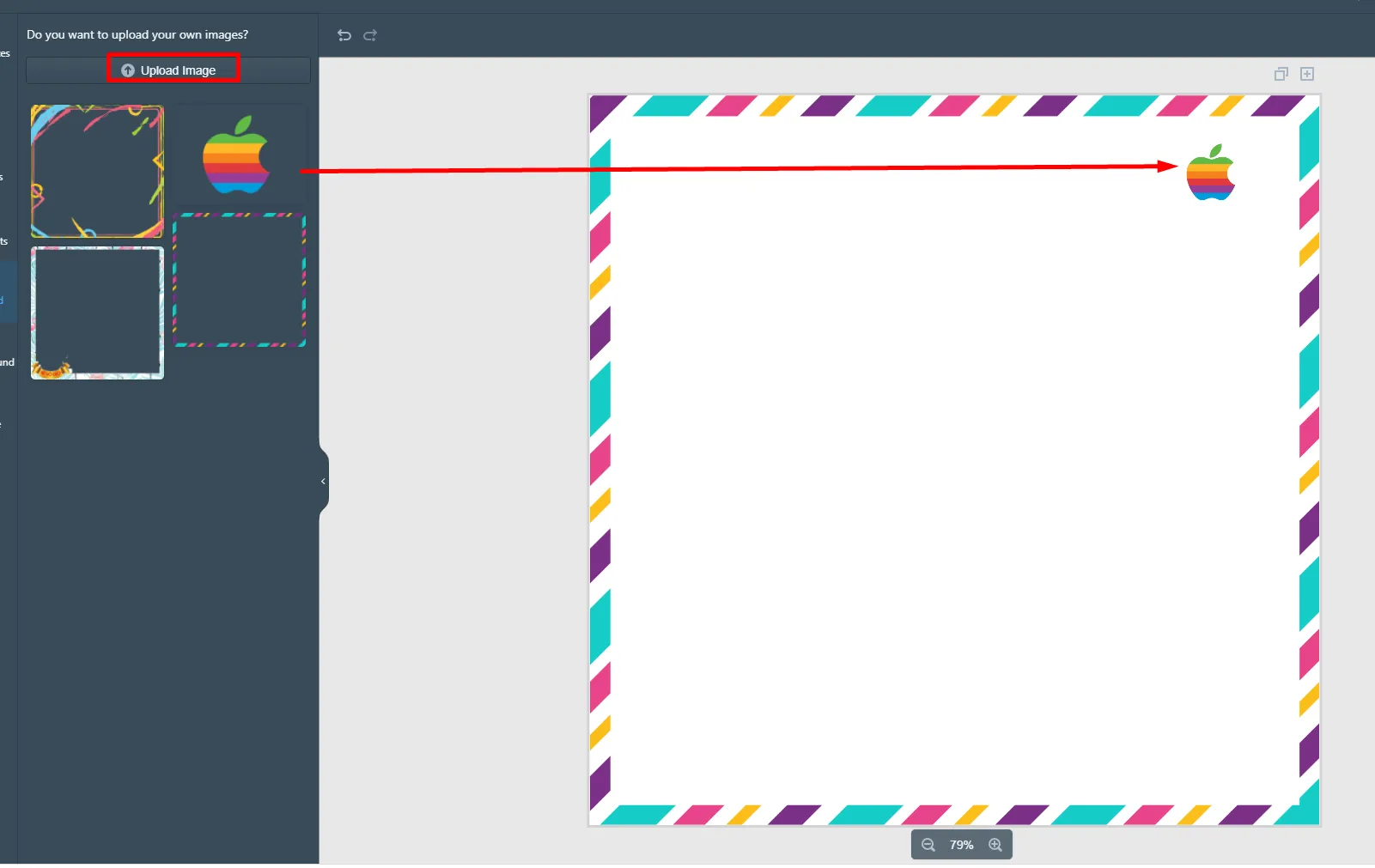
Tiếp theo, bạn chọn mục Upload và tải một mẫu khung viền yêu thích từ thư mục mẫu lên trang vẽ.
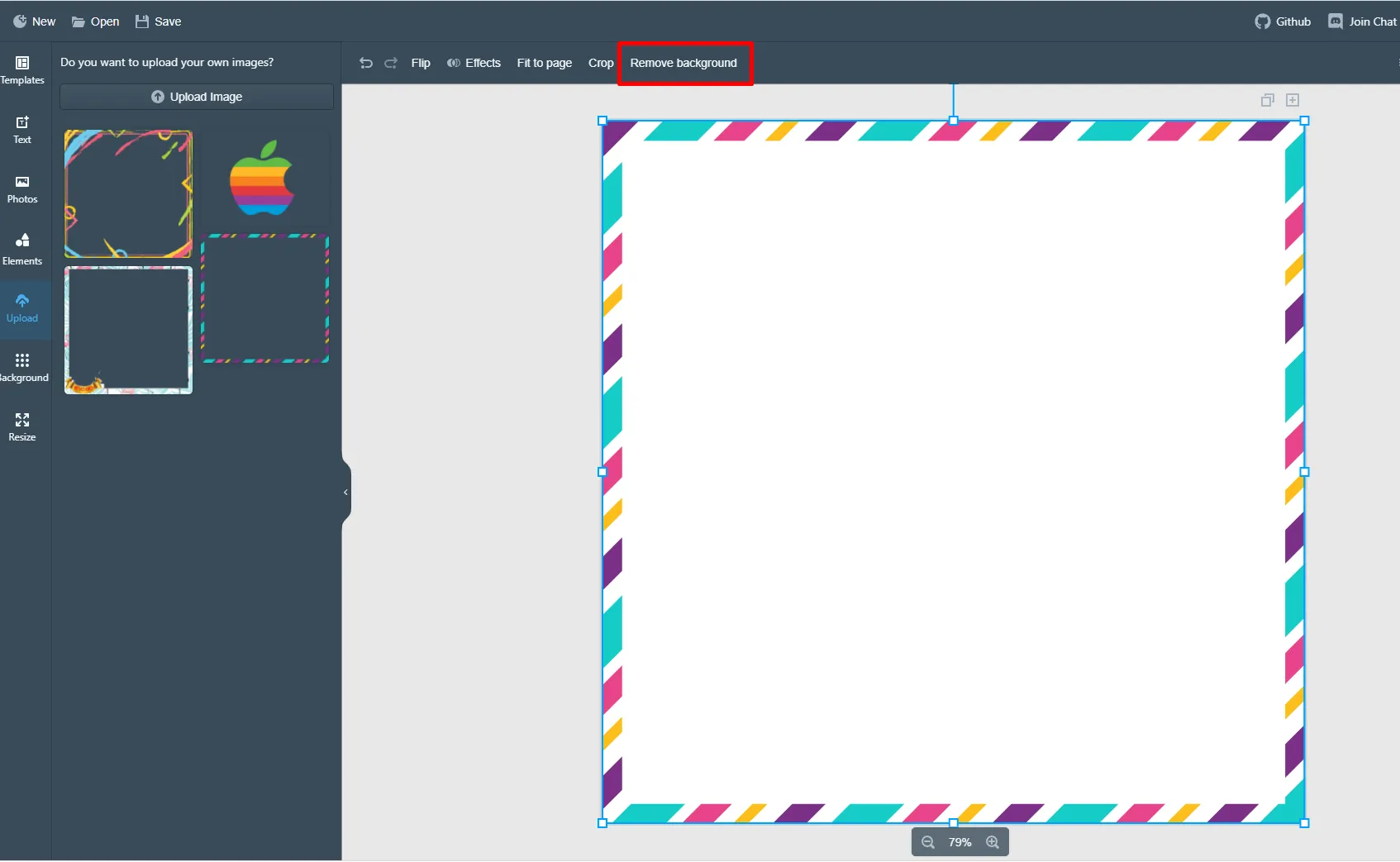
Trong trường hợp mẫu khung của bạn đang có nền màu trắng che mất khoảng giữa, bạn có thể chọn ảnh rồi sử dụng công cụ Remove background để xoá vùng màu trắng, chỉ giữ lại phần viền bao quanh.
2) Chèn logo thương hiệu của shop
Phần tiêu đề “2) Chèn logo thương hiệu của shop”Chọn mục Upload Image, tải tệp logo của shop bạn lên và kéo thả logo vào góc trên hoặc góc dưới của khung viền. Điều chỉnh kích thước logo sao cho hài hoà, không chiếm quá nhiều diện tích hiển thị của sản phẩm.
3) Chèn slogan và cam kết chất lượng
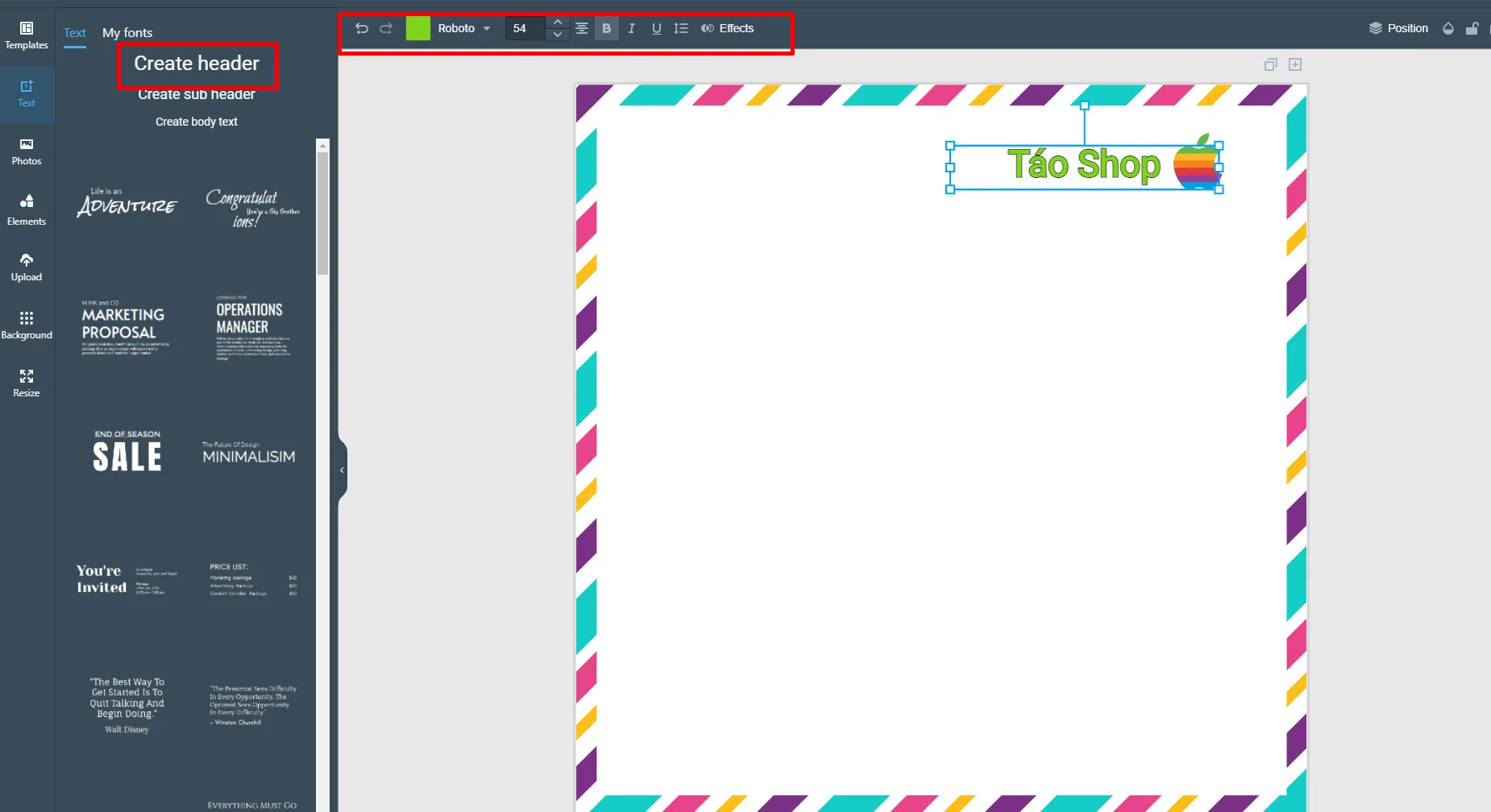
Phần tiêu đề “3) Chèn slogan và cam kết chất lượng”Vào mục Text, chọn thêm chữ để chèn các câu slogan hoặc khẩu hiệu khuyến mãi như “Hàng Chính Hãng 100%”, “Bảo Hành 12 Tháng”, “Giao Hoả Tốc 2H”. Bạn có thể tuỳ chọn font chữ nét dày và màu sắc nổi bật (vàng, đỏ, cam) để thu hút thị giác.
4) Xuất file khung hoàn thiện
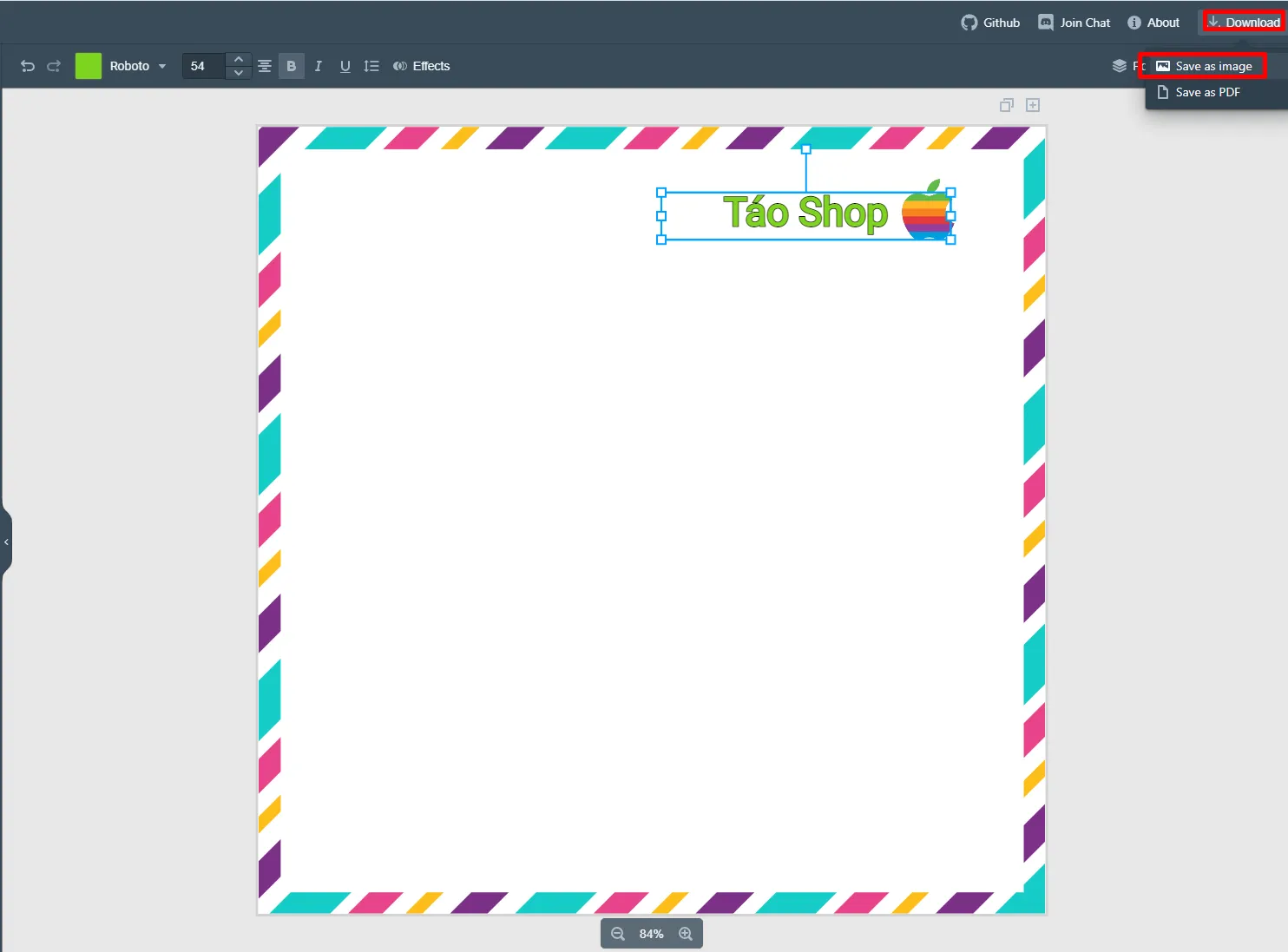
Phần tiêu đề “4) Xuất file khung hoàn thiện”Sau khi hoàn tất bố cục thiết kế, bạn nhấn vào nút Download (Tải về), chọn định dạng xuất là PNG (với tuỳ chọn Transparent Background) để giữ khoảng trong suốt ở giữa khung.
*) Thiết kế dạng khung trắng chỉ gắn logo góc
Phần tiêu đề “*) Thiết kế dạng khung trắng chỉ gắn logo góc”Nếu gian hàng của bạn theo đuổi phong cách tối giản, sang trọng và không muốn dùng khung viền rực rỡ, bạn có thể tạo dạng khung chỉ có logo góc:
- Tạo một trang vẽ nền trong suốt kích thước vuông.
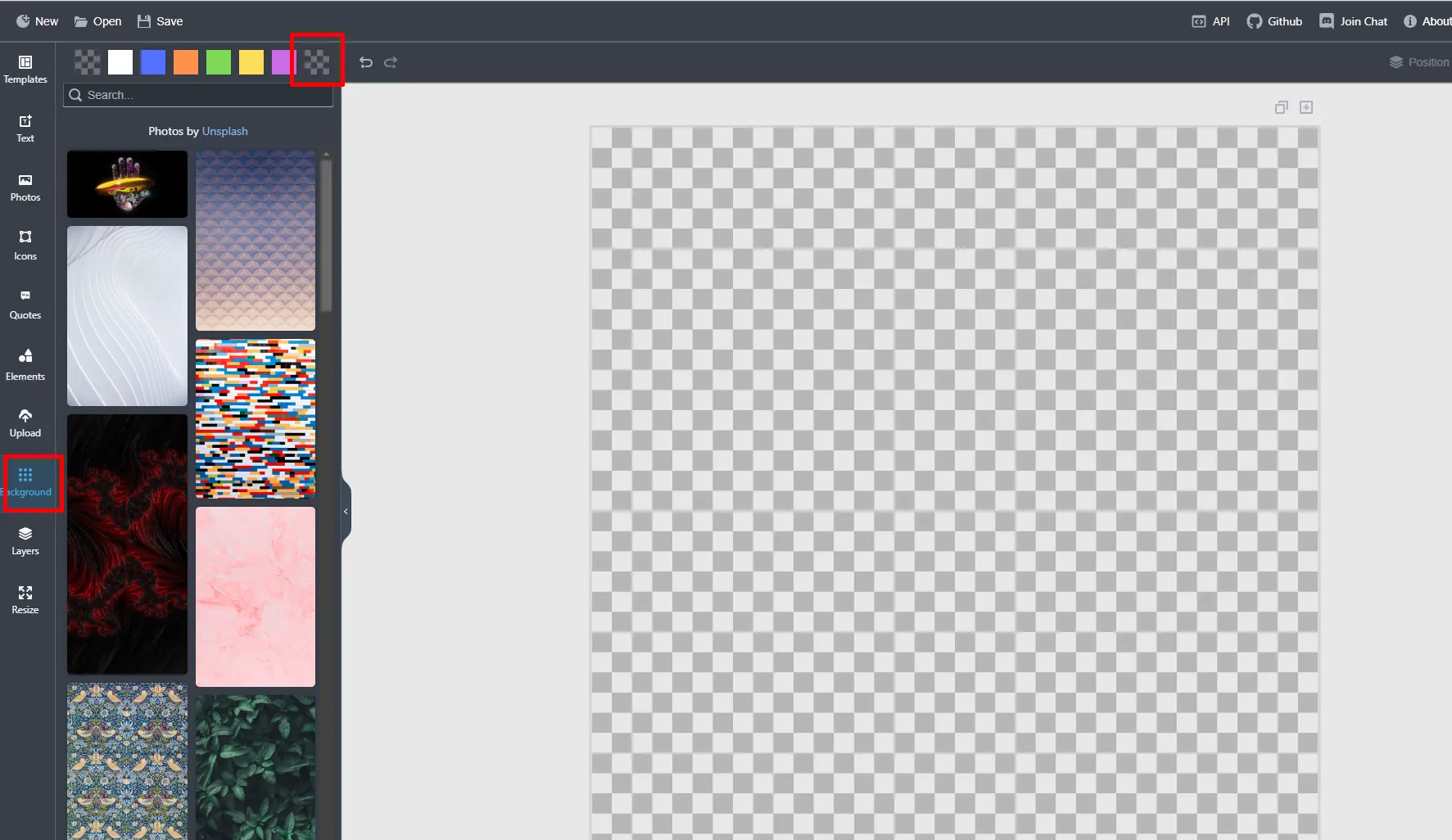
- Kéo thả logo của shop hoặc nhãn “Chính hãng” vào một góc cố định (ví dụ góc trên cùng bên trái). Khoảng trống còn lại giữ nguyên trong suốt.
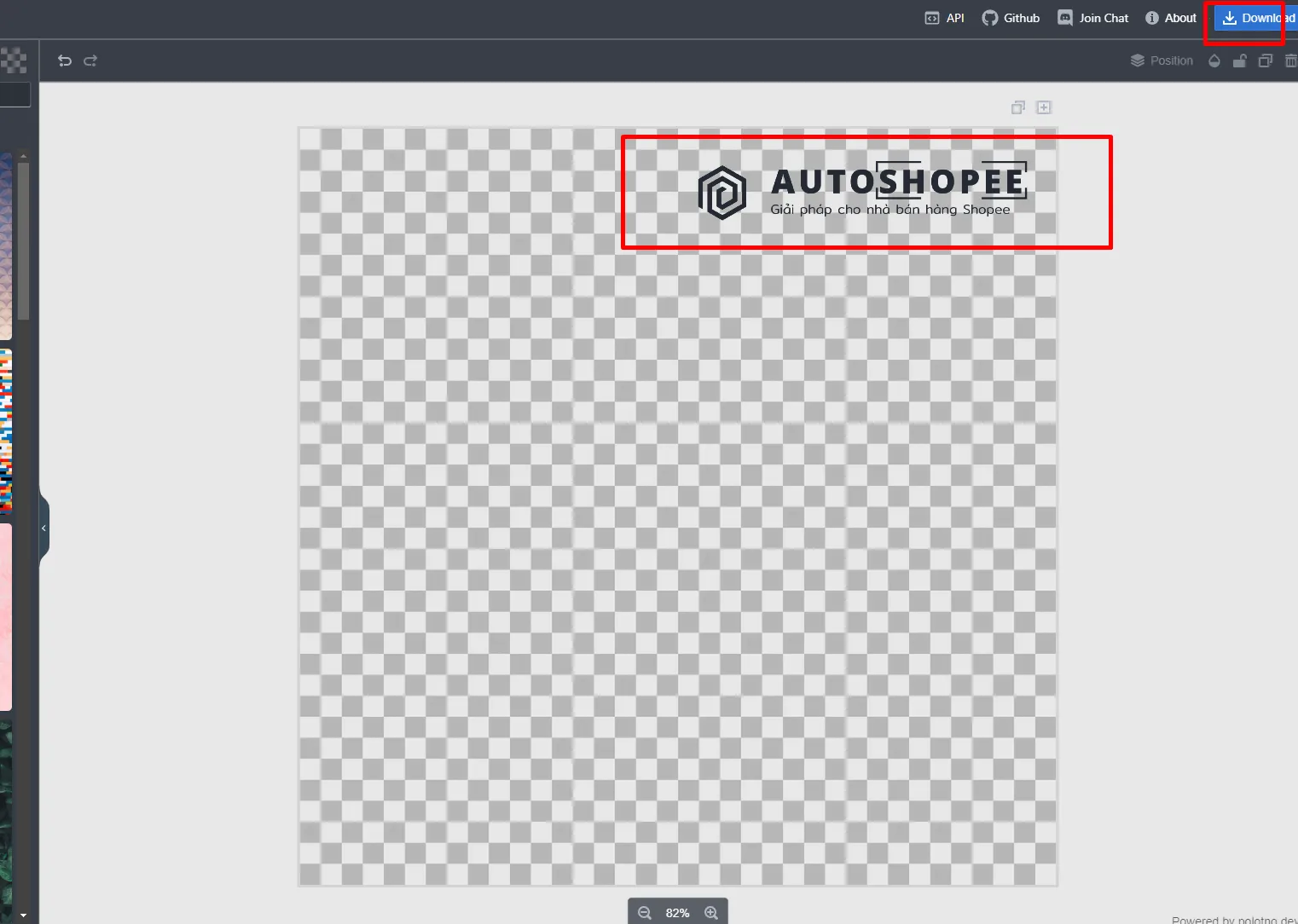
Khi đưa khung này vào ShopManager để đóng khung hàng loạt, toàn bộ ảnh chụp sản phẩm của bạn vẫn hiển thị nguyên vẹn, chỉ có logo của shop được đóng mộc trang trọng ở góc ảnh.
Liên kết liên quan
Phần tiêu đề “Liên kết liên quan”- Sau khi đã có file khung PNG, xem tiếp Cách đóng khung ảnh hàng loạt.
- Cần áp dụng khung ngay khi copy sản phẩm từ shop khác, xem Sao chép & nhân bản.

Mình là Mimi, trợ lý ảo AutoShopee. Bạn cần hỗ trợ gì về tính năng, bảng giá hay thao tác trên phần mềm? Có thể gửi kèm ảnh chụp màn hình.