
Chuyển shop sang máy tính khác bằng mã
Cách chuyển shop sang máy tính khác trên ShopManager: chọn shop, tạo mã chuyển (hết hạn sau 5 phút) hoặc tải file .json rồi nhập vào máy mới.
Cách này hợp khi bạn chỉ cần chuyển vài shop từ máy A sang máy B. Dữ liệu chuyển đi gồm thông tin đăng nhập của shop (mật khẩu được mã hoá) và các tác vụ tự động đã cài cho shop đó, nên bạn không phải thêm lại từng shop bằng tay.
1) Chọn shop cần chuyển trên máy cũ (Máy A)
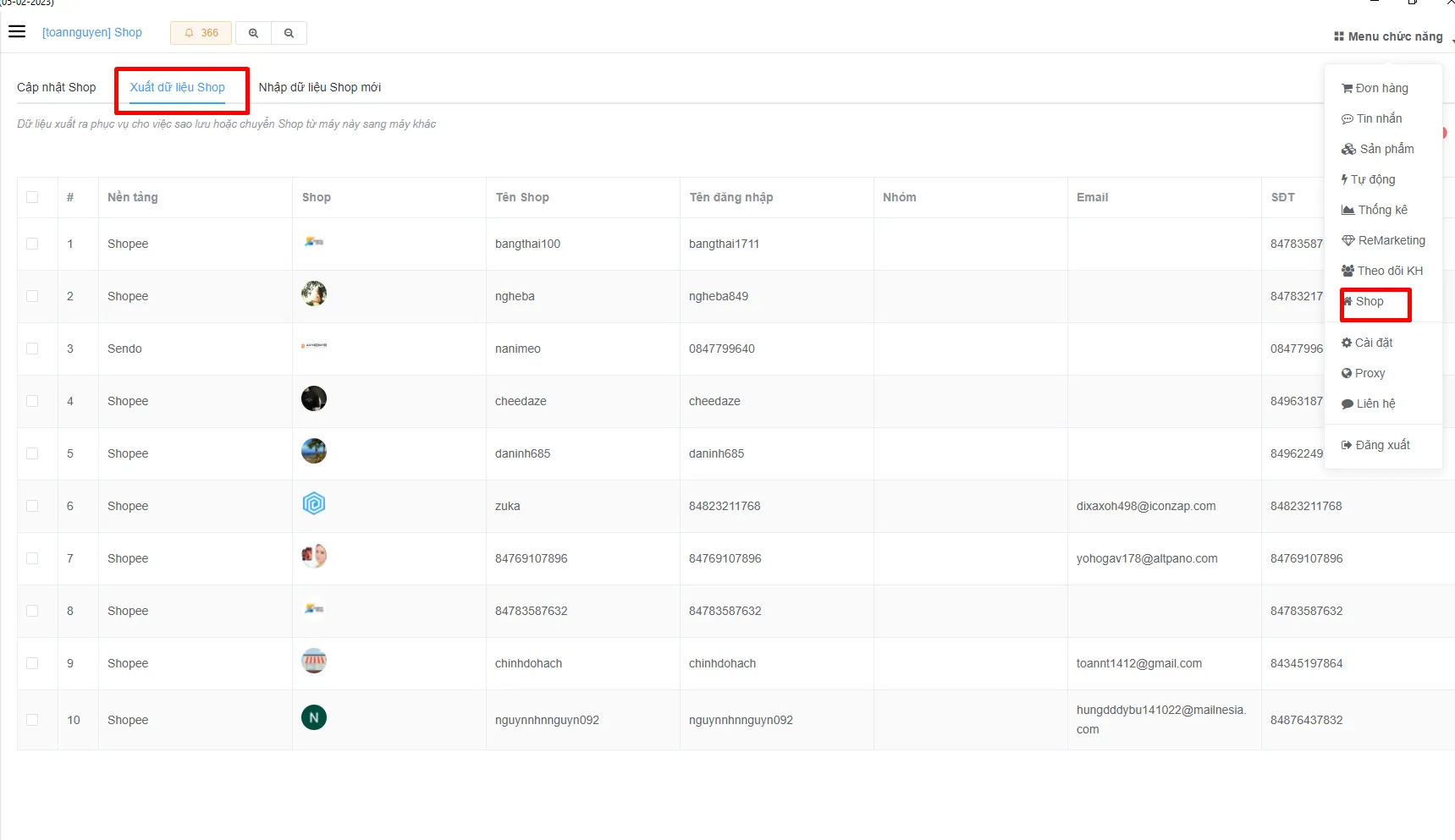
Phần tiêu đề “1) Chọn shop cần chuyển trên máy cũ (Máy A)”- Mở ShopManager, vào Quản lý shop > Shop của tôi.
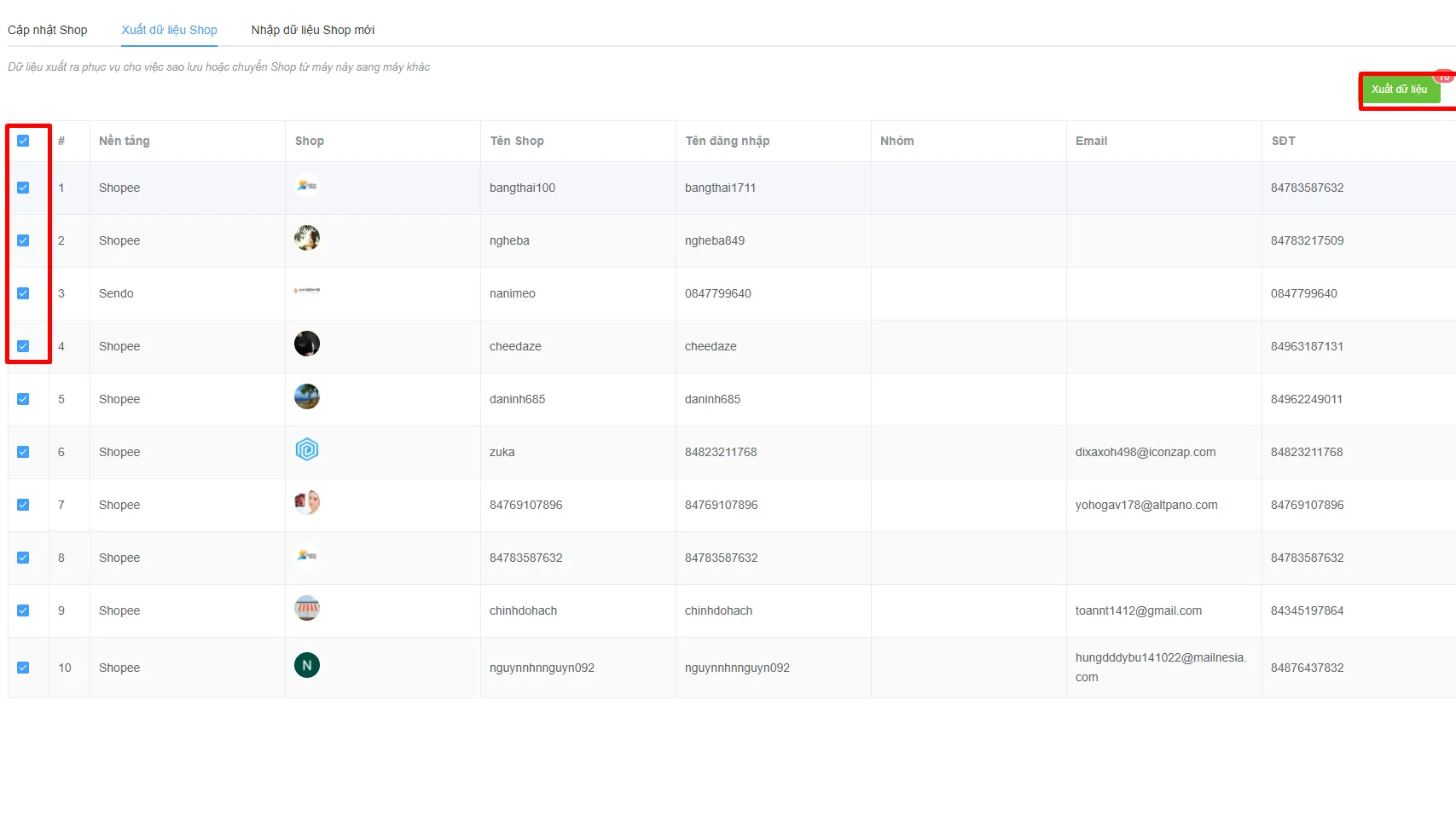
- Chọn tab Xuất dữ liệu Shop. Bạn có thể lọc theo sàn ở dòng Lọc theo sàn.
- Tick các shop muốn chuyển, rồi nhấn Chuyển máy khác (N shop), với N là số shop đã chọn.
2) Tạo mã chuyển hoặc tải file .json
Phần tiêu đề “2) Tạo mã chuyển hoặc tải file .json”Màn hình tiếp theo cho bạn 2 cách gửi:
- Cách 1 (Khuyên dùng) – Mã chuyển: nhấn Tạo mã chuyển, rồi bấm Sao chép để copy mã và gửi sang máy B (Zalo, Telegram…). Mã chỉ dùng được trong 5 phút. Quá hạn thì bấm Tạo lại mã mới.
- Cách 2 (Offline) – File .json: nhấn Tải file .json, chọn thư mục lưu. File không hết hạn, bạn chép sang máy B bằng USB, Google Drive hoặc Zalo.
3) Nhập shop trên máy mới (Máy B)
Phần tiêu đề “3) Nhập shop trên máy mới (Máy B)”- Mở ShopManager trên máy B, vào Quản lý shop > Shop của tôi, chọn tab Nhập dữ liệu Shop mới.
- Dùng mã: dán vào ô Nhập mã chuyển dữ liệu Shop rồi nhấn Nhận dữ liệu. Dùng file: nhấn Chọn file .json và chọn file đã chép sang.
- Kiểm tra danh sách shop hiện ra. Shop đã có sẵn trên máy B được đánh dấu Sẽ bỏ qua, shop chưa có được đánh dấu Sẽ được tạo mới.
- Tick các shop cần nhập, nhấn Nhập N shop đã chọn.
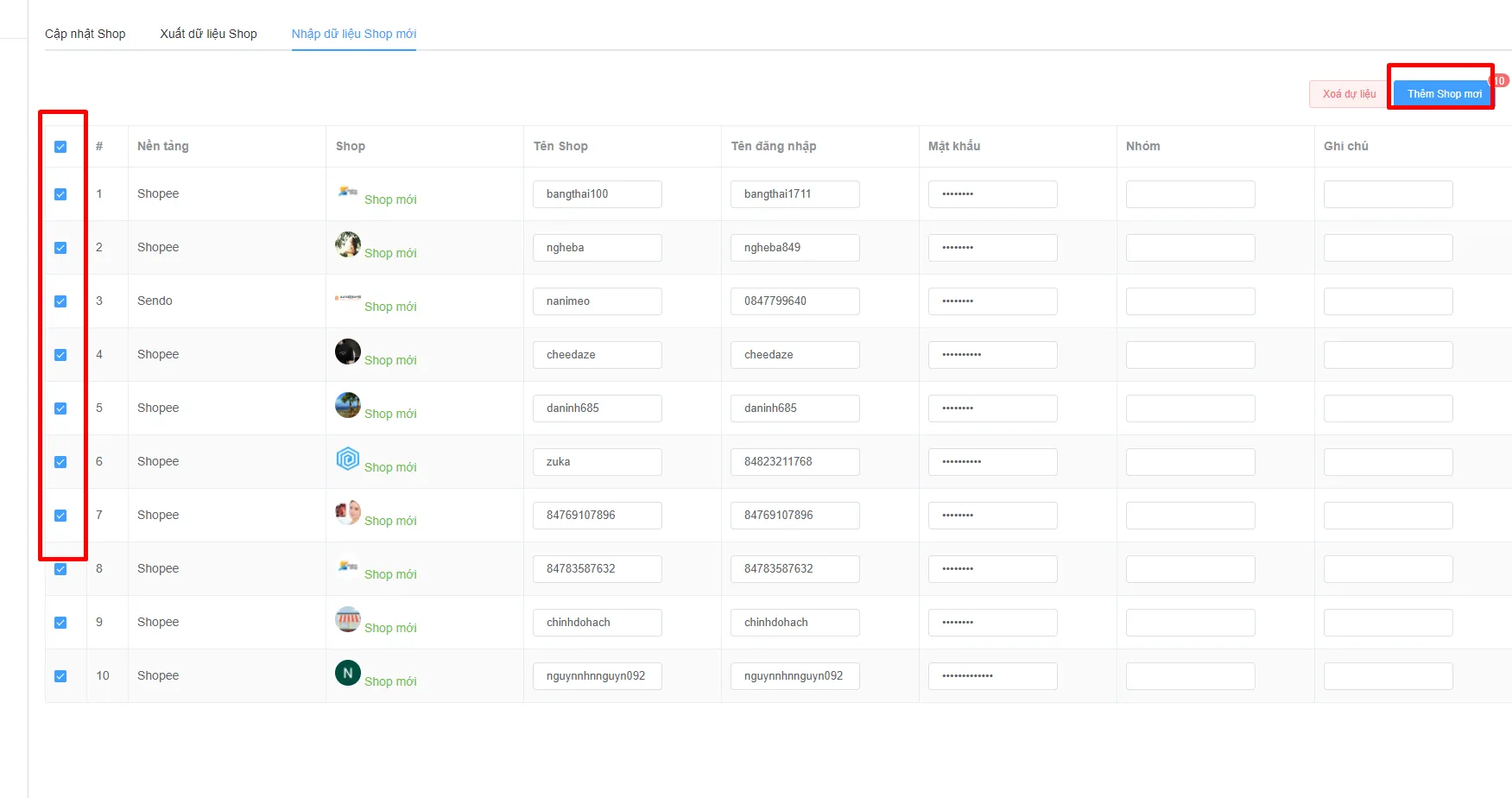
Chờ thanh tiến trình chạy xong (đừng tắt ứng dụng lúc này). Màn hình kết quả cho biết số shop mới tạo, số shop bỏ qua vì đã tồn tại và số tác vụ tự động nạp kèm.
Liên kết liên quan
Phần tiêu đề “Liên kết liên quan”- Muốn chuyển toàn bộ dữ liệu (shop, đơn hàng, cài đặt) sang máy mới, xem Chuyển toàn bộ dữ liệu.
- Cần xoá shop cũ trên máy A sau khi đã chuyển, xem Xoá Shop.

Mimi · Trợ lý AutoShopeeAI
Siêu trợ lý chạy bằng Pate
Xin chào!
Mình là Mimi, trợ lý ảo AutoShopee. Bạn cần hỗ trợ gì về tính năng, bảng giá hay thao tác trên phần mềm? Có thể gửi kèm ảnh chụp màn hình.
Gợi ý câu hỏi: