
In đơn Shopee kèm chữ ký con dấu
Cách in đơn Shopee kèm chữ ký con dấu trên ShopManager: chèn ảnh cam kết quay video, đóng dấu shop, căn chỉnh kích thước và che tên sản phẩm nhạy cảm tự động.
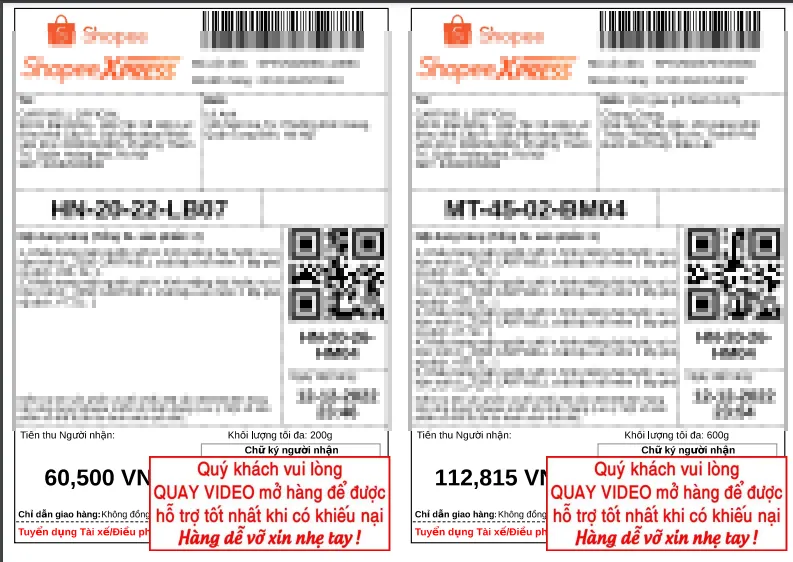
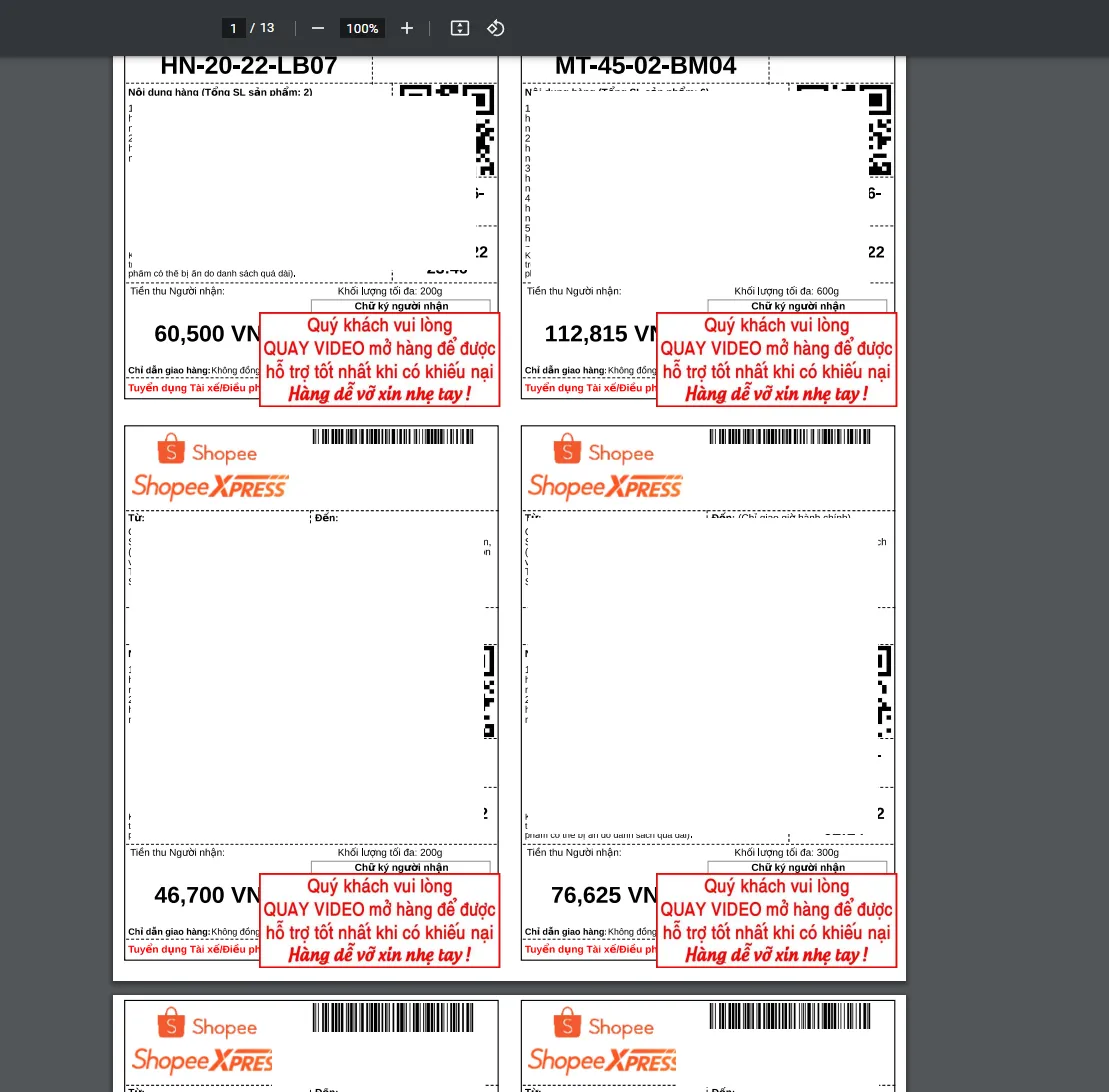
Tính năng in đơn kèm con dấu giúp bạn tự động chèn thêm hình ảnh chữ ký, mộc đỏ của shop, lời nhắc “Quý khách vui lòng quay video mở hàng” hoặc che tên các sản phẩm tế nhị trực tiếp lên phiếu in Shopee. Bạn không cần phải dùng con dấu mực đóng tay lên từng kiện hàng sau khi in.
1) Cài đặt kích hoạt tính năng
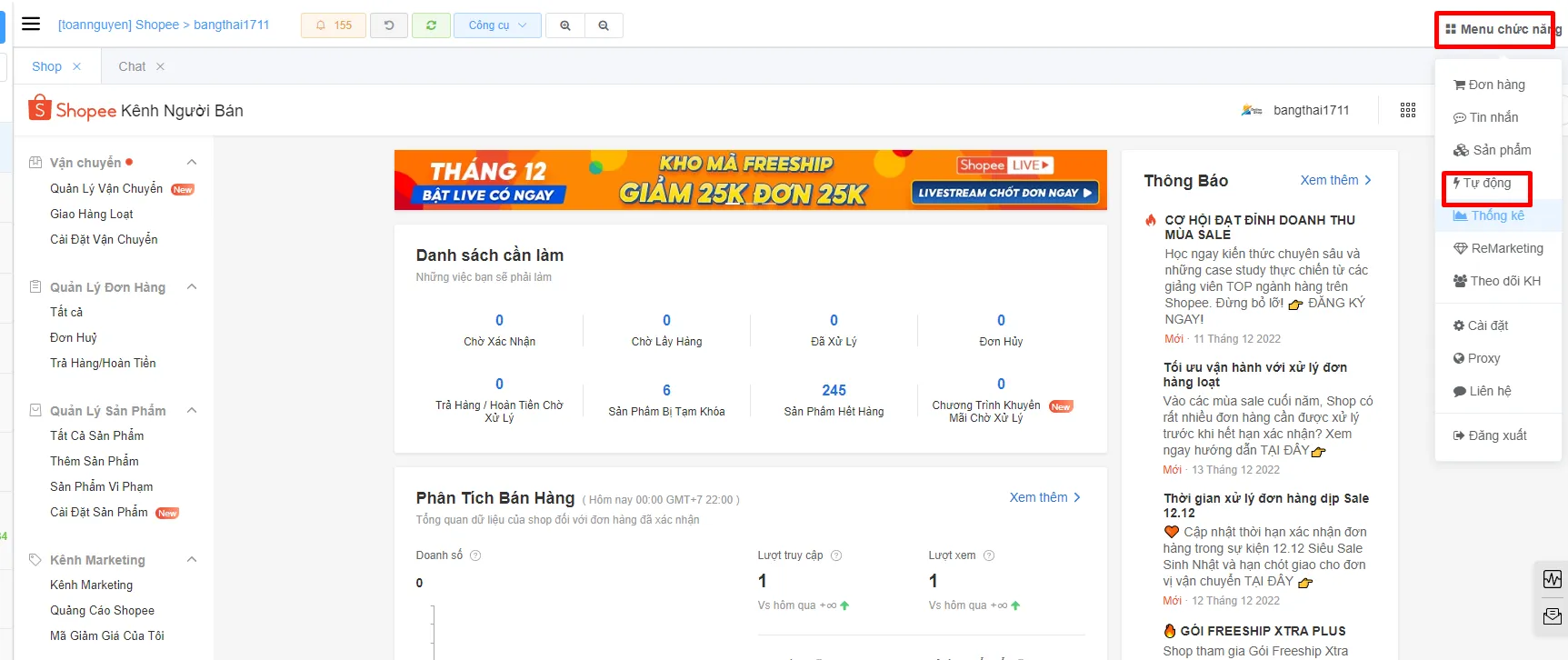
Phần tiêu đề “1) Cài đặt kích hoạt tính năng”Bạn mở Menu chức năng > Tự động (hoặc mục Cài đặt in đơn trên phần mềm).
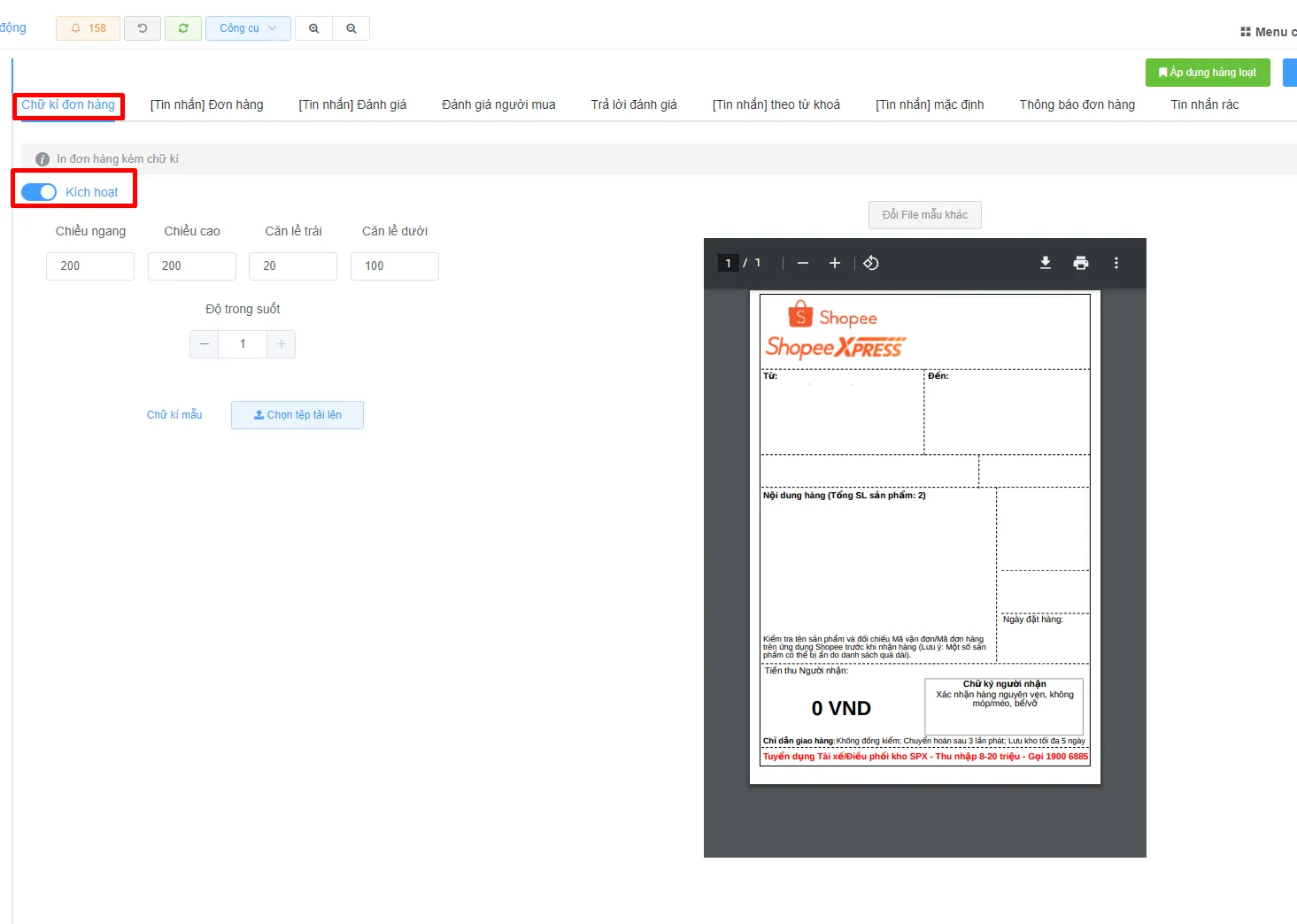
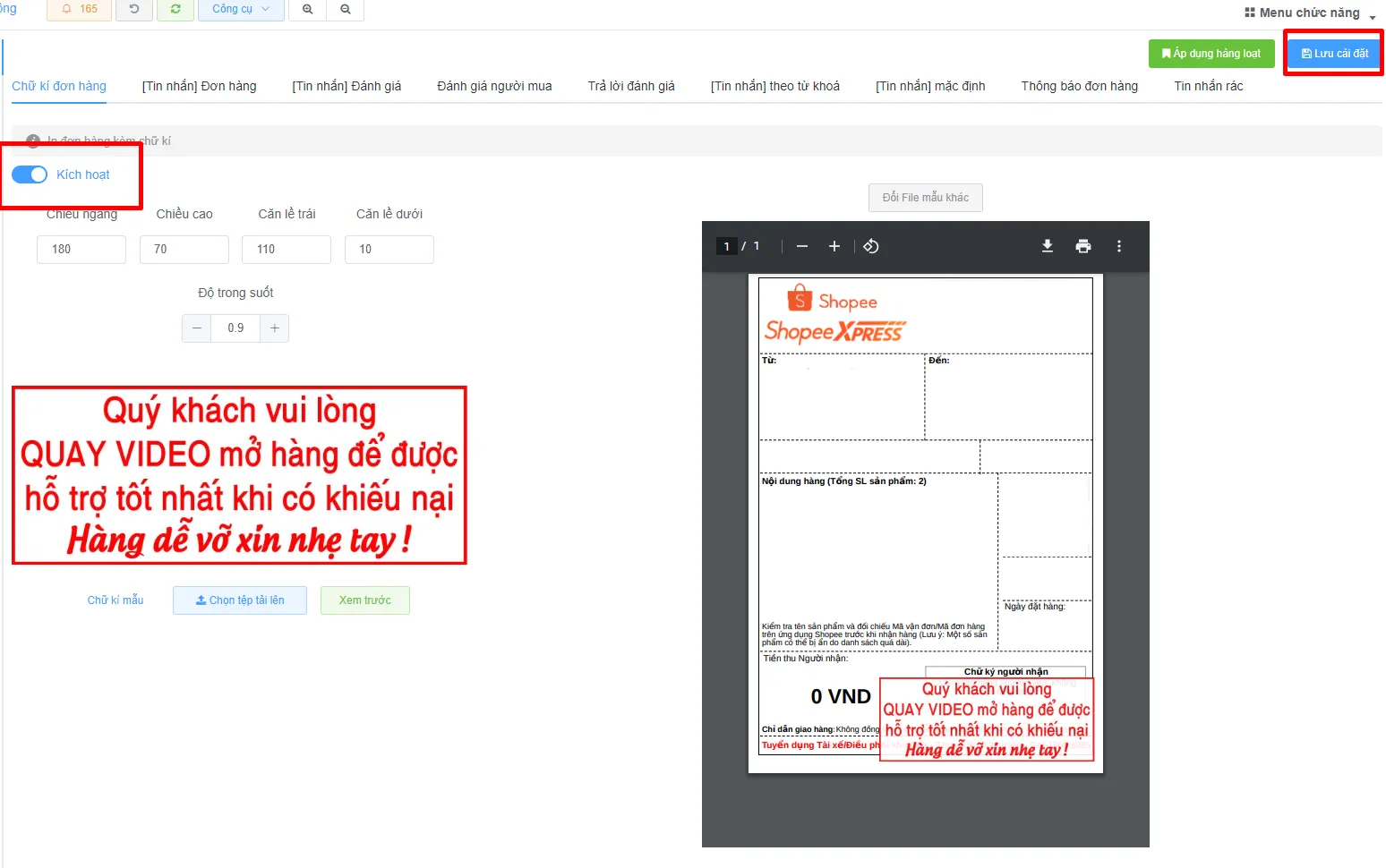
Tại dòng tính năng In đơn hàng kèm chữ ký, bạn gạt công tắc hoặc tích chọn mục Kích hoạt để bắt đầu cấu hình.
2) Thêm hình ảnh con dấu và chữ ký
Phần tiêu đề “2) Thêm hình ảnh con dấu và chữ ký”Bạn có thể tự thiết kế hình ảnh con dấu riêng theo thương hiệu của mình hoặc sử dụng các mẫu con dấu có sẵn do AutoShopee cung cấp.
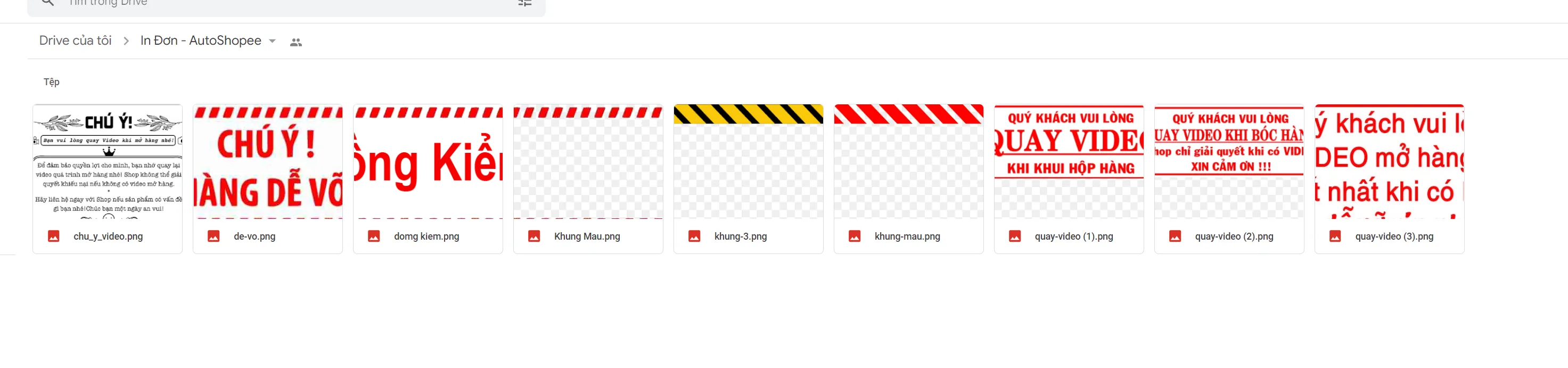
Nhấn vào nút Chọn tệp tải lên và chọn file ảnh con dấu (định dạng PNG nền trong suốt là tốt nhất) từ máy tính của bạn.
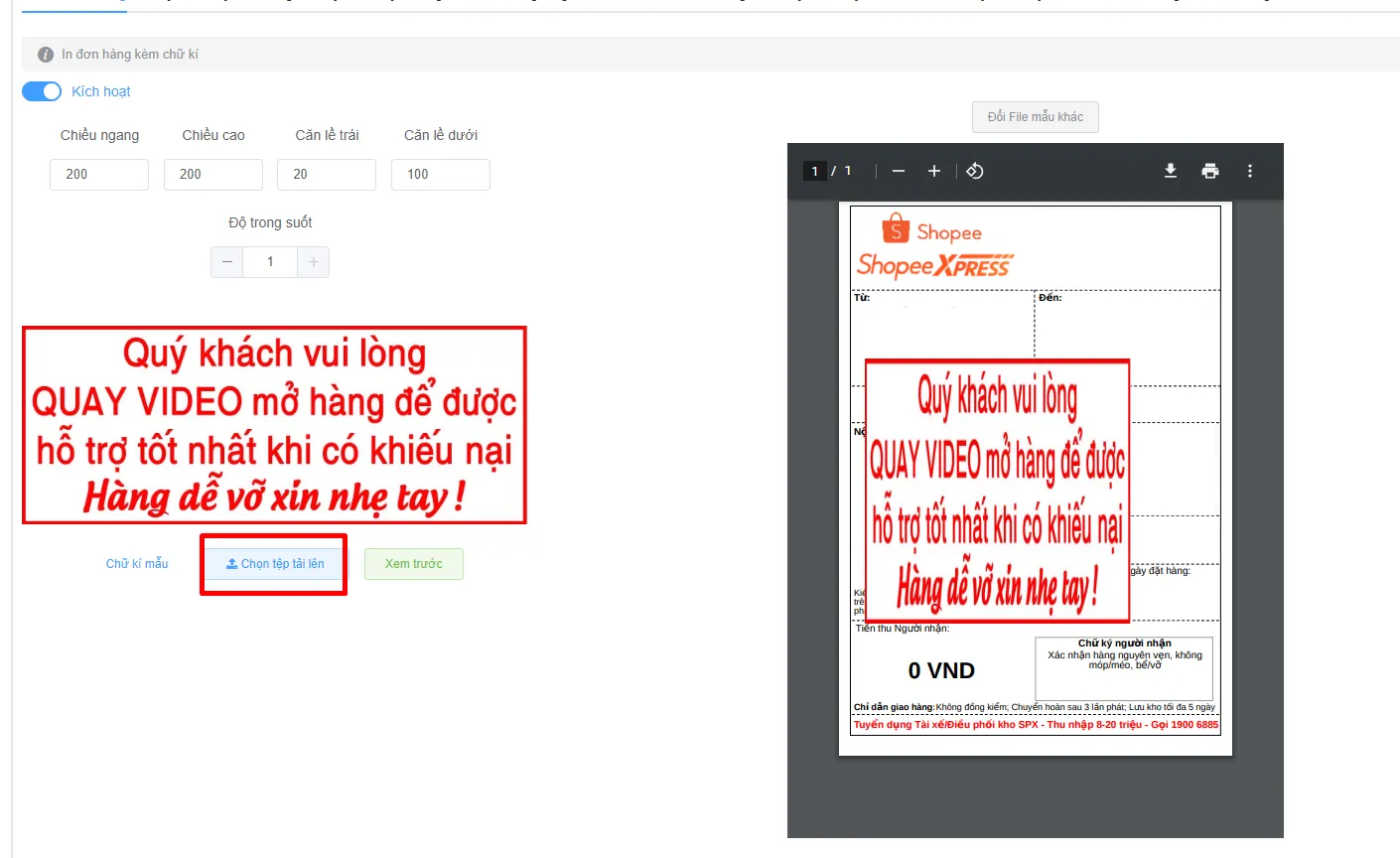
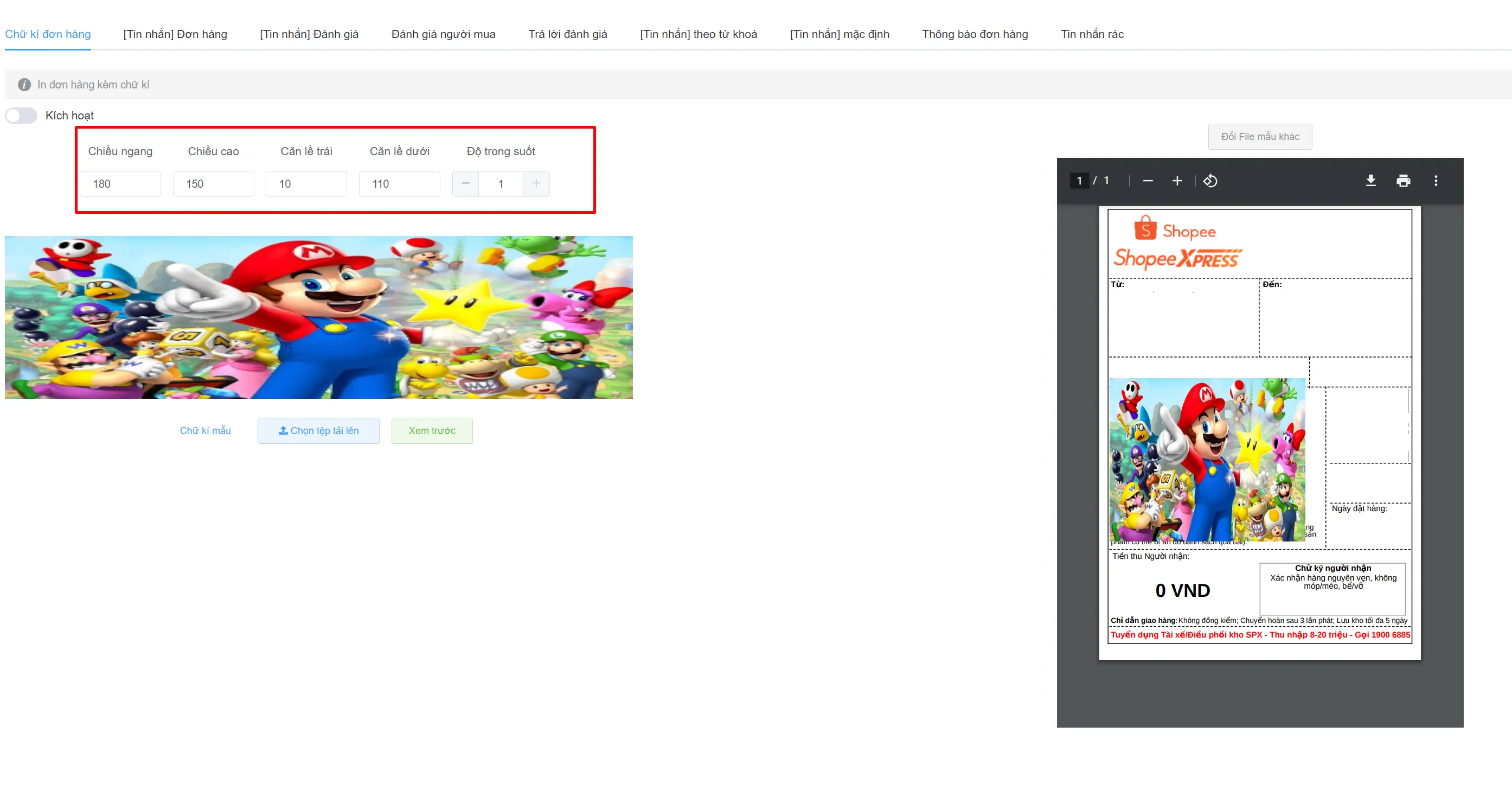
Bạn tiến hành điều chỉnh các thông số hiển thị để con dấu nằm đúng vị trí mong muốn trên phiếu in:
- Chiều ngang và Chiều cao: Điều chỉnh kích thước lớn nhỏ của con dấu (thường để ngang 180, cao 70).
- Căn lề trái và Căn lề dưới: Căn chỉnh khoảng cách vị trí con dấu so với mép phiếu in.
- Độ trong suốt: Giảm độ đậm nếu không muốn con dấu che khuất chữ bên dưới.
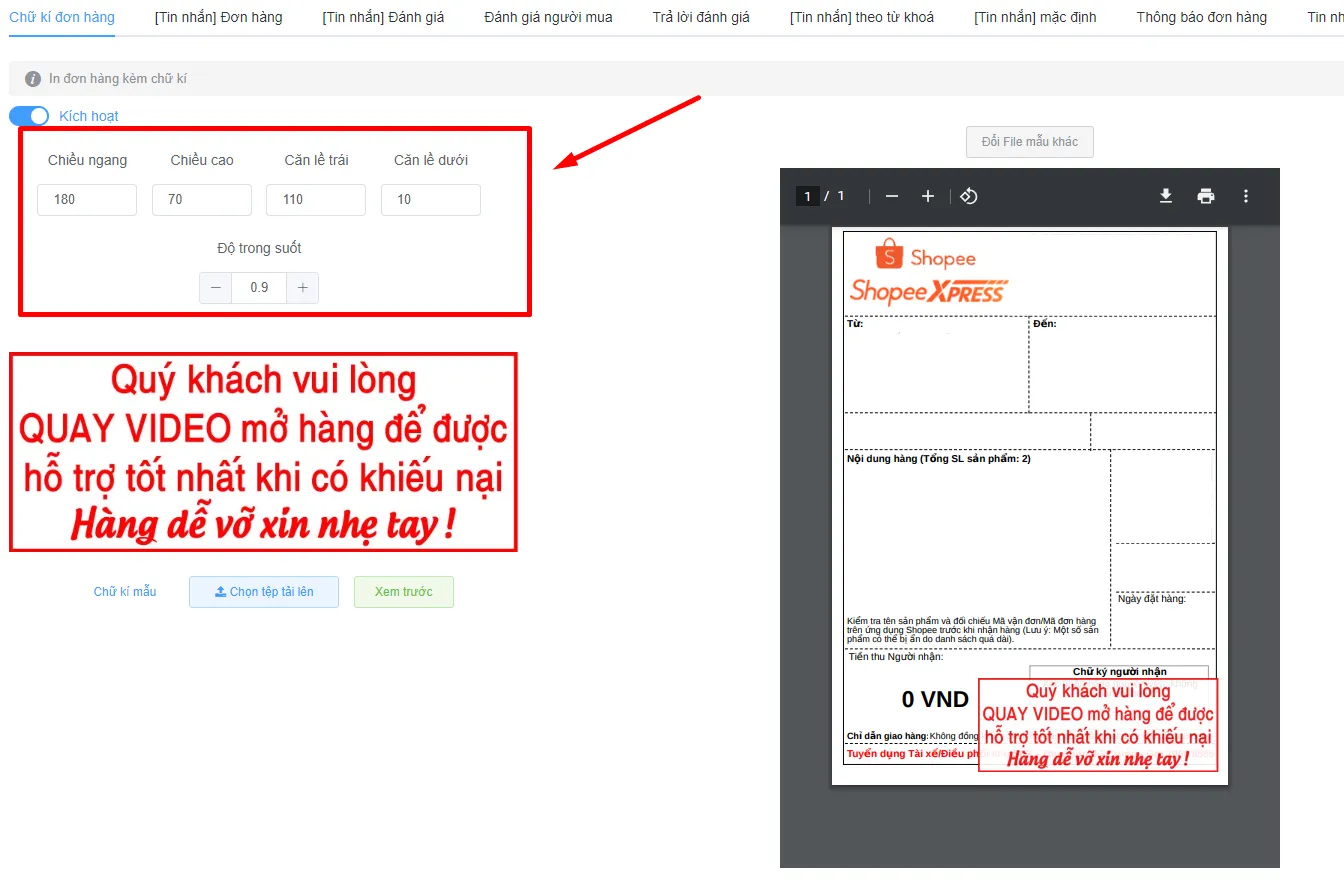
Sau khi chỉnh thông số và xem trước vị trí hiển thị hợp lý, bạn nhấn nút Lưu cài đặt để hệ thống ghi nhận.
3) Tiến hành in đơn hàng
Phần tiêu đề “3) Tiến hành in đơn hàng”Quay lại bảng đơn hàng, bạn chọn các đơn cần in ở trạng thái đã chuẩn bị và nhấn xuất in đơn như bình thường.
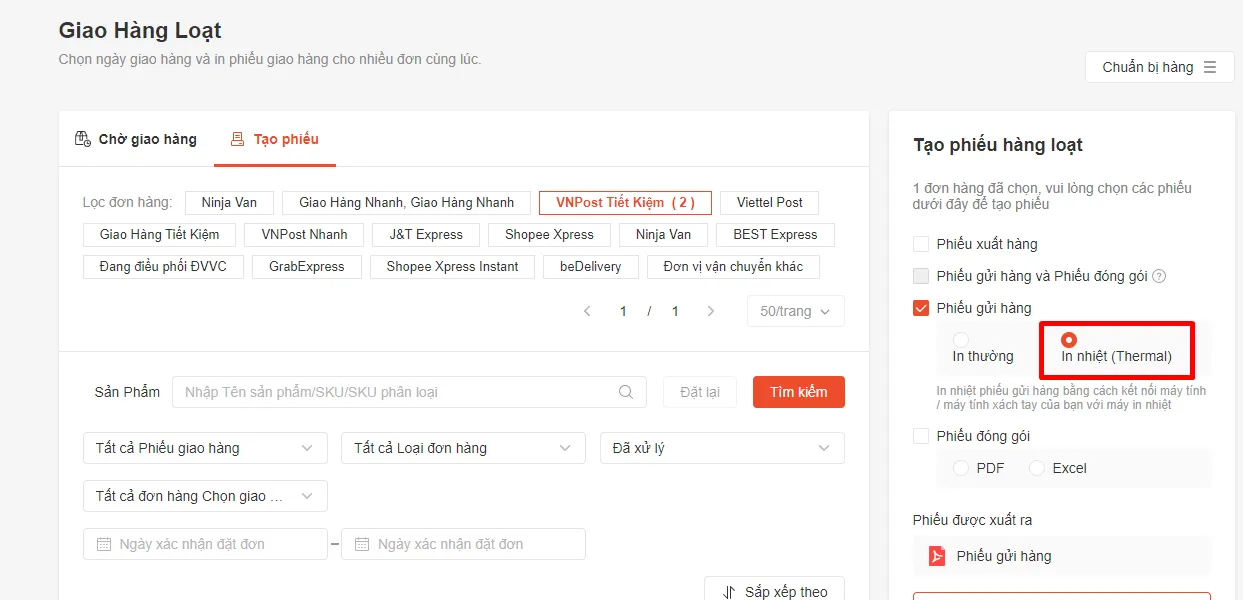
Phần mềm sẽ tự động lồng ghép con dấu vào vị trí đã cài đặt trên từng trang in của tệp PDF.
4) Tự tạo chữ ký đơn hàng ngay trên phần mềm
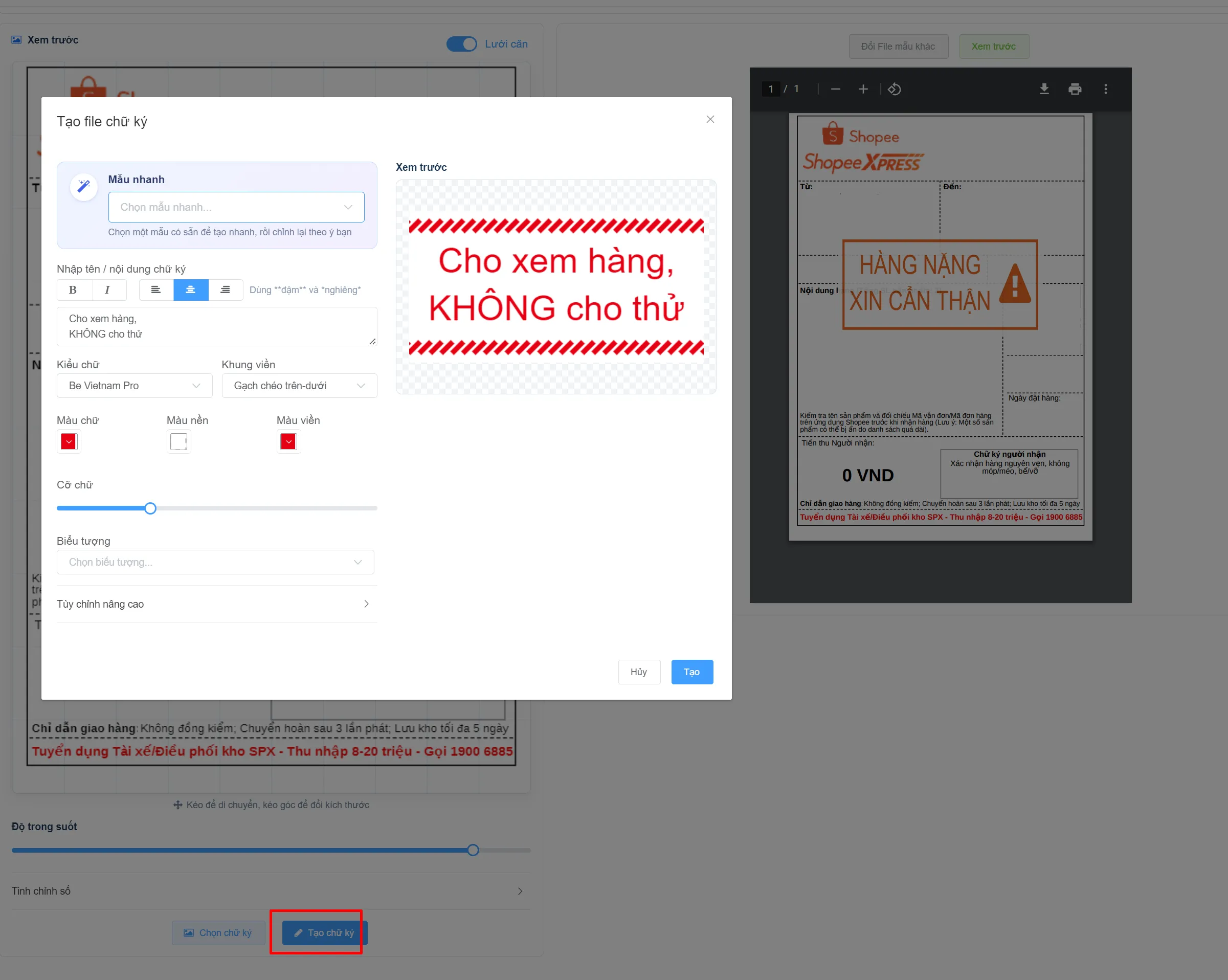
Phần tiêu đề “4) Tự tạo chữ ký đơn hàng ngay trên phần mềm”Không có sẵn file ảnh con dấu thì bạn tạo chữ ký ngay trong ShopManager, khỏi mở Photoshop hay Canva. Dưới khung Xem trước phiếu in có 2 nút: Chọn chữ ký (dùng file ảnh có sẵn) và Tạo chữ ký. Nhấn Tạo chữ ký để mở cửa sổ Tạo file chữ ký.
Trong cửa sổ này bạn chỉnh:
- Mẫu nhanh: chọn một mẫu có sẵn để tạo nhanh, rồi sửa lại theo ý.
- Nhập tên / nội dung chữ ký: gõ lời nhắn in lên phiếu, ví dụ “Cho xem hàng, KHÔNG cho thử”. Có nút in đậm, in nghiêng, căn trái, giữa, phải. Gõ
**đậm**và*nghiêng*cũng được. - Kiểu chữ, Khung viền (ví dụ kiểu Gạch chéo trên-dưới), Màu chữ, Màu nền, Màu viền và thanh kéo Cỡ chữ.
- Biểu tượng: chèn thêm biểu tượng vào chữ ký.
- Tùy chỉnh nâng cao.
Khung Xem trước bên phải cửa sổ cho thấy chữ ký sẽ in ra trông thế nào. Ưng rồi thì nhấn Tạo.
Chữ ký tạo xong nằm trên phiếu mẫu ở khung Xem trước. Bạn kéo để di chuyển, kéo góc để đổi kích thước. Bật Lưới căn cho dễ căn thẳng hàng, kéo thanh Độ trong suốt nếu chữ ký đè lên chữ bên dưới, hoặc mở Tinh chỉnh số khi cần đặt vị trí thật chính xác.
Muốn lưu sẵn vài mẫu đóng dấu (F1, F2…) rồi chọn mẫu ngay lúc in, xem thêm Đóng dấu PDF phiếu in đơn.
*) Mẹo che tên sản phẩm nhạy cảm
Phần tiêu đề “*) Mẹo che tên sản phẩm nhạy cảm”Khi kinh doanh các ngành hàng nhạy cảm như đồ lót, bao cao su hoặc sản phẩm chăm sóc sức khoẻ cá nhân, nhiều khách hàng yêu cầu che tên sản phẩm trên phiếu gửi. Bạn có thể áp dụng mẹo sau:
- Chuẩn bị một file ảnh màu trắng tinh hoặc thanh màu ghi chữ “Sản phẩm tế nhị”.
- Tải ảnh lên và điều chỉnh thông số kích thước, căn lề sao cho khung ảnh đè đúng vào dòng tên sản phẩm trên phiếu gửi hàng.
- Nhấn lưu lại để toàn bộ đơn in sau đó đều được che tên tự động.
Video hướng dẫn
Phần tiêu đề “Video hướng dẫn”Lỗi thường gặp
Phần tiêu đề “Lỗi thường gặp”- Con dấu che mất mã vạch hoặc mã đơn: Kiểm tra lại thông số căn lề và kích thước chiều cao trong mục cài đặt để con dấu không lấn vào khu vực barcode.
- Xem thêm quy trình chuẩn bị và in đơn: Đọc thêm tại In đơn hàng loạt.

Mình là Mimi, trợ lý ảo AutoShopee. Bạn cần hỗ trợ gì về tính năng, bảng giá hay thao tác trên phần mềm? Có thể gửi kèm ảnh chụp màn hình.