
Gửi tin nhắn Marketing chăm sóc khách Shopee
Gửi tin nhắn Marketing chăm sóc khách Shopee tự động bằng AutoShopee Kit, quét tệp khách theo đánh giá 5 sao hoặc đơn hàng để tặng voucher khuyến mãi.
Gửi tin nhắn chăm sóc khách cũ từng mua hoặc từng đánh giá trên shop Shopee. Bạn có thể lọc tệp theo số sao (ví dụ khách đánh giá 5 sao), gửi lời cảm ơn kèm voucher giảm giá để kích thích mua lại.
1) Mở tính năng Gửi tin nhắn tự động
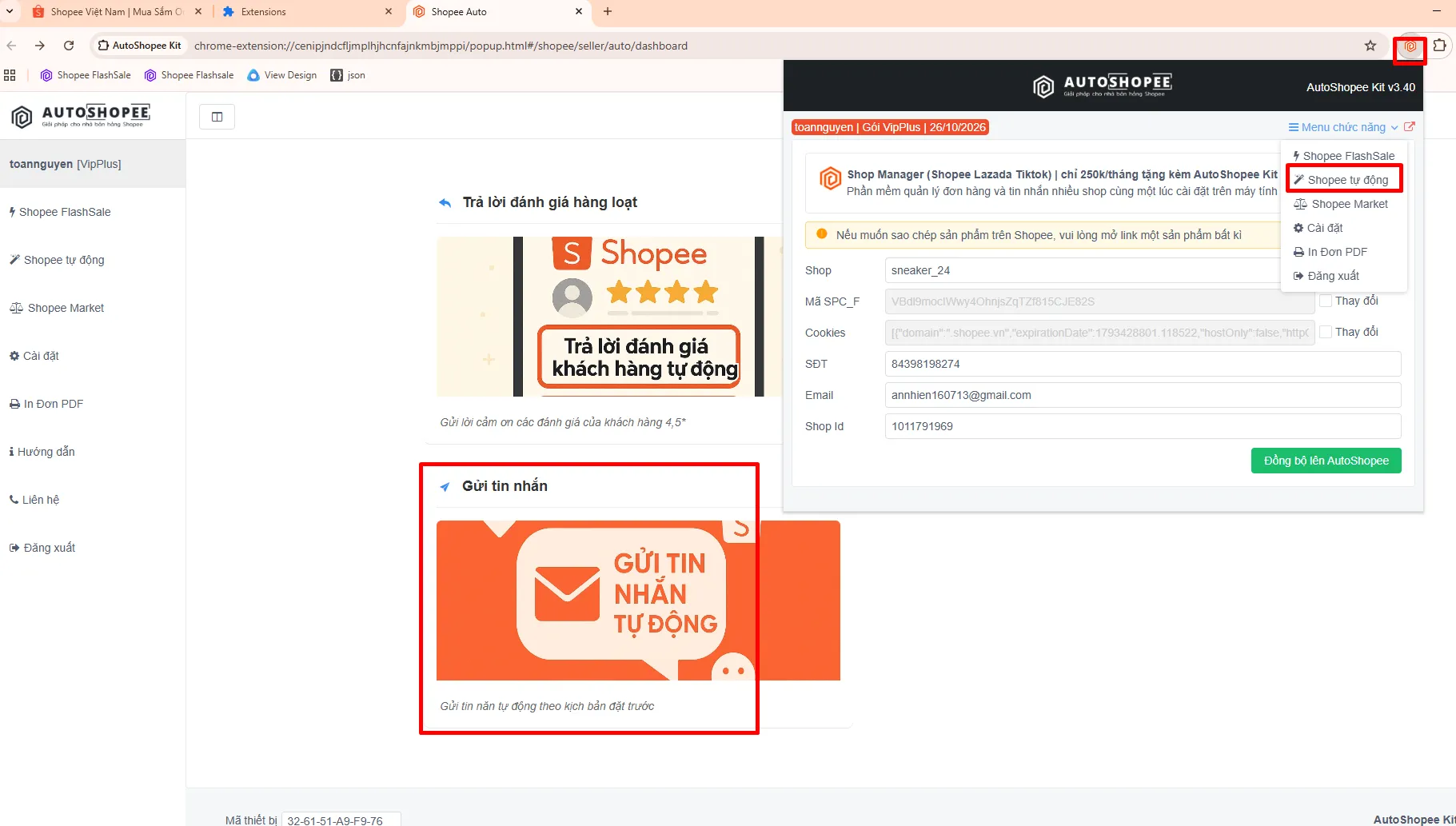
Phần tiêu đề “1) Mở tính năng Gửi tin nhắn tự động”Bấm vào biểu tượng AutoShopee Kit trên thanh công cụ trình duyệt, chọn Menu chức năng > Shopee tự động > Gửi tin nhắn.
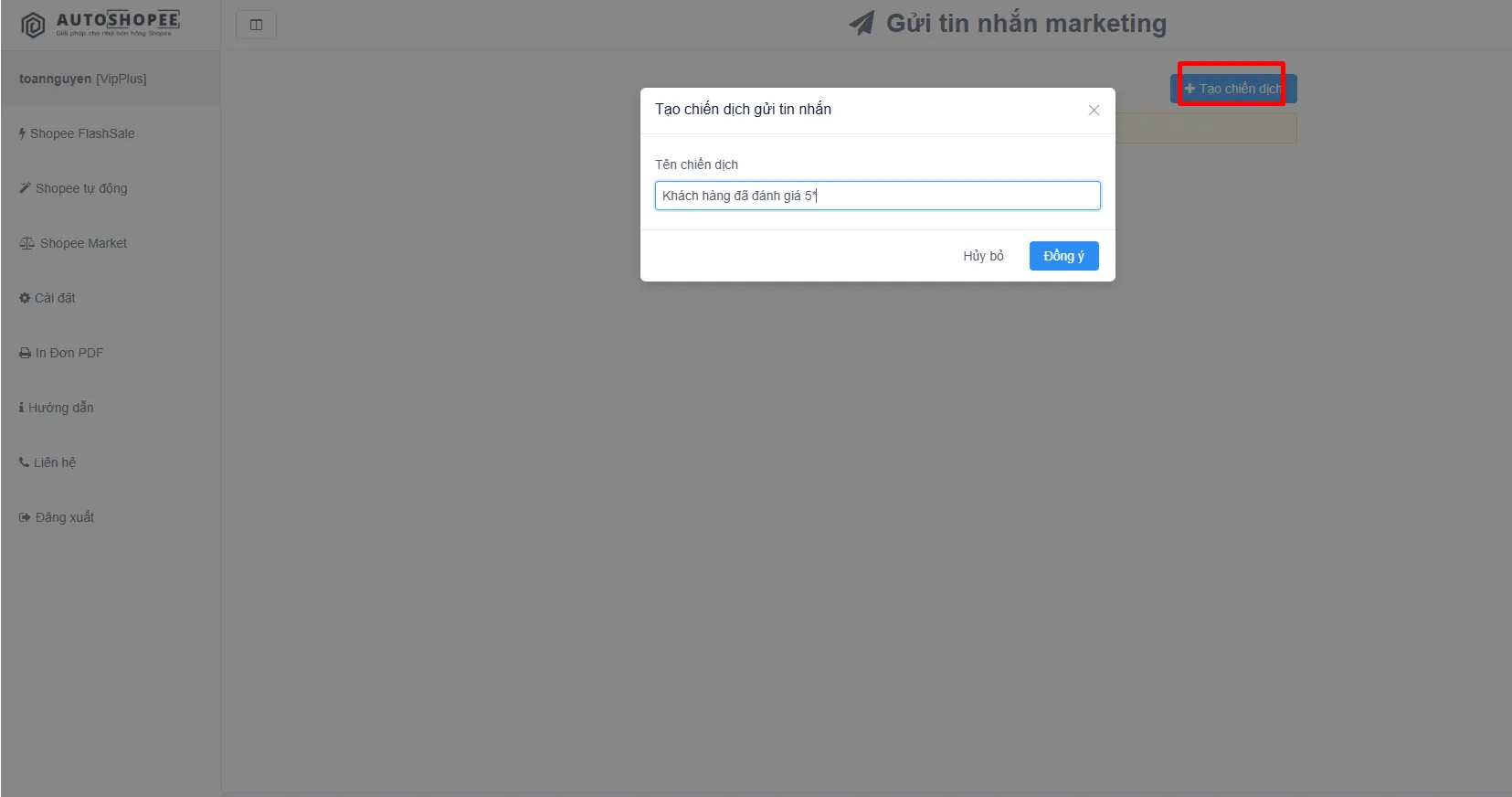
Bấm + Tạo chiến dịch, đặt tên gợi nhớ (ví dụ: “Khách đánh giá 5 sao”) rồi bấm Đồng ý.
2) Quét tệp khách hàng
Phần tiêu đề “2) Quét tệp khách hàng”Hệ thống hỗ trợ nhiều cách lọc tệp khách:
- Quét khách đã hoàn thành đơn hoặc đã huỷ đơn.
- Quét khách theo số sao đánh giá (từ 1 đến 5 sao).
- Quét khách đã mua sản phẩm A để gợi ý mua kèm sản phẩm B.
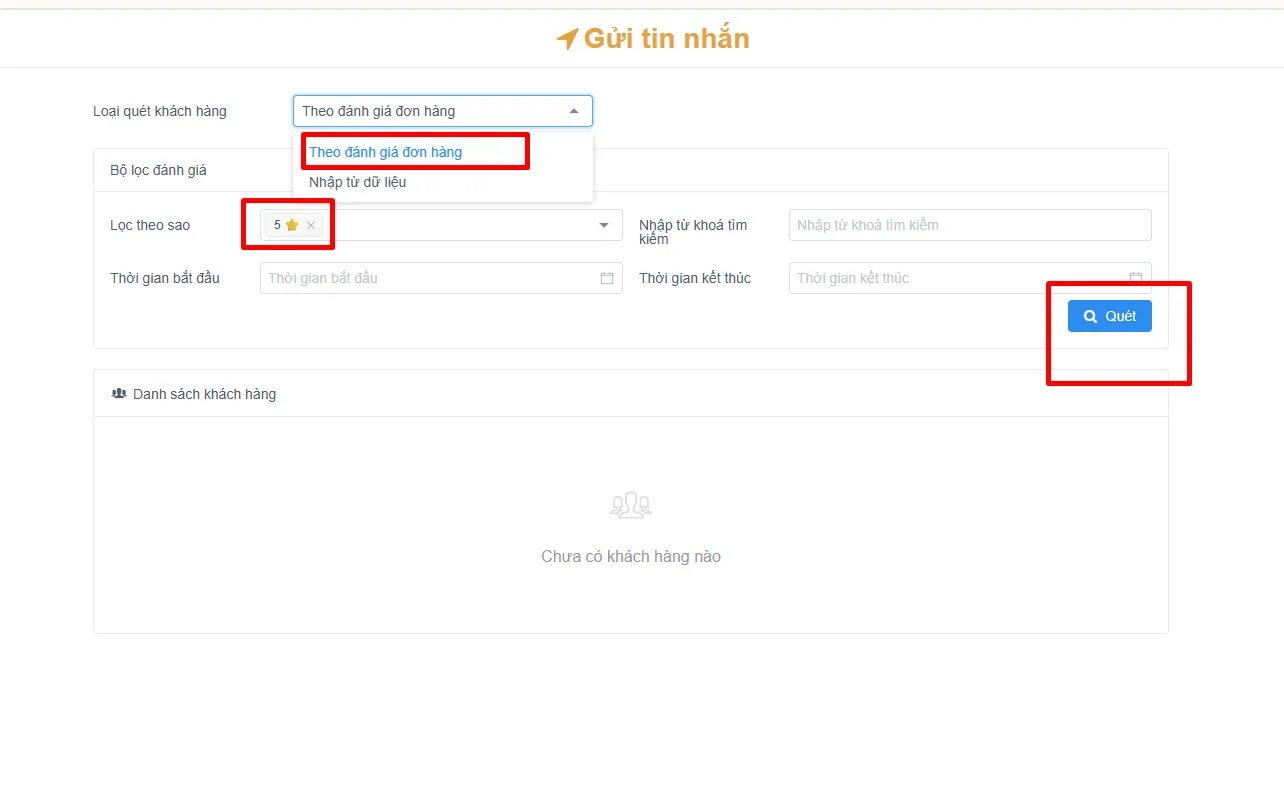
Chọn loại quét “Theo đánh giá đơn hàng”, lọc theo mức sao mong muốn rồi bấm Quét:
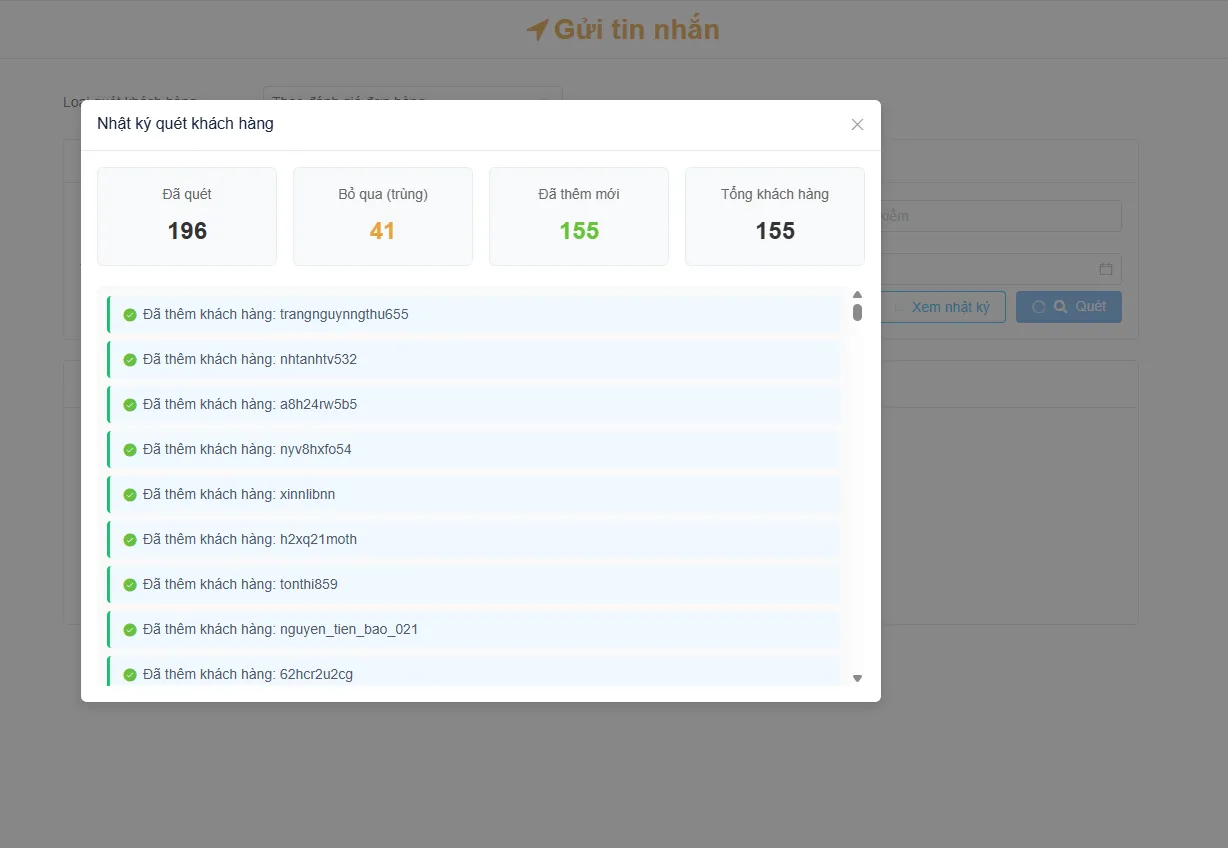
Hệ thống tự động lọc trùng và lưu danh sách vào chiến dịch:
3) Soạn nội dung và cài đặt gửi tin an toàn
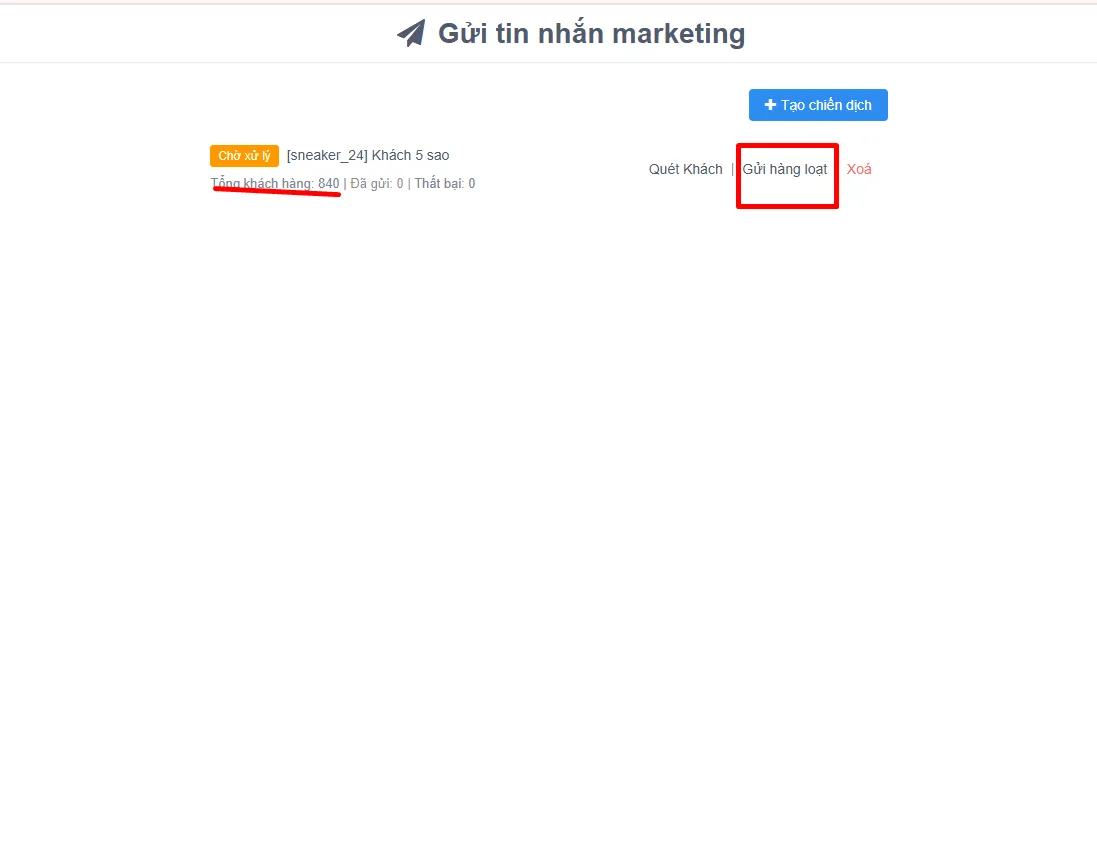
Phần tiêu đề “3) Soạn nội dung và cài đặt gửi tin an toàn”Trong danh sách chiến dịch, bấm Gửi hàng loạt ở chiến dịch vừa quét:
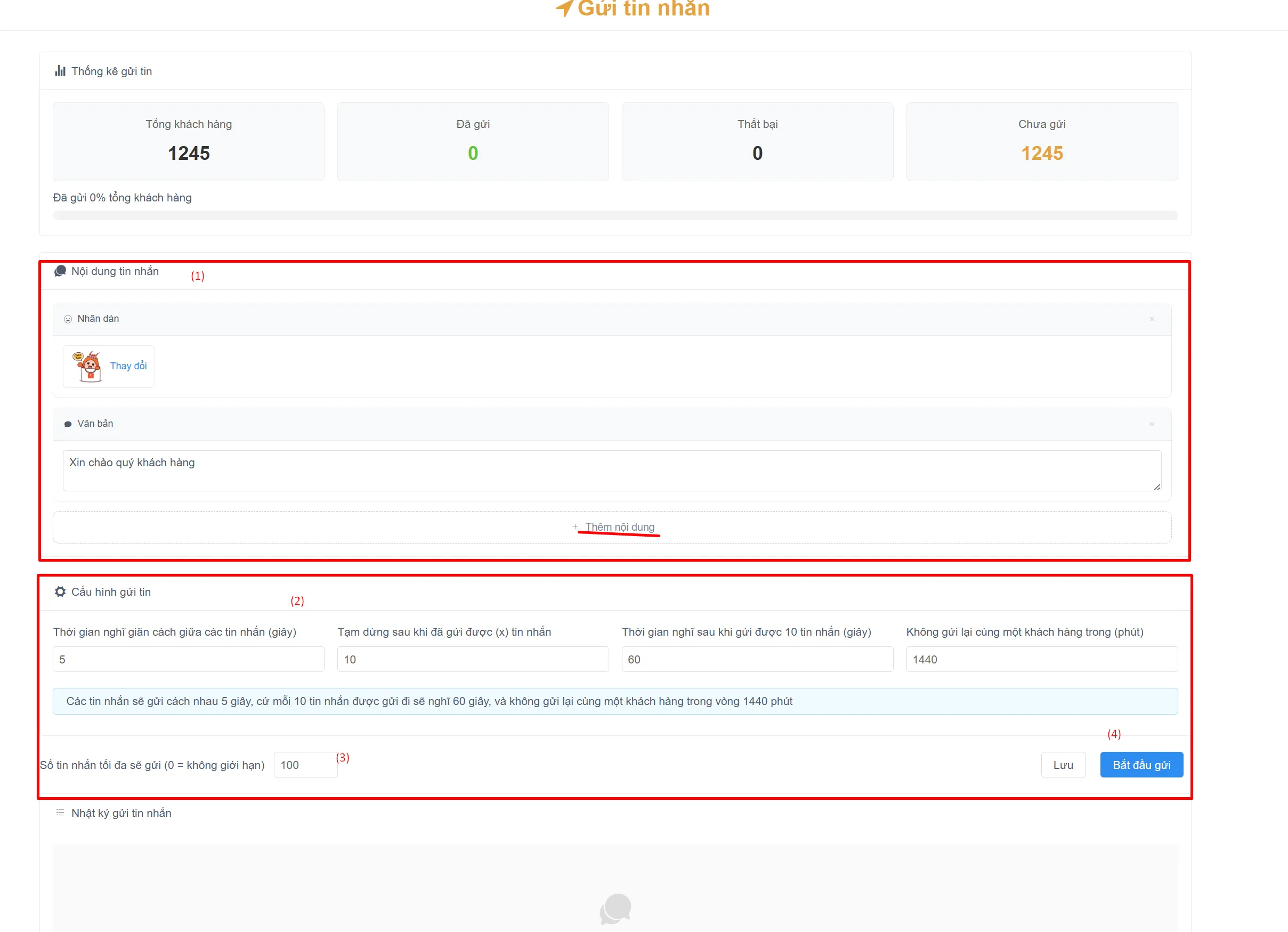
Cài đặt nội dung và các mốc giãn cách:
- [1] Nội dung tin nhắn: Thêm văn bản chào hỏi, sticker, link sản phẩm hoặc voucher giảm giá.
- [2] Cấu hình gửi tin:
- Giãn cách giữa các tin: đặt khoảng 5 giây.
- Nghỉ sau mỗi 10 tin: nghỉ 60 giây.
- Không gửi lại cho cùng một khách trong: 1440 phút (24 giờ).
- [3] Giới hạn số tin mỗi ngày (rất quan trọng): Nên gửi tối đa 300 tin/ngày. Ví dụ tệp 1.500 khách thì chia đều gửi trong 5 ngày để tránh bị Shopee khoá chat vì spam.
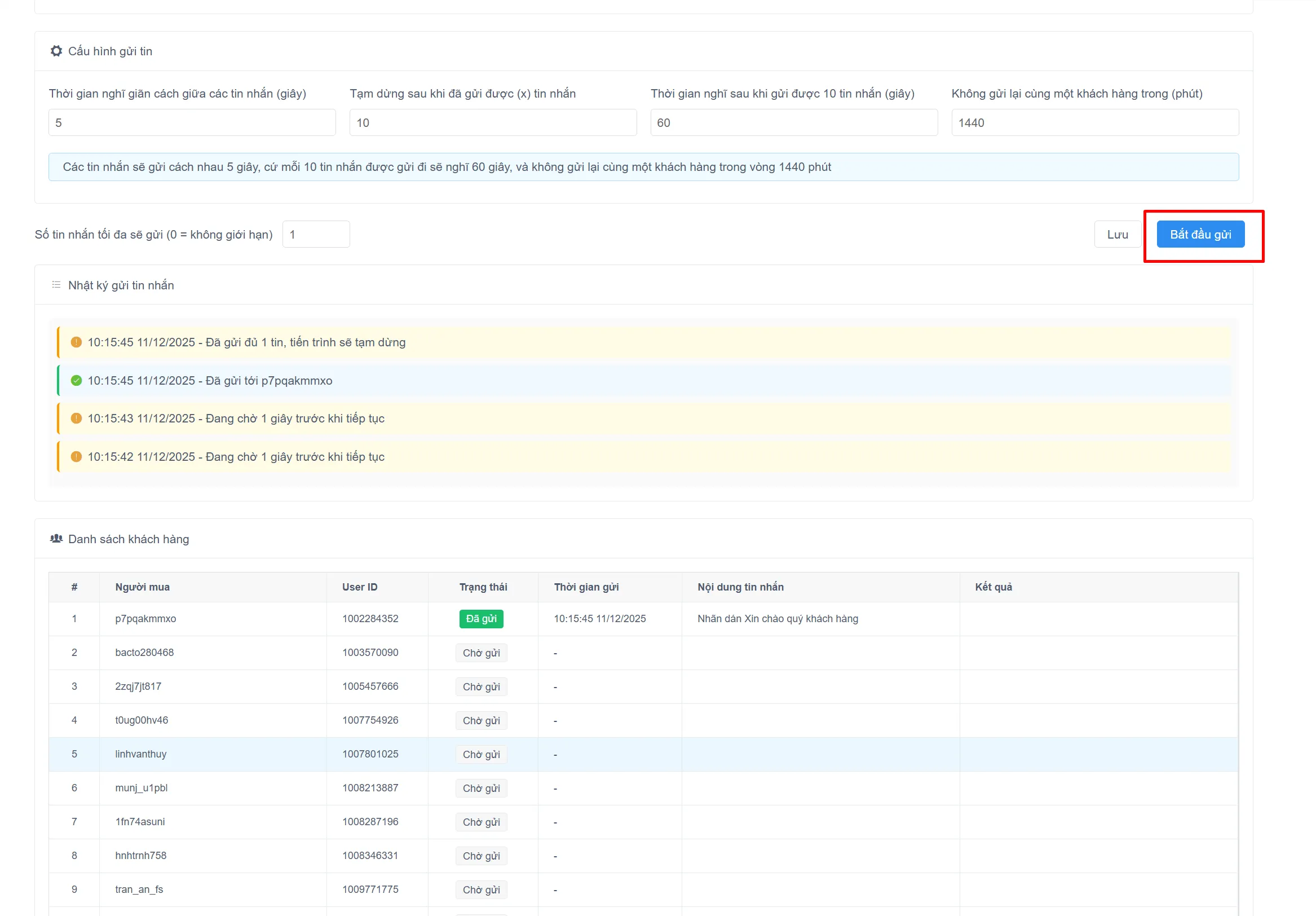
Cài đặt xong, bấm Bắt đầu gửi. Hệ thống sẽ tự gửi từng tin theo tiến trình đã đặt và báo trạng thái “Đã gửi” hoặc “Chờ gửi” trong bảng nhật ký.

Mình là Mimi, trợ lý ảo AutoShopee. Bạn cần hỗ trợ gì về tính năng, bảng giá hay thao tác trên phần mềm? Có thể gửi kèm ảnh chụp màn hình.