
In đơn hàng loạt Shopee nhanh chóng
Cách in đơn hàng loạt Shopee qua ShopManager: lọc đơn đã chuẩn bị, gộp phiếu thành 1 file PDF, in máy in nhiệt, in phiếu xuất hàng và tuỳ biến mẫu in riêng.
Quy trình in đơn hàng loạt giúp bạn gộp hàng trăm phiếu giao hàng từ nhiều shop Shopee khác nhau vào một tệp PDF duy nhất để in ấn liên tục. Điều này rút ngắn đáng kể thời gian chuẩn bị kiện hàng, tránh nhầm lẫn giữa các shop và tương thích hoàn hảo với máy in nhiệt khổ A6, A7 hoặc máy in văn phòng A4.
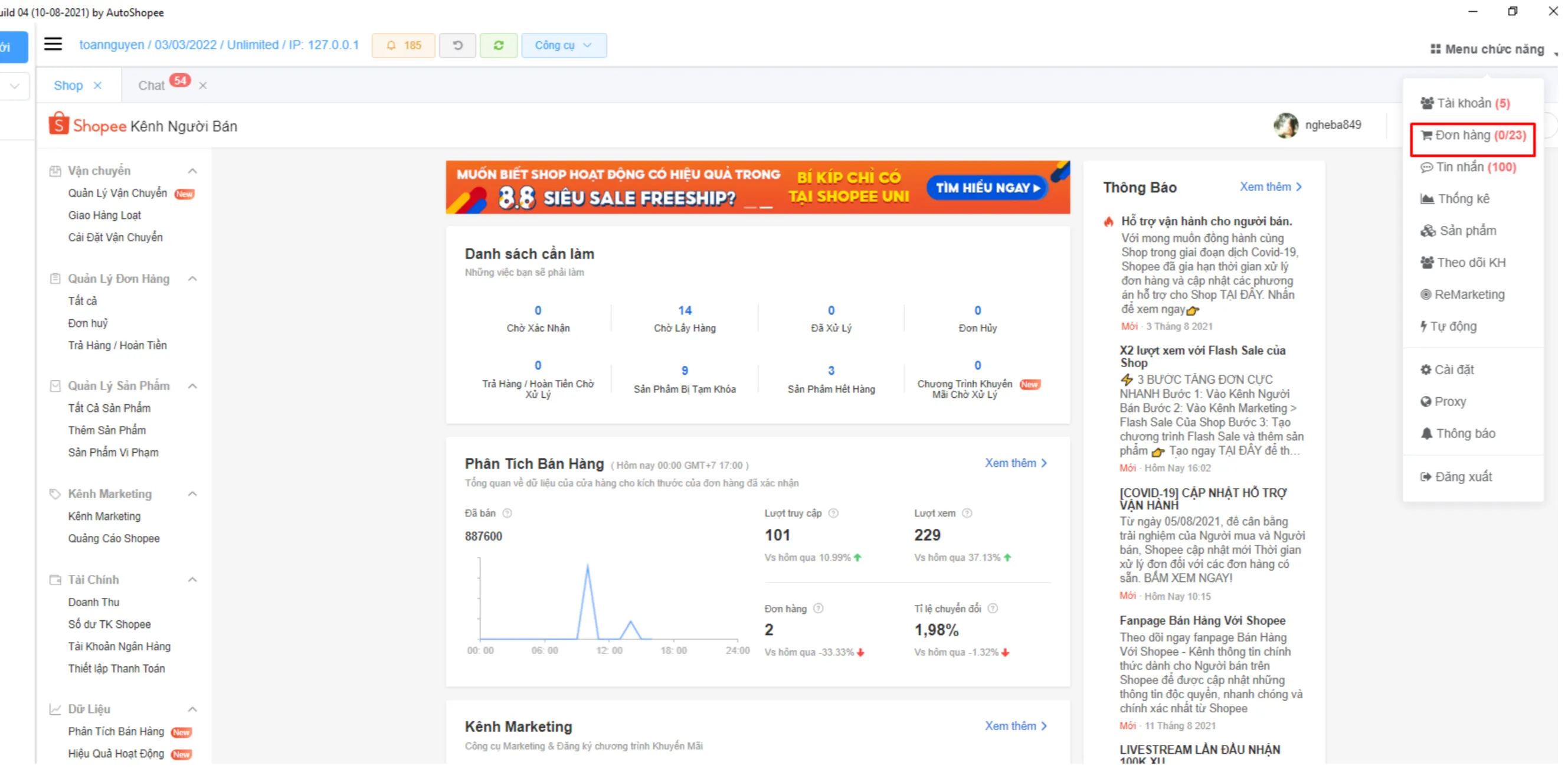
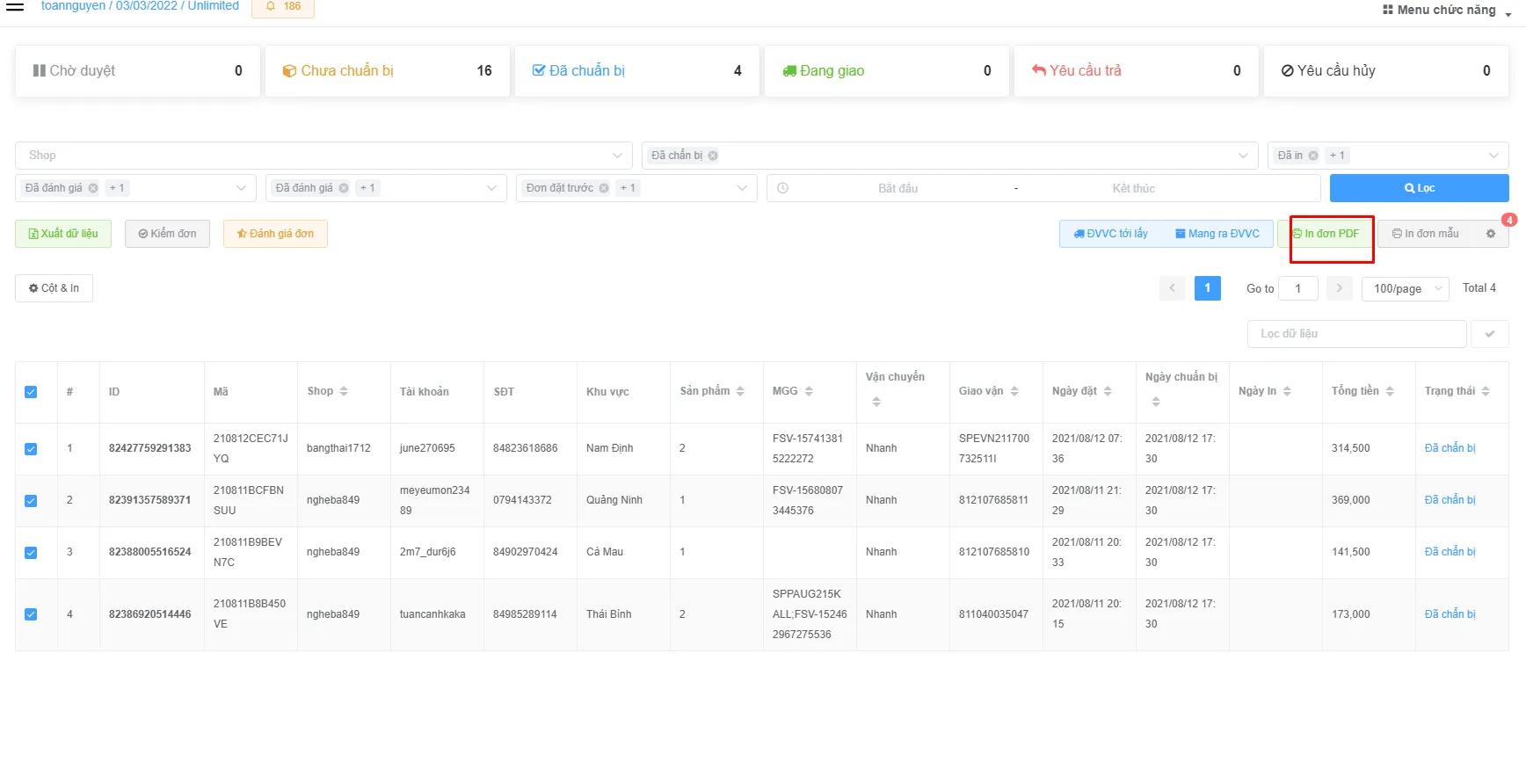
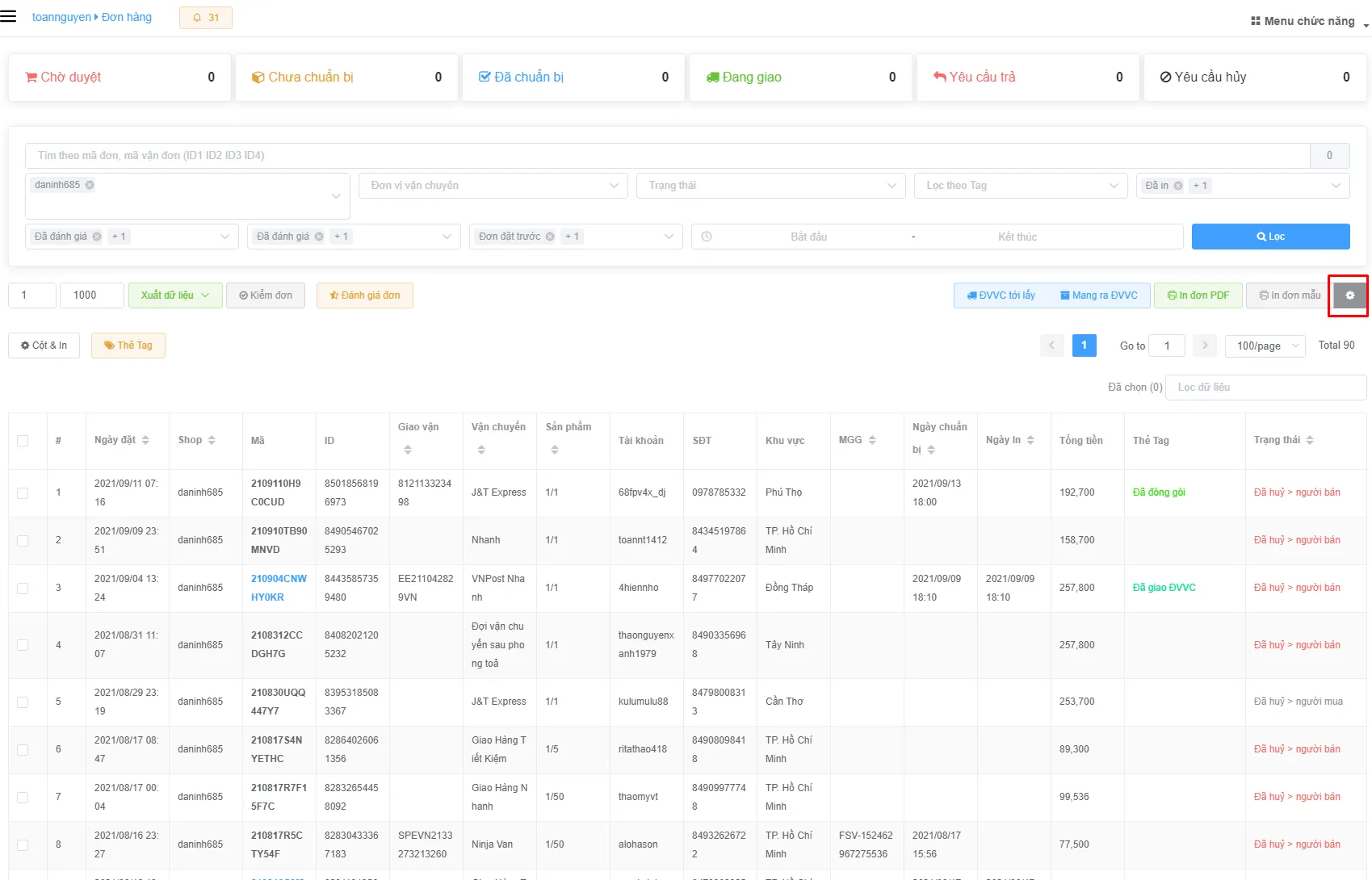
Mở Menu chức năng > Đơn hàng để truy cập danh sách đơn hàng của tất cả gian hàng.
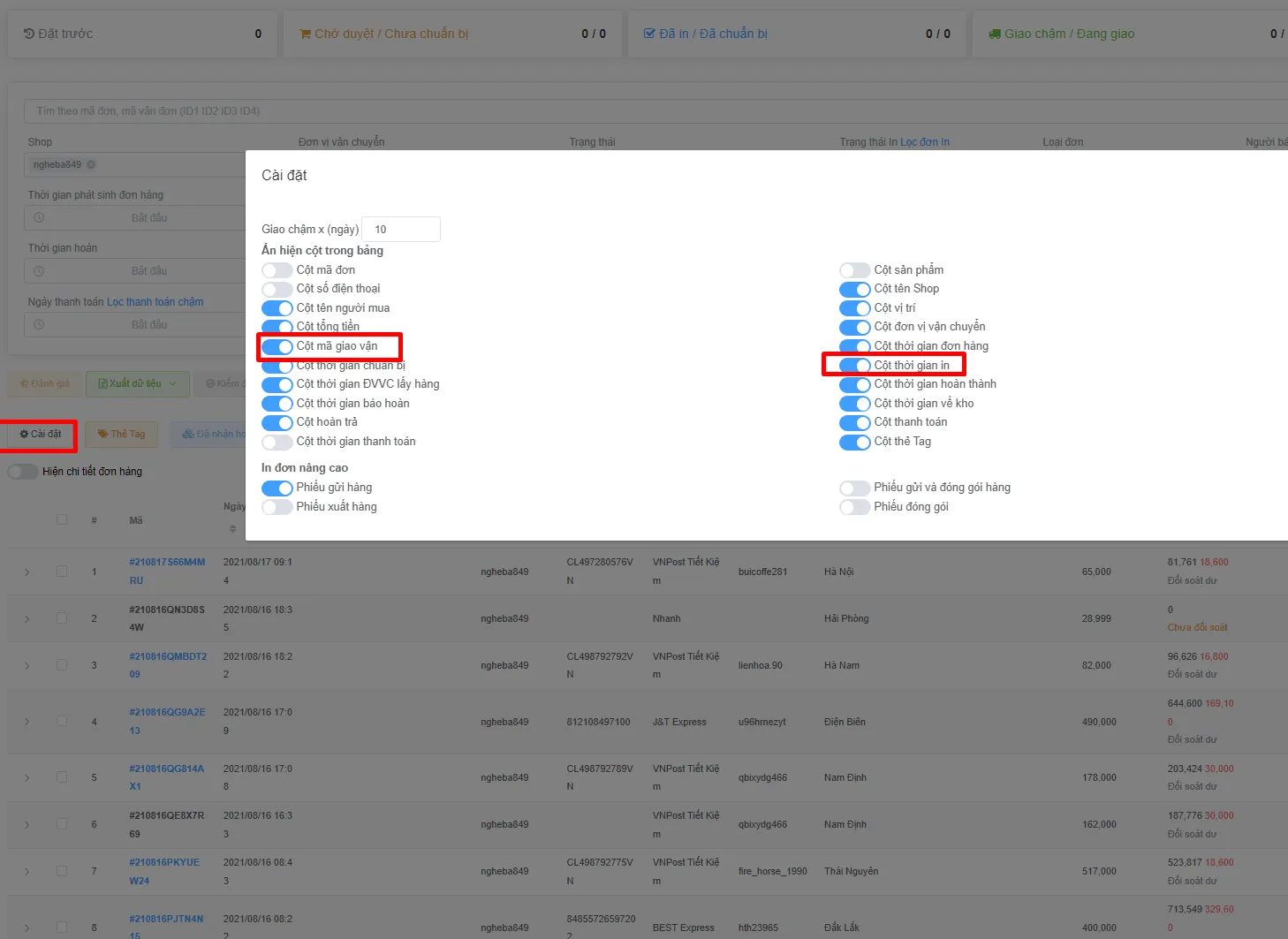
1) Lọc các đơn hàng đã chuẩn bị
Phần tiêu đề “1) Lọc các đơn hàng đã chuẩn bị”Tại thanh bộ lọc trạng thái phía trên bảng đơn hàng, bạn chọn mục Đã chuẩn bị rồi nhấn Lọc. Danh sách các đơn đã có mã vận đơn sẽ hiển thị.
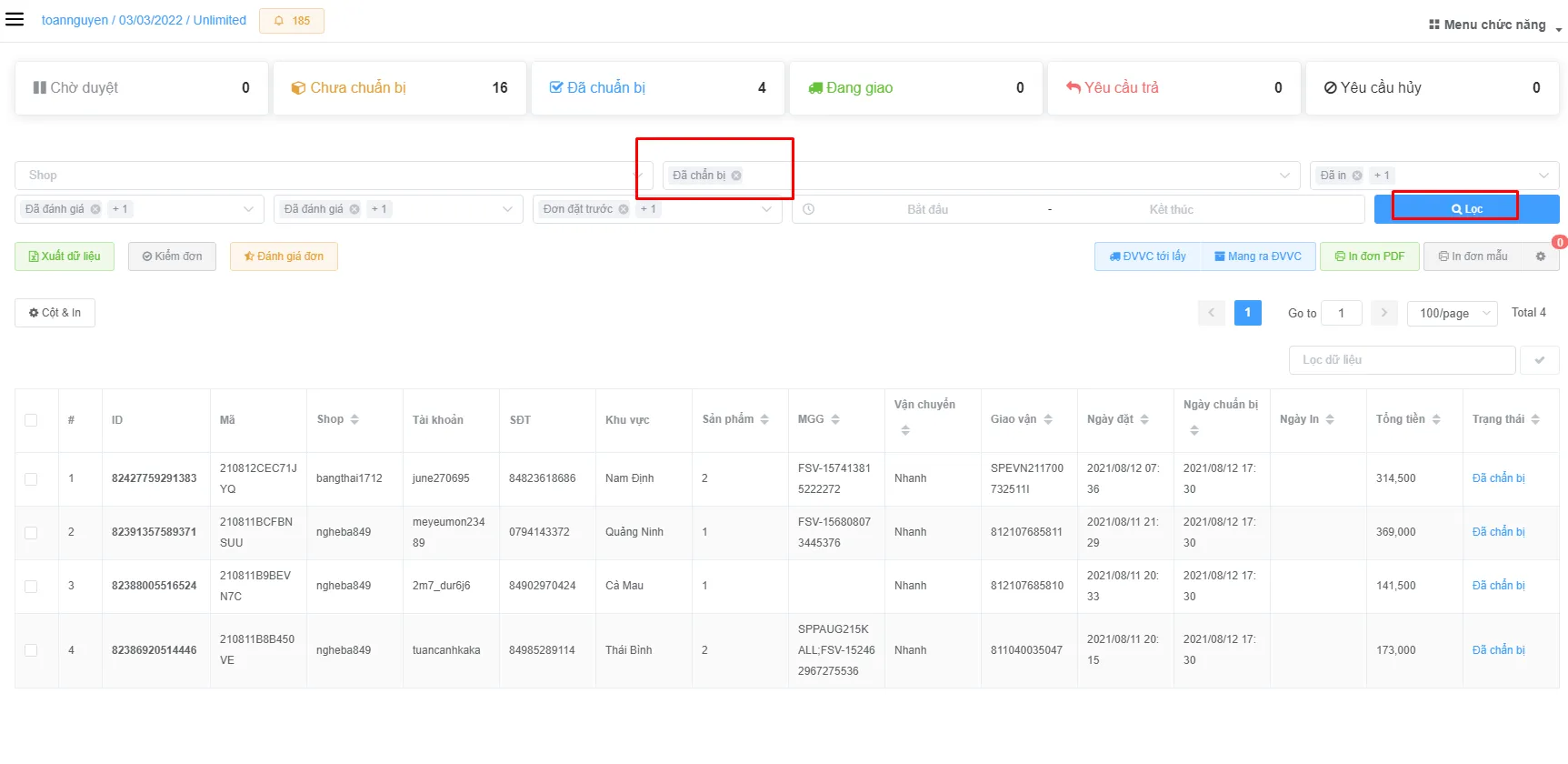
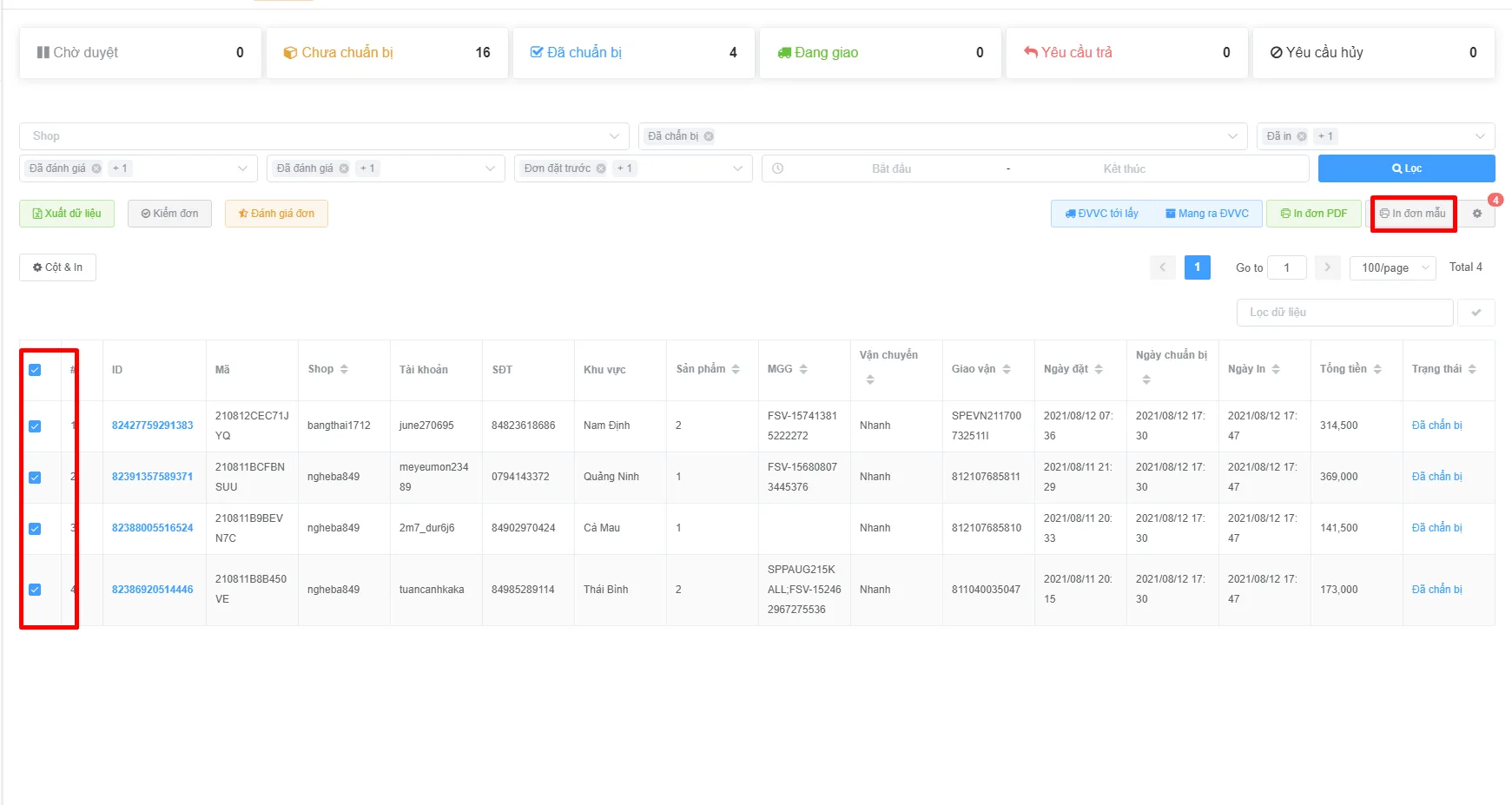
Tích chọn các đơn hàng cần in. Bạn có thể tích chọn từng đơn hoặc tích vào ô chọn ở dòng tiêu đề để chọn tất cả các đơn trên trang.
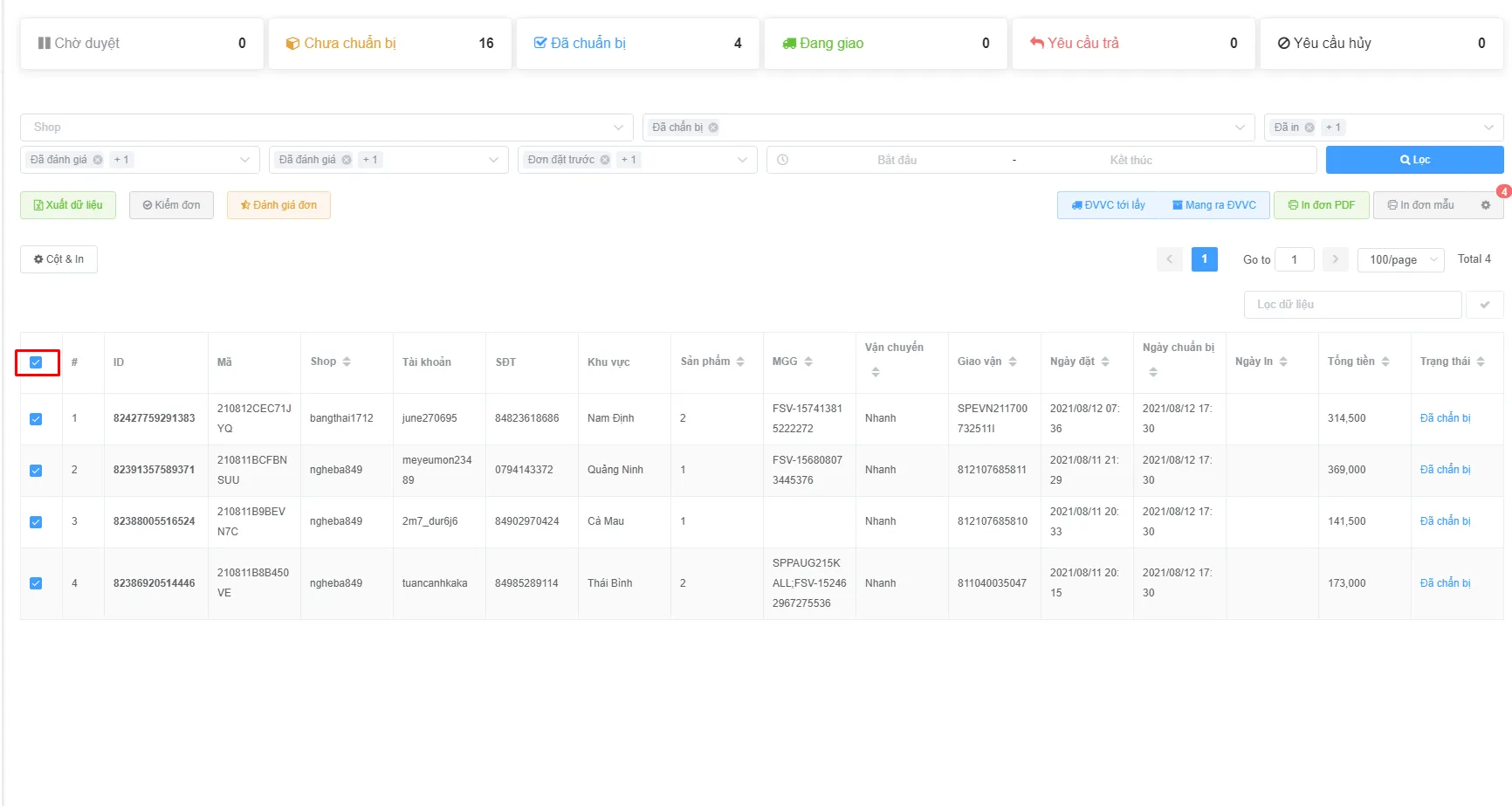
2) Bấm In đơn để gộp phiếu thành file PDF
Phần tiêu đề “2) Bấm In đơn để gộp phiếu thành file PDF”Sau khi chọn xong danh sách đơn, bạn bấm nút In đơn trên thanh công cụ rồi chọn:
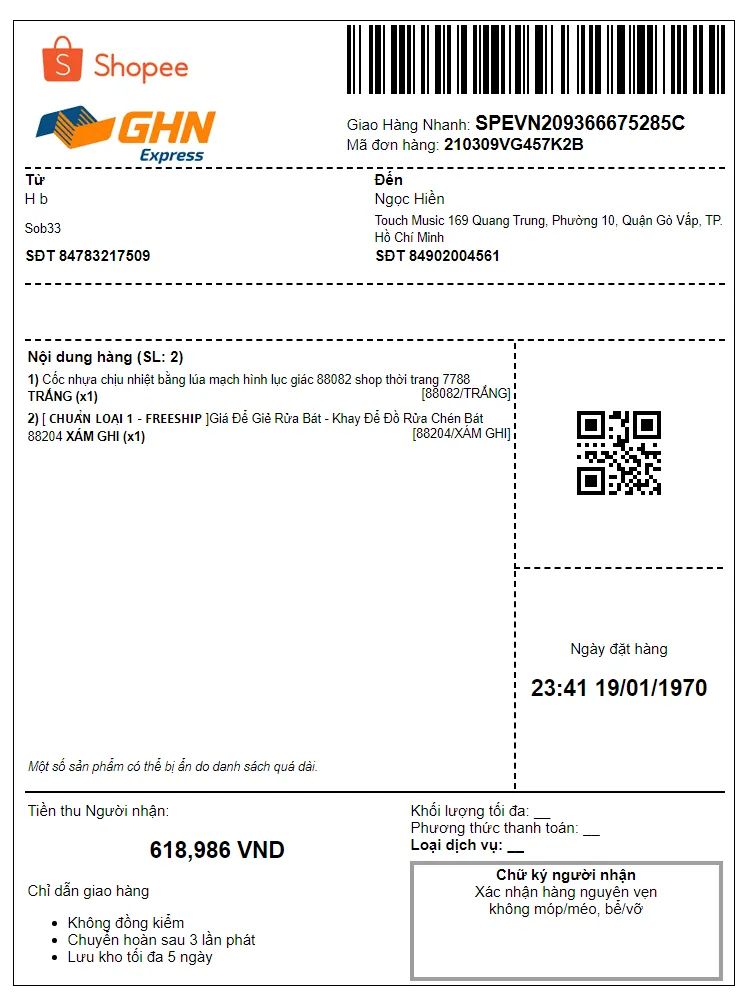
- In đơn mặc định: in phiếu gửi hàng của sàn.
- In đơn kèm chữ kí: in phiếu kèm chữ kí đã cài ở tab Chữ kí đơn hàng trong menu Tự động / Auto.
- In đơn mẫu riêng: in theo mẫu của ShopManager, xem mục Chọn mẫu in riêng bên dưới.
Phần mềm tải phiếu của các đơn đã chọn, gộp lại thành một file PDF và tự mở file đó.
3) In đơn ra máy in
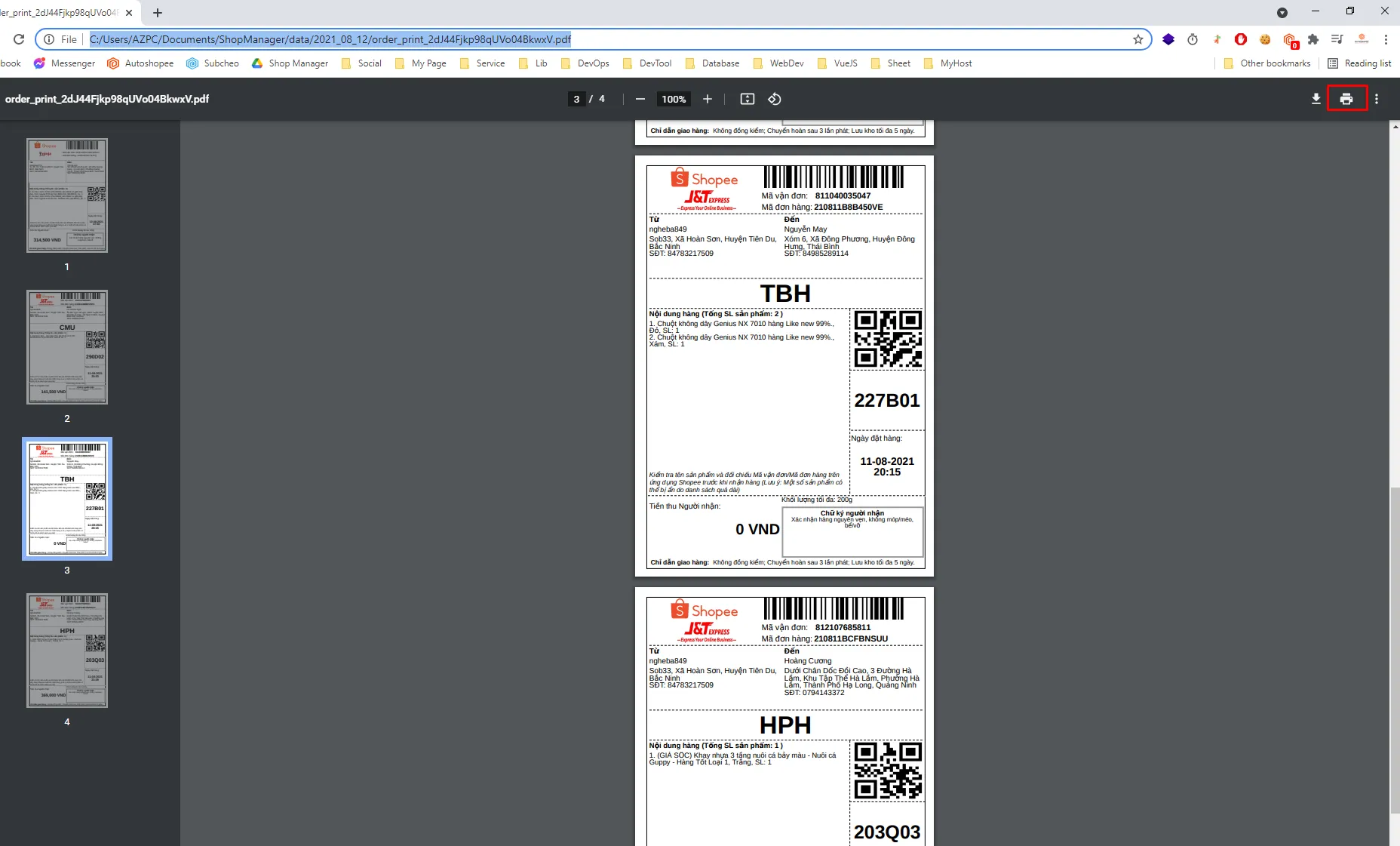
Phần tiêu đề “3) In đơn ra máy in”Khi file PDF mở ra, bạn kiểm tra lại mã vạch, thông tin người nhận và danh sách sản phẩm, rồi bấm biểu tượng máy in để mở hộp thoại in.
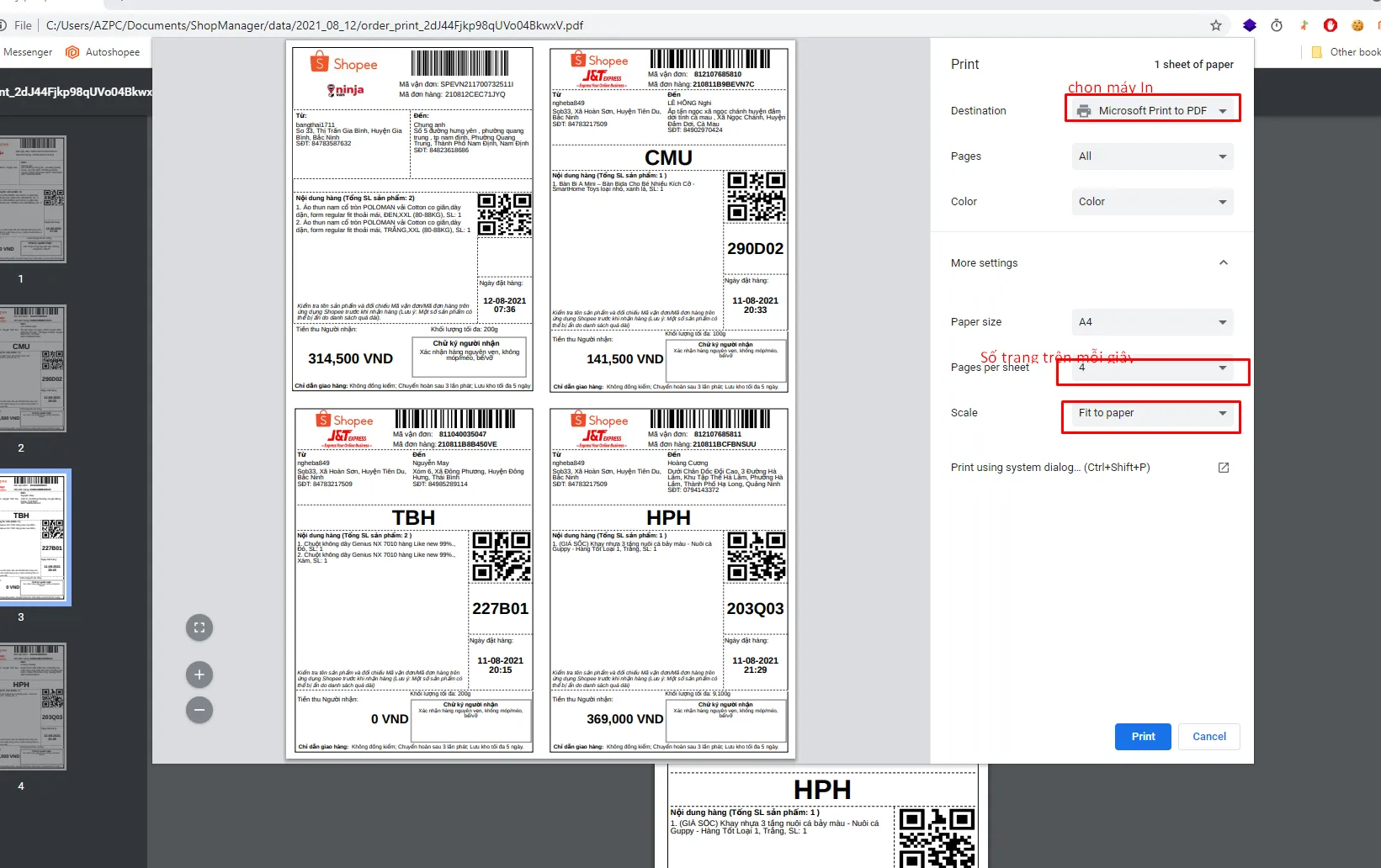
Tại hộp thoại in, bạn chọn đúng máy in đích (máy in nhiệt hoặc máy in laser), chọn khổ giấy tương ứng (khổ A6, A7 hoặc Fit to paper) rồi nhấn In.
Cần in lại file cũ: bấm nút Mở lịch sử File (biểu tượng phiếu ở thanh trên cùng, có số file chưa mở) để mở cửa sổ Lịch sử File In. Mỗi file có các thao tác Xem, In, Mở vị trí, Tải xuống.
*) In phiếu xuất hàng và phiếu đóng gói
Phần tiêu đề “*) In phiếu xuất hàng và phiếu đóng gói”Để hỗ trợ nhân viên kho nhặt hàng nhanh chóng và không bị nhầm mã sản phẩm, bạn có thể in kèm phiếu xuất hàng hoặc phiếu đóng gói. Bấm In đơn > Cài đặt mặc định, bật Phiếu xuất hàng hoặc Phiếu đóng gói; lần bấm In đơn mặc định sau sẽ in thêm các loại phiếu đã bật.
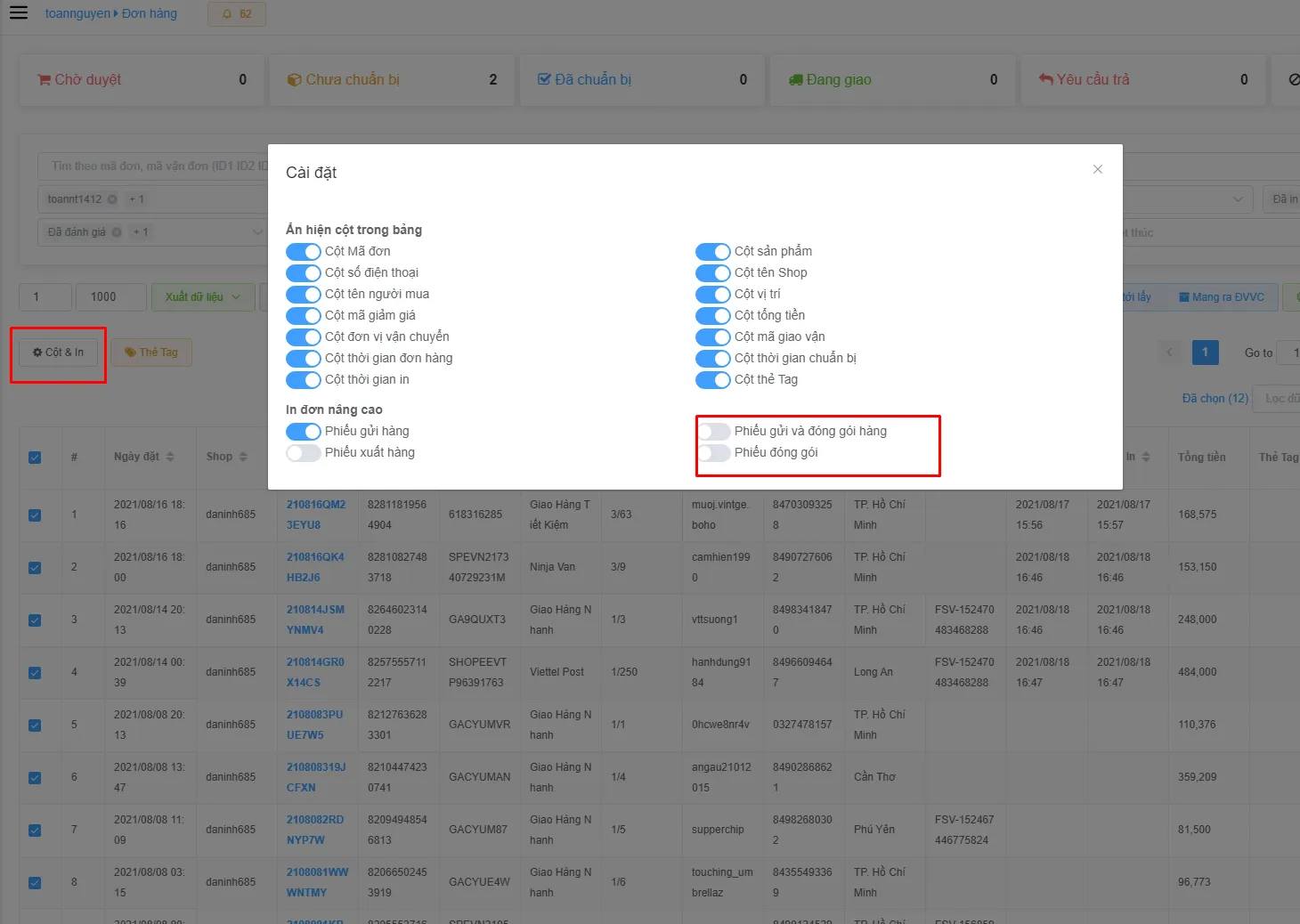
Phiếu xuất hàng sẽ liệt kê chi tiết mã SKU, tên phân loại hàng, số lượng từng món và mã đơn hàng tương ứng để người nhặt hàng kiểm đếm chính xác trước khi dán phiếu vận chuyển.
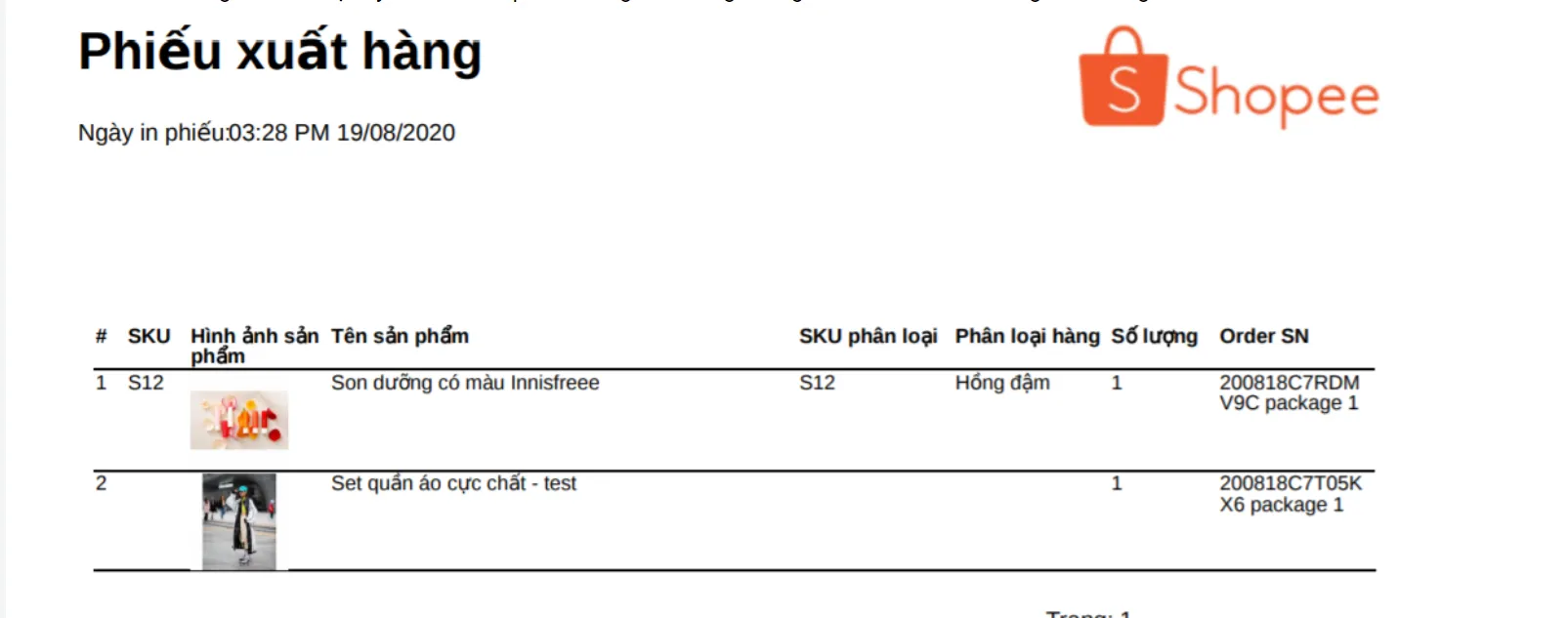
Cần danh sách gom hàng dạng file Excel thì bấm Xuất dữ liệu > Đóng gói gom theo Sản phẩm (hoặc Đóng gói gom theo Mã đơn).
*) In đơn mẫu qua phần mềm
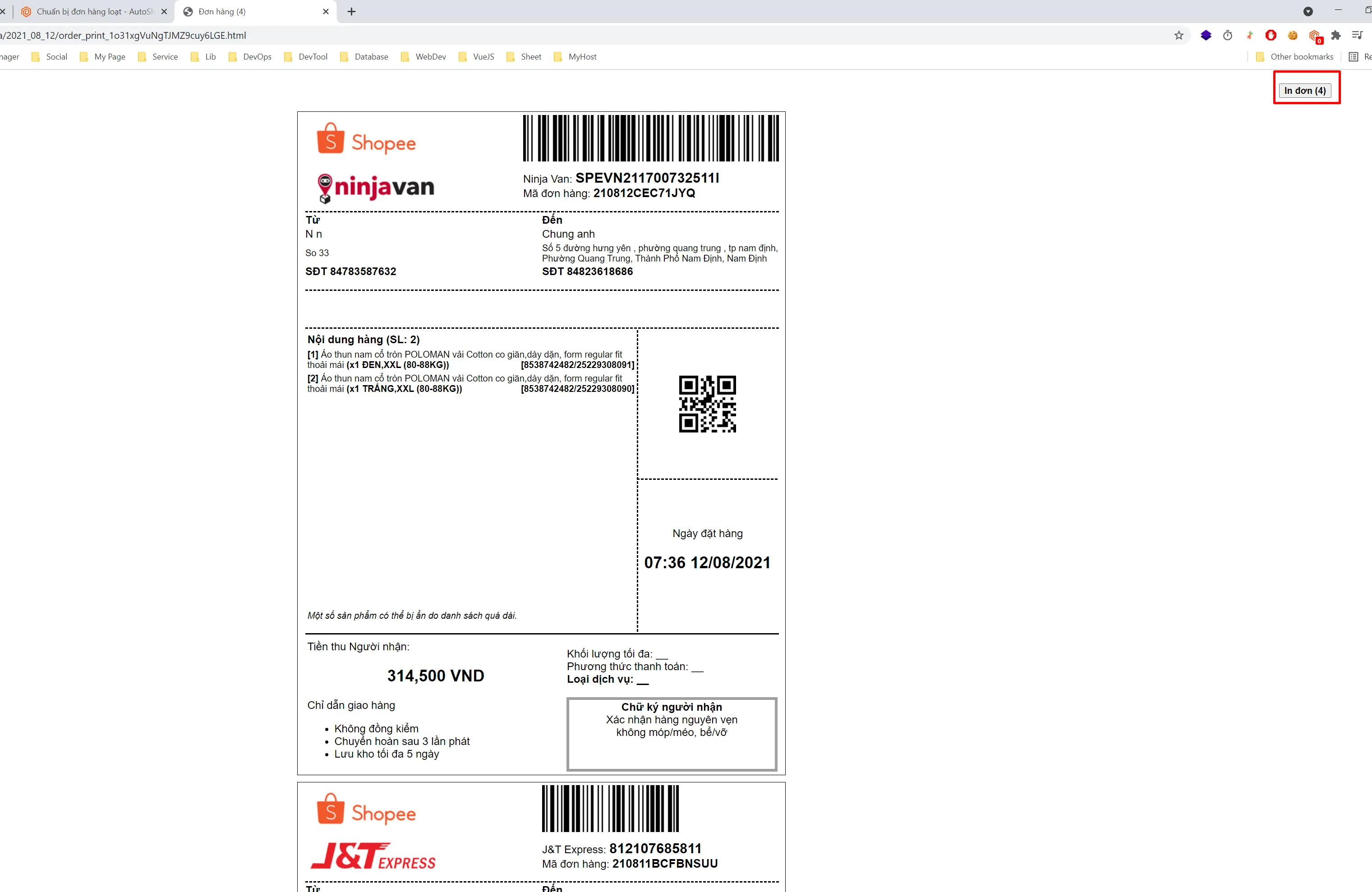
Phần tiêu đề “*) In đơn mẫu qua phần mềm”Trong tình huống đó, bạn có thể bấm In đơn > In đơn mẫu riêng để in trực tiếp qua phần mềm ShopManager mà không cần đợi phản hồi từ hệ thống in của Shopee.
Phiếu in mẫu vẫn có đầy đủ mã vận đơn, mã vạch barcode, tên khách hàng và chi tiết sản phẩm để giao hàng cho đơn vị vận chuyển đúng giờ.
*) Tuỳ biến mẫu in đơn
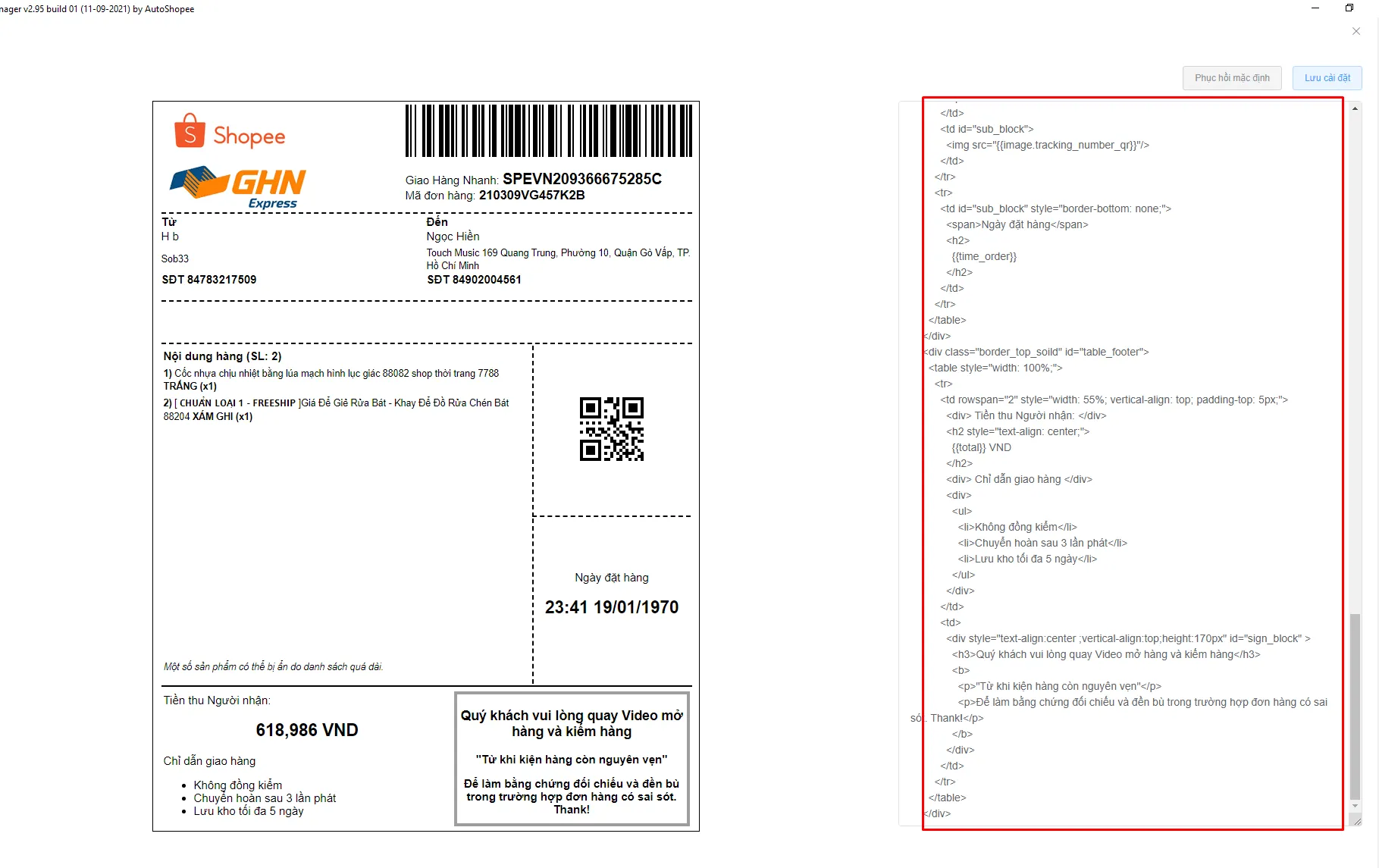
Phần tiêu đề “*) Tuỳ biến mẫu in đơn”Phần mềm cho phép bạn chỉnh sửa bố cục phiếu in, thêm số điện thoại hotline, thông điệp nhắc khách quay video khui hàng hoặc chèn logo nhận diện của shop.
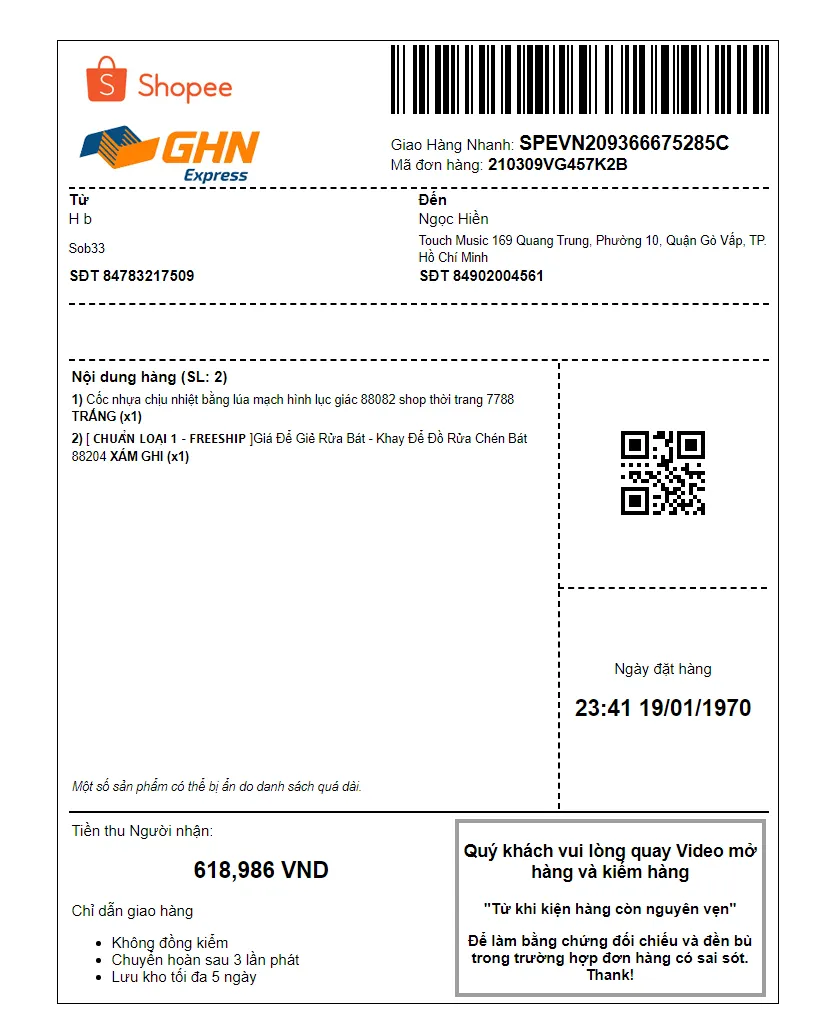
Để chỉnh sửa mẫu in, bạn bấm In đơn > Cài đặt mẫu riêng.
Tại đây, bạn sửa mã HTML/CSS ở khung Chỉnh sửa mẫu (kích thước chữ, khoảng cách viền, dòng ghi chú chân trang), xem kết quả ở Xem trước rồi bấm Lưu mẫu in. Mẫu đã lưu nằm ở ô Mẫu đã lưu (Cài đặt mẫu riêng) khi in đơn mẫu riêng.
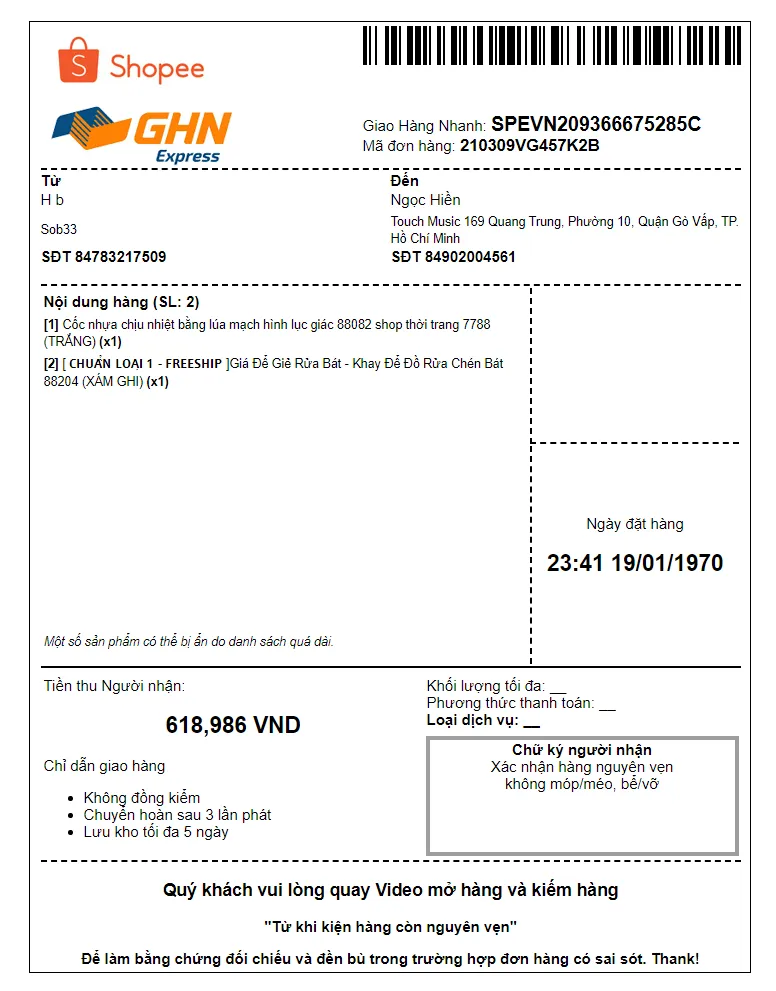
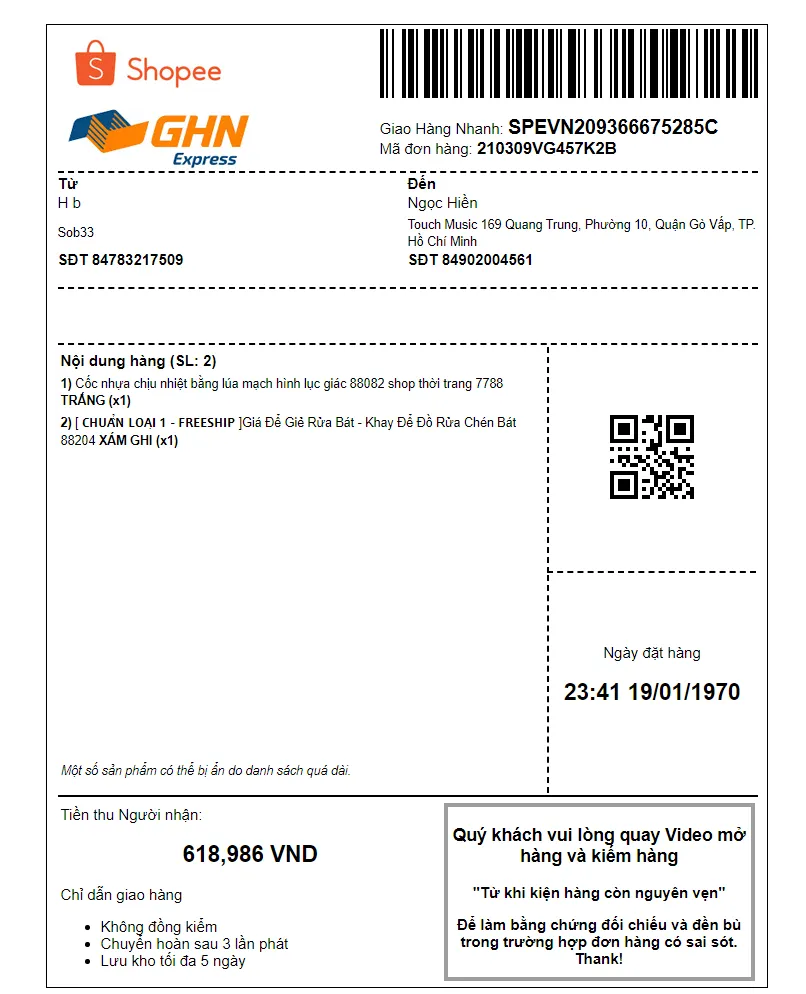
Ngoài mẫu Mặc định (Shopee), ShopManager có sẵn Mẫu 1 và Mẫu 2, đều là biến thể của tem giao vận. Danh sách đầy đủ các mẫu xem ở mục Chọn mẫu in riêng bên dưới.
*) Chọn mẫu in riêng
Phần tiêu đề “*) Chọn mẫu in riêng”Mỗi kiểu giấy tờ cần một mẫu khác nhau: tem dán kiện, phiếu đóng gói cho kho, phiếu cảm ơn bỏ trong hộp. ShopManager gom hết vào một cửa sổ để bạn chọn mẫu in phù hợp trước khi in đơn hàng loạt.
- Tại danh sách đơn, tích chọn các đơn cần in.
- Bấm In đơn > In đơn mẫu riêng trên thanh công cụ, cửa sổ Chọn mẫu in hiện ra.
- Bấm vào mẫu cần dùng. Mẫu bạn đã tự chỉnh nằm ở ô đầu tiên Mẫu đã lưu (Cài đặt mẫu riêng).
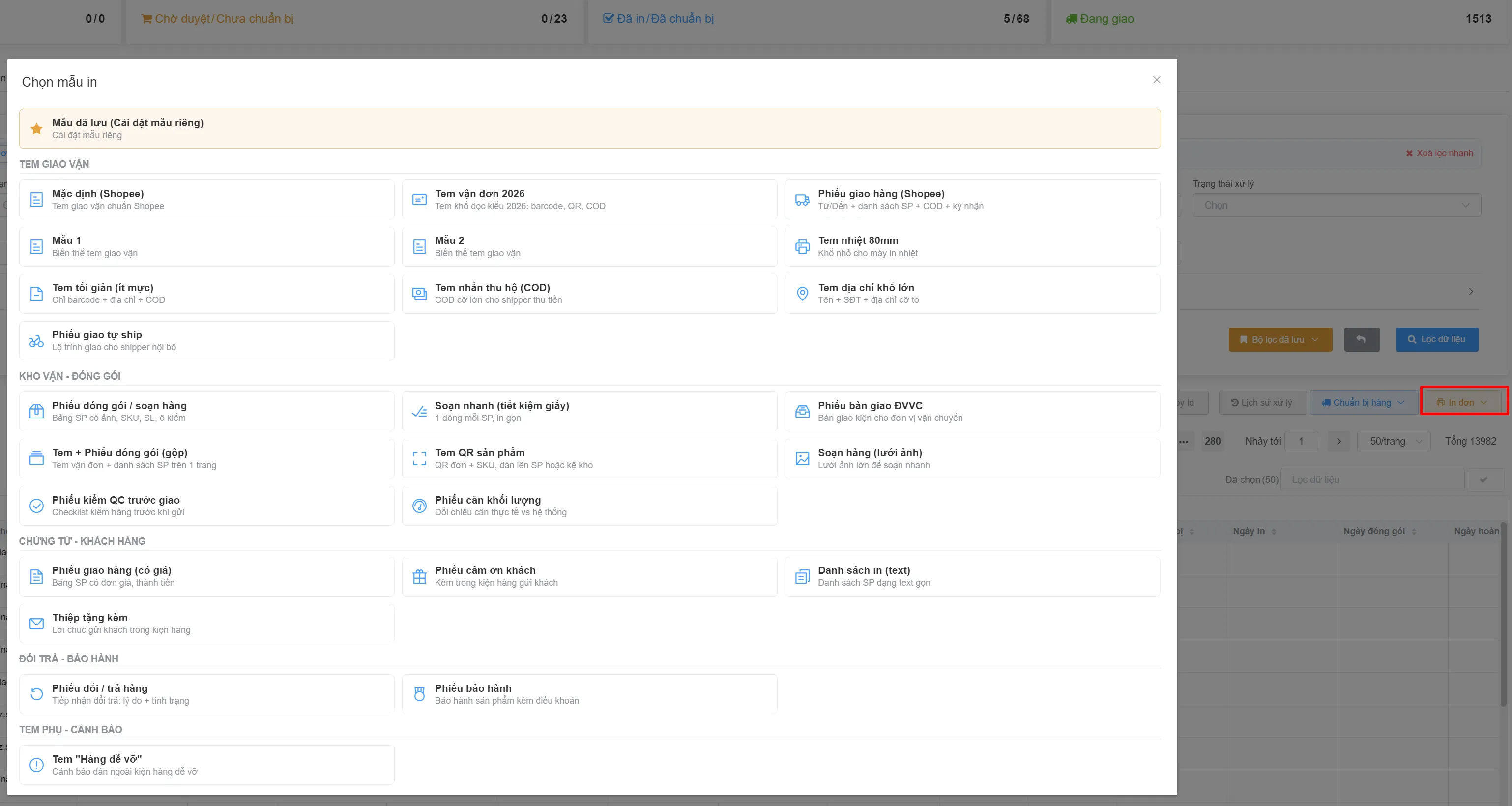
Các mẫu chia thành 5 nhóm:
| Nhóm | Mẫu | Dùng để |
|---|---|---|
| Tem giao vận | Mặc định (Shopee) | Tem giao vận chuẩn Shopee |
| Tem vận đơn 2026 | Tem khổ dọc kiểu 2026: barcode, QR, COD | |
| Phiếu giao hàng (Shopee) | Từ/Đến + danh sách SP + COD + ký nhận | |
| Mẫu 1, Mẫu 2 | Biến thể tem giao vận | |
| Tem nhiệt 80mm | Khổ nhỏ cho máy in nhiệt | |
| Tem tối giản (ít mực) | Chỉ barcode + địa chỉ + COD | |
| Tem nhận thu hộ (COD) | COD cỡ lớn cho shipper thu tiền | |
| Tem địa chỉ khổ lớn | Tên + SĐT + địa chỉ cỡ to | |
| Phiếu giao tự ship | Lộ trình giao cho shipper nội bộ | |
| Kho vận - Đóng gói | Phiếu đóng gói / soạn hàng | Bảng SP có ảnh, SKU, SL, ô kiểm |
| Soạn nhanh (tiết kiệm giấy) | 1 dòng mỗi SP, in gọn | |
| Phiếu bàn giao ĐVVC | Bàn giao kiện cho đơn vị vận chuyển | |
| Tem + Phiếu đóng gói (gộp) | Tem vận đơn + danh sách SP trên 1 trang | |
| Tem QR sản phẩm | QR đơn + SKU, dán lên SP hoặc kệ kho | |
| Soạn hàng (lưới ảnh) | Lưới ảnh lớn để soạn nhanh | |
| Phiếu kiểm QC trước giao | Checklist kiểm hàng trước khi gửi | |
| Phiếu cân khối lượng | Đối chiếu cân thực tế vs hệ thống | |
| Chứng từ - Khách hàng | Phiếu giao hàng (có giá) | Bảng SP có đơn giá, thành tiền |
| Phiếu cảm ơn khách | Kèm trong kiện hàng gửi khách | |
| Danh sách in (text) | Danh sách SP dạng text gọn | |
| Thiệp tặng kèm | Lời chúc gửi khách trong kiện hàng | |
| Đổi trả - Bảo hành | Phiếu đổi / trả hàng | Tiếp nhận đổi trả: lý do + tình trạng |
| Phiếu bảo hành | Bảo hành sản phẩm kèm điều khoản | |
| Tem phụ - Cảnh báo | Tem “Hàng dễ vỡ” | Cảnh báo dán ngoài kiện hàng dễ vỡ |
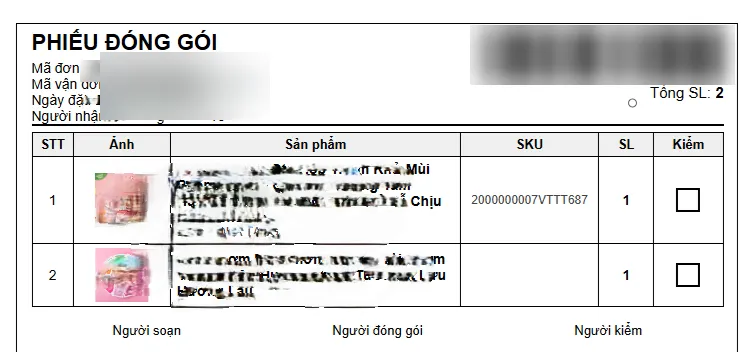
Ví dụ in phiếu đóng gói Shopee bằng mẫu Phiếu đóng gói / soạn hàng: mỗi sản phẩm một dòng có ảnh, SKU, số lượng và ô Kiểm để tích tay, cuối phiếu có chỗ ký cho người soạn, người đóng gói và người kiểm.
Cần gom hàng cho cả loạt đơn để nhặt một lượt thì dùng Phiếu soạn hàng.
Lỗi thường gặp
Phần tiêu đề “Lỗi thường gặp”- Máy in không nhận lệnh hoặc in ra giấy trắng: Kiểm tra lại khổ giấy thiết lập trên trình điều khiển máy in xem đã khớp với kích thước tệp PDF (thường là 100x150 mm cho tem nhiệt).
- Trình duyệt xem trước bị lỗi font: Bạn có thể chuyển đổi trình mở PDF mặc định sang Google Chrome theo hướng dẫn tại In đơn qua Chrome.
- Cần thêm con dấu hoặc che tên hàng: Xem chi tiết tại In đơn kèm con dấu.

Mình là Mimi, trợ lý ảo AutoShopee. Bạn cần hỗ trợ gì về tính năng, bảng giá hay thao tác trên phần mềm? Có thể gửi kèm ảnh chụp màn hình.