
Tuỳ chỉnh quản lý shop theo từng tab
Cách tuỳ chỉnh quản lý shop theo từng tab trên ShopManager: làm việc nhiều tab, điều hướng nhanh, lưu tab và bật thông báo đơn hàng, tin nhắn bằng giọng nói.
Để tối ưu không gian làm việc và trải nghiệm vận hành hàng ngày, ShopManager có thêm các tính năng phụ: làm việc theo từng thẻ Tab, điều hướng nhanh tới trang hay dùng, lưu tab và phát thông báo bằng giọng nói khi có đơn hàng hoặc tin nhắn mới.
1) Làm việc theo từng Tab
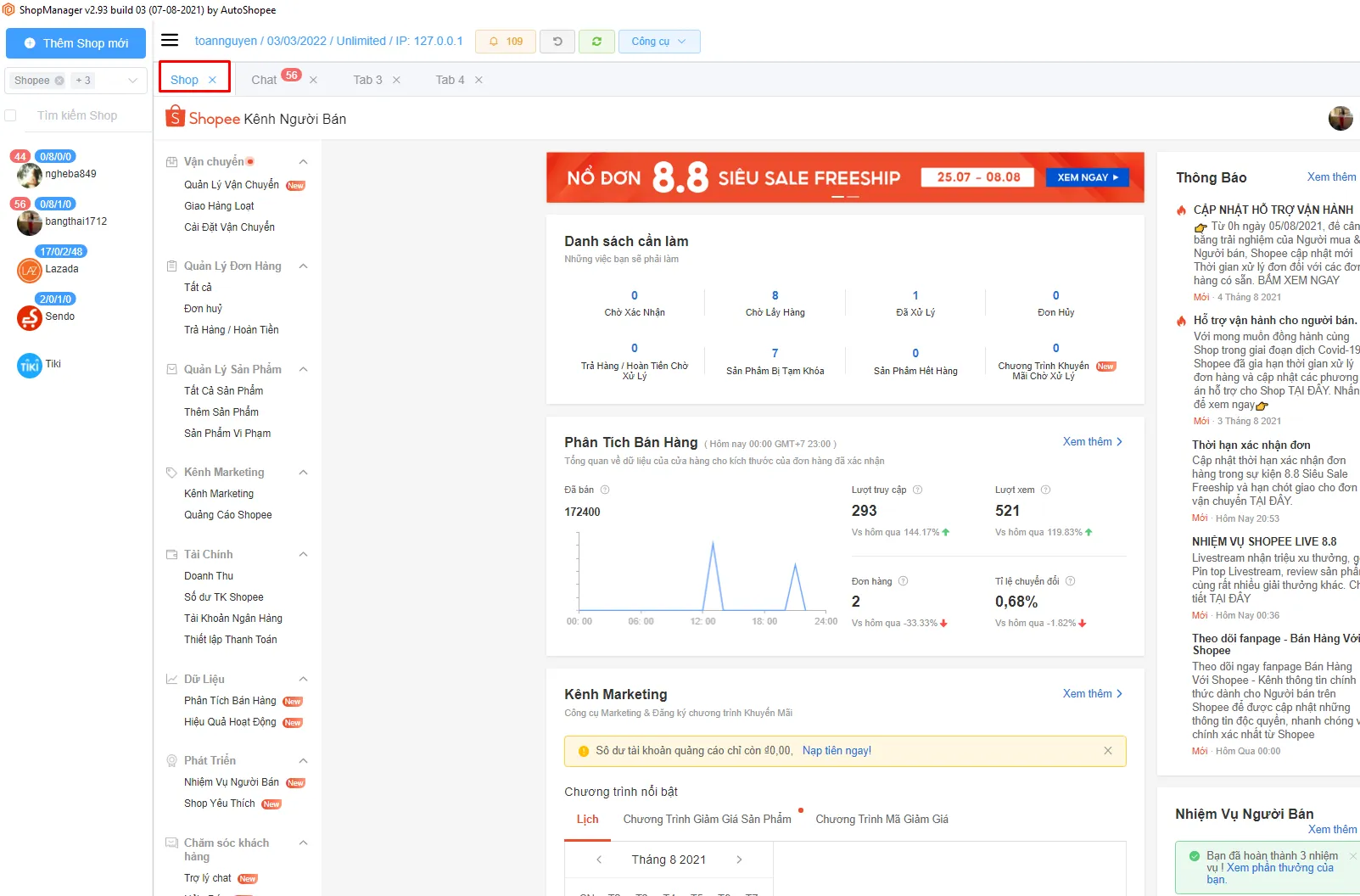
Phần tiêu đề “1) Làm việc theo từng Tab”Mỗi shop trong ShopManager luôn có sẵn thanh tab phía trên, giống các thẻ tab của trình duyệt Chrome, không cần bật trong cài đặt. Bạn có thể mở song song tab Shop, tab Chat (khi shop dùng Tab Chat) và thêm tab mới bằng dấu + để nhân viên trực ca chuyển qua lại nhanh giữa trang đơn hàng và trang chat.
2) Thông báo tin nhắn và đơn hàng bằng giọng nói
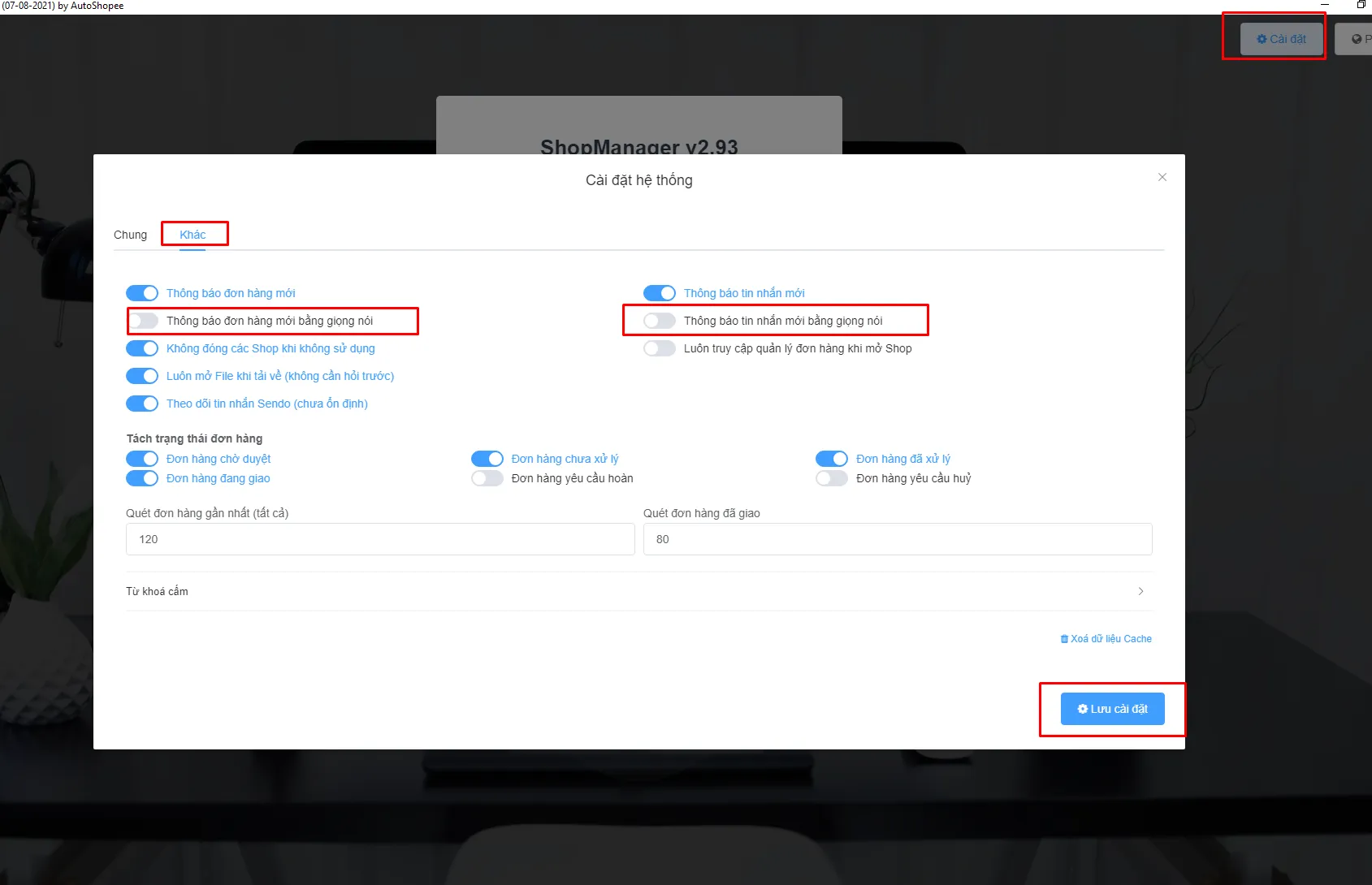
Phần tiêu đề “2) Thông báo tin nhắn và đơn hàng bằng giọng nói”Khi bạn đang tập trung đóng gói hàng hoặc làm việc khác mà không nhìn vào màn hình, thông báo bằng giọng nói phát qua loa máy tính giúp bạn nắm bắt kịp thời:
- Thông báo đơn hàng mới bằng giọng nói: Loa đọc thông báo khi có đơn phát sinh để kho kịp đóng gói.
- Thông báo tin nhắn mới bằng giọng nói: Loa đọc thông báo mỗi khi khách gửi tin nhắn để nhân viên không bỏ lỡ.
Để bật, bạn bấm nút Cấu hình (biểu tượng nằm cạnh nút Thêm Shop ở thanh bên trái). Trong bảng Cấu hình công cụ, chọn tab Thông báo rồi bật công tắc Thông báo đơn hàng mới bằng giọng nói và Thông báo tin nhắn mới bằng giọng nói. Cùng tab này còn có Thông báo đơn hàng mới và Thông báo tin nhắn mới (không đọc bằng giọng nói).
3) Điều hướng nhanh tới trang hay mở trong Kênh Người Bán
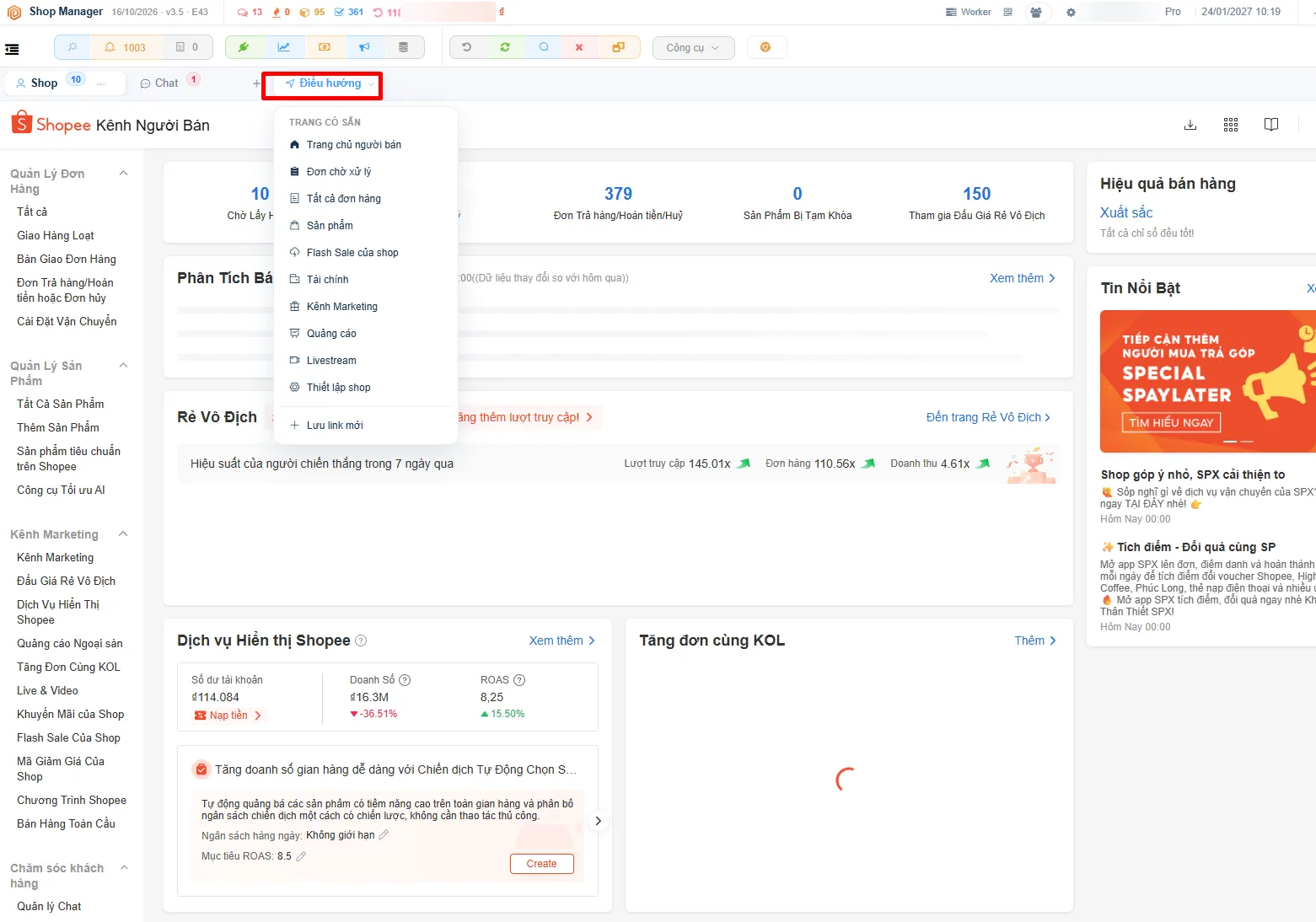
Phần tiêu đề “3) Điều hướng nhanh tới trang hay mở trong Kênh Người Bán”Nút Điều hướng nằm ngay trên thanh tab, cạnh tab Shop và Chat. Bấm vào là ra danh sách Trang có sẵn của Kênh Người Bán, khỏi phải bấm qua từng menu bên trái:
- Trang chủ người bán, Đơn chờ xử lý, Tất cả đơn hàng, Sản phẩm
- Flash Sale của shop, Tài chính, Kênh Marketing, Quảng cáo
- Livestream, Thiết lập shop
Chọn trang cần tới là xong. Trang bạn hay vào mà không có trong danh sách thì bấm Lưu link mới ở cuối menu.
4) Lưu tab để mở lại lần sau
Phần tiêu đề “4) Lưu tab để mở lại lần sau”Một trang bạn phải vào hằng ngày (ví dụ màn Quản lý đơn của Lazada Seller Center trong ảnh) thì lưu luôn thành tab, lần sau khỏi phải tìm lại.
- Mở trang cần giữ trong một tab.
- Bấm dấu … cạnh tên tab. Menu hiện các mục Tìm trong trang, Nhân đôi tab, Tải lại tab, Điều hướng đến URL, Lưu tab.
- Chọn Lưu tab.
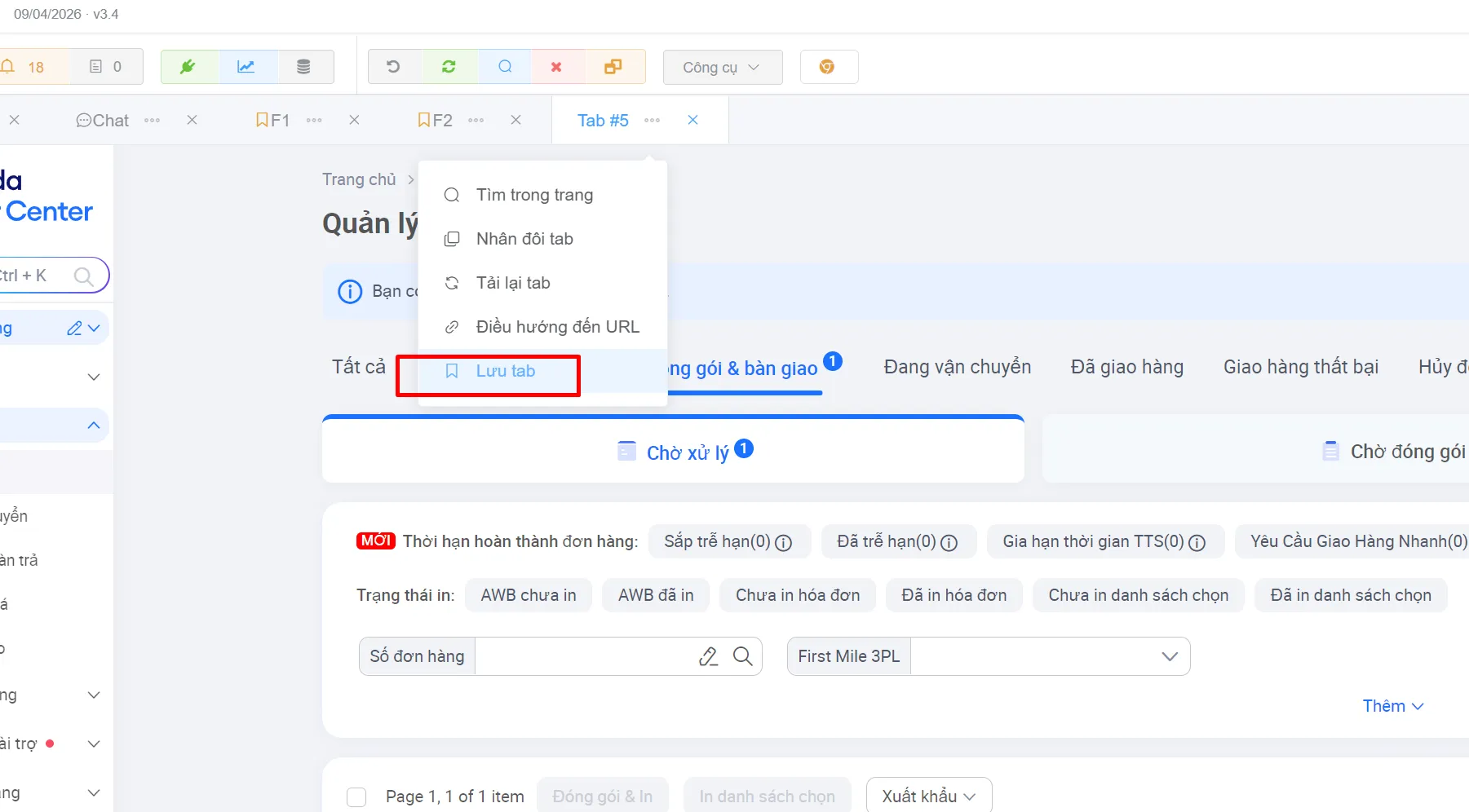
Trong ảnh, hai tab F1 và F2 có biểu tượng đánh dấu trước tên, khác với tab Tab #5 chưa lưu.
Liên kết liên quan
Phần tiêu đề “Liên kết liên quan”- Cần xem toàn bộ tin nhắn tập trung của các shop, xem Chat tập trung.
- Cần cài đặt nhận thông báo qua ứng dụng điện thoại, xem Kênh thông báo Telegram.

Mình là Mimi, trợ lý ảo AutoShopee. Bạn cần hỗ trợ gì về tính năng, bảng giá hay thao tác trên phần mềm? Có thể gửi kèm ảnh chụp màn hình.