
Tự động đẩy sản phẩm Shopee liên tục
Cách tự động đẩy sản phẩm Shopee 4 tiếng 1 lần trên ShopManager: đồng bộ shop lên AutoShopee, chọn ghim sản phẩm ưu tiên và đẩy bài tự động không cần treo máy.
Shopee cho phép mỗi gian hàng được đẩy tối đa 5 sản phẩm mỗi 4 tiếng để đưa sản phẩm lên vị trí ưu tiên trong kết quả tìm kiếm tự nhiên. Tính năng tự động đẩy sản phẩm trên hệ sinh thái ShopManager và AutoShopee giúp bạn tận dụng triệt để quyền lợi này mà không cần canh giờ thức dậy bấm tay hoặc phải treo máy tính liên tục.
1) Đồng bộ gian hàng từ ShopManager lên AutoShopee
Phần tiêu đề “1) Đồng bộ gian hàng từ ShopManager lên AutoShopee”Để cấp quyền cho hệ thống máy chủ đám mây của AutoShopee tự động đẩy bài thay bạn kể cả khi tắt máy tính, trước tiên bạn cần đồng bộ shop từ ShopManager:
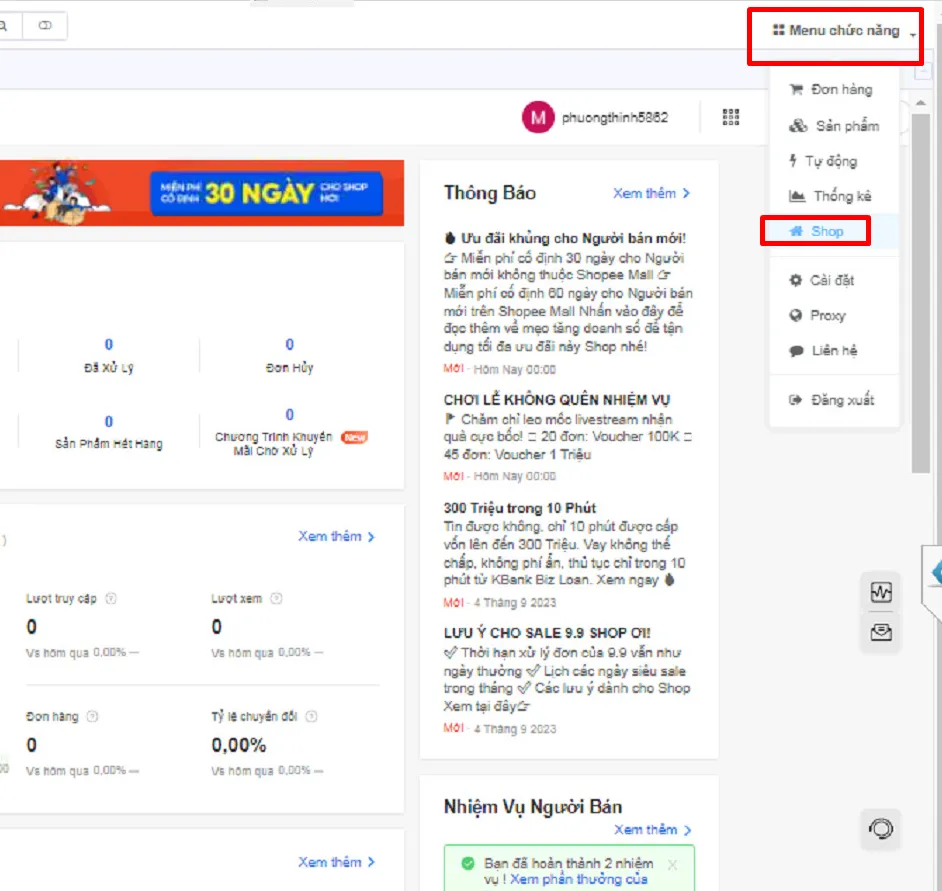
- Mở phần mềm ShopManager, vào Menu chức năng > Shop.
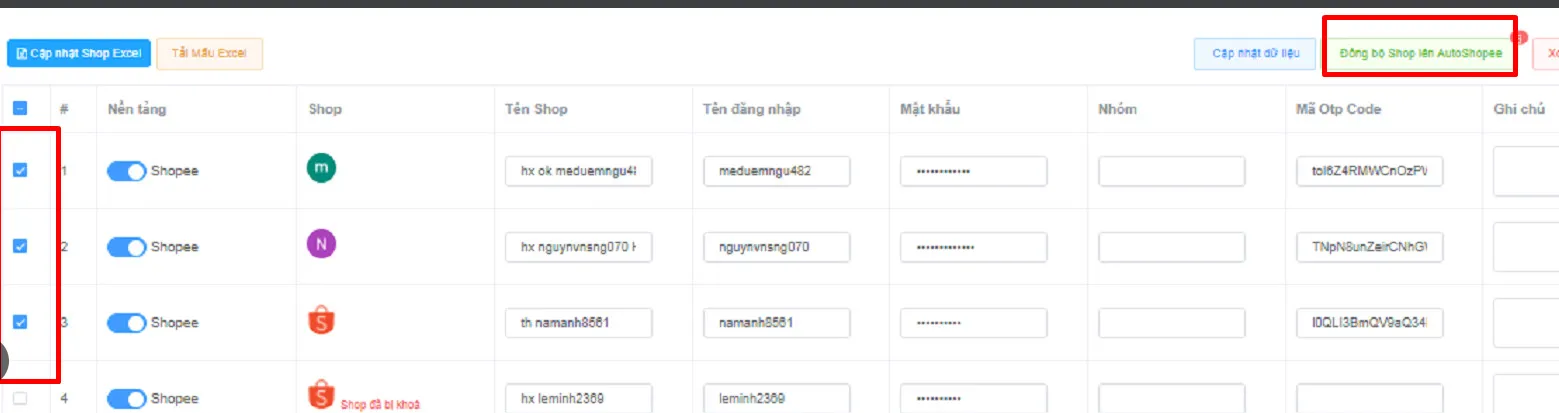
- Tìm đến gian hàng bạn muốn kích hoạt tính năng đẩy sản phẩm và nhấn nút Đồng bộ lên AutoShopee.
2) Thiết lập danh sách sản phẩm cần đẩy trên Web
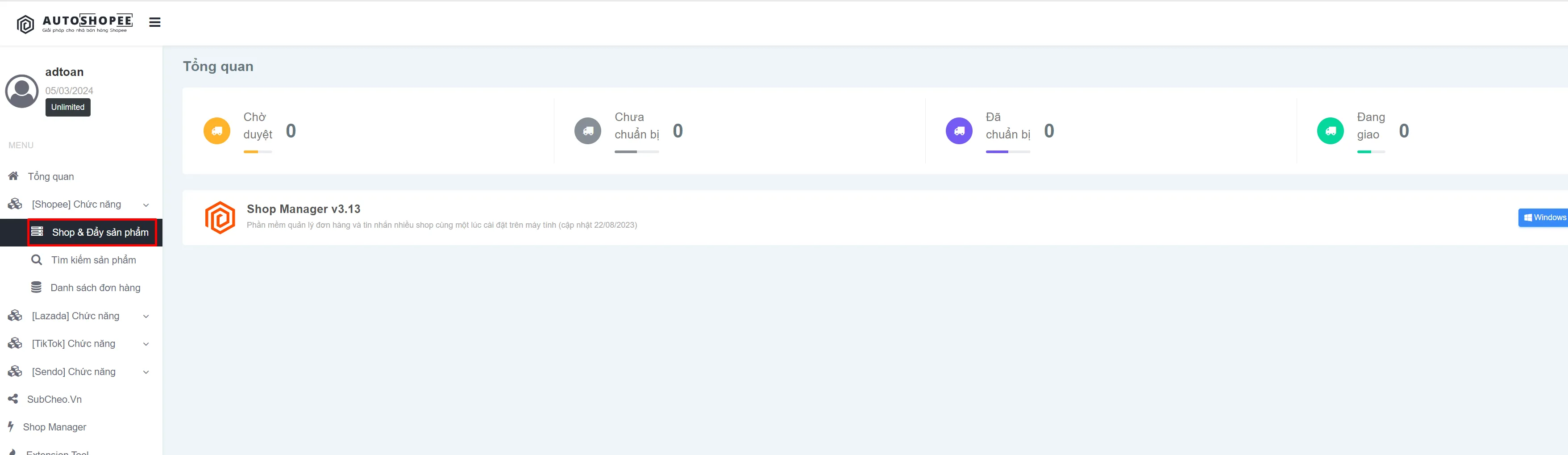
Phần tiêu đề “2) Thiết lập danh sách sản phẩm cần đẩy trên Web”Sau khi đồng bộ xong, bạn truy cập vào trang quản trị web của AutoShopee tại địa chỉ: https://autoshopee.com/dashboard (hoặc mục Shopee > Đẩy sản phẩm).
Tại danh sách shop, bạn chọn gian hàng vừa đồng bộ để mở danh mục sản phẩm.
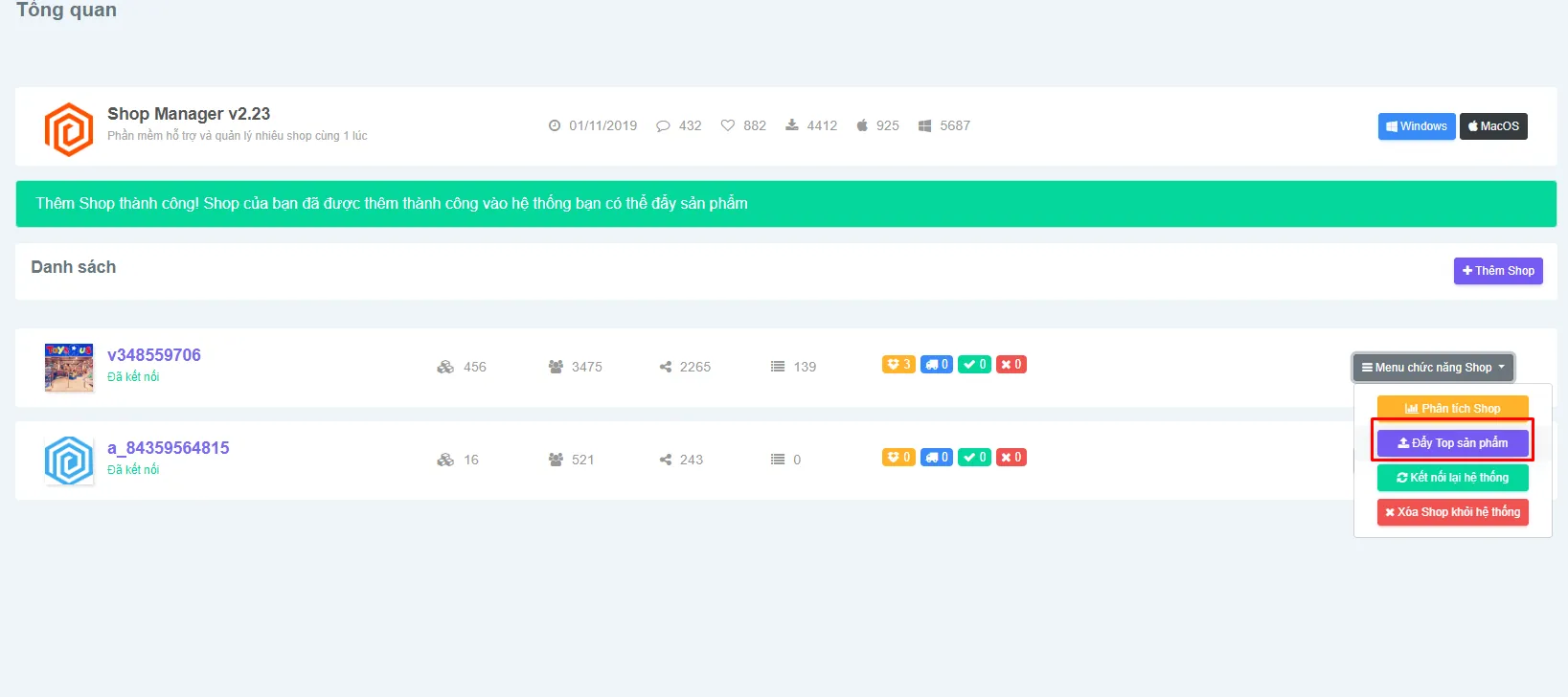
Shopee chỉ cho phép mỗi lượt đẩy tối đa 5 sản phẩm. Tuy nhiên, trên hệ thống AutoShopee, bạn có thể chọn bao nhiêu sản phẩm tuỳ thích (ví dụ 20 hoặc 50 sản phẩm). Hệ thống sẽ tự động xếp hàng và luân phiên đẩy lần lượt:
- 4 tiếng đầu tiên: Đẩy 5 sản phẩm từ 1 đến 5.
- 4 tiếng tiếp theo: Đẩy 5 sản phẩm từ 6 đến 10.
- 4 tiếng kế tiếp: Đẩy 5 sản phẩm từ 11 đến 15.
- 4 tiếng nữa: Đẩy 5 sản phẩm từ 16 đến 20.
- Hết chu kỳ, hệ thống sẽ tự động quay vòng lại từ sản phẩm số 1.
3) Thiết lập tính năng ghim sản phẩm chủ lực
Phần tiêu đề “3) Thiết lập tính năng ghim sản phẩm chủ lực”Đối với các sản phẩm bán chạy nhất (sản phẩm win) mà bạn muốn luôn luôn được xuất hiện trong mọi lượt đẩy:
- Sản phẩm ghim: Là các sản phẩm sẽ luôn cố định được đẩy trong tất cả các khung 4 tiếng.
- Sản phẩm không ghim: Các vị trí còn lại trong hạn mức 5 sản phẩm sẽ được hệ thống chia đều để xoay vòng các sản phẩm còn lại.
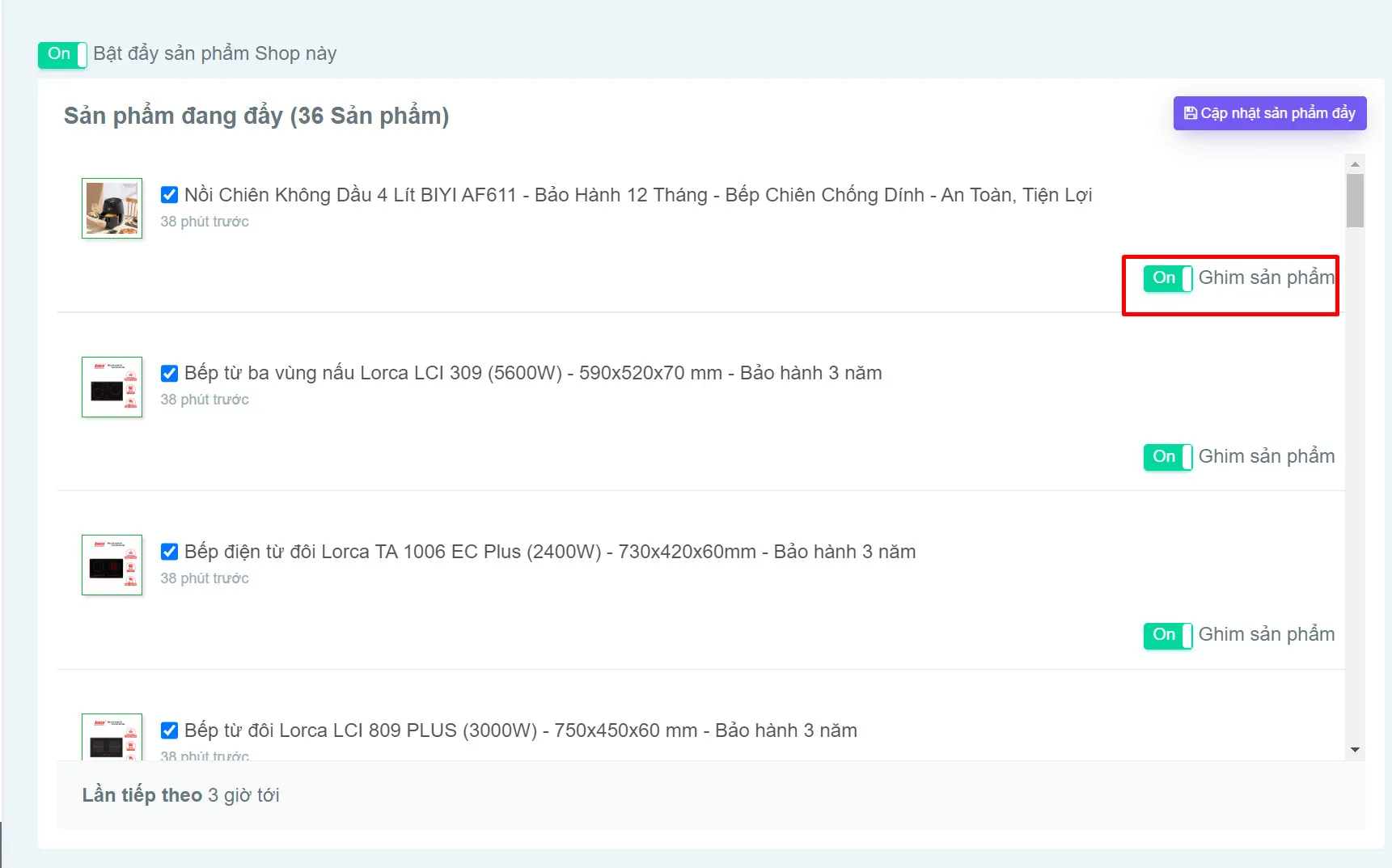
Sau khi nhấn lưu cấu hình, máy chủ đám mây sẽ tự động thực hiện việc đẩy sản phẩm đều đặn 24/7. Bạn có thể yên tâm tắt máy tính hoặc đi ngủ mà sản phẩm vẫn được hiển thị liên tục.
4) Đẩy sản phẩm ngay trong ShopManager
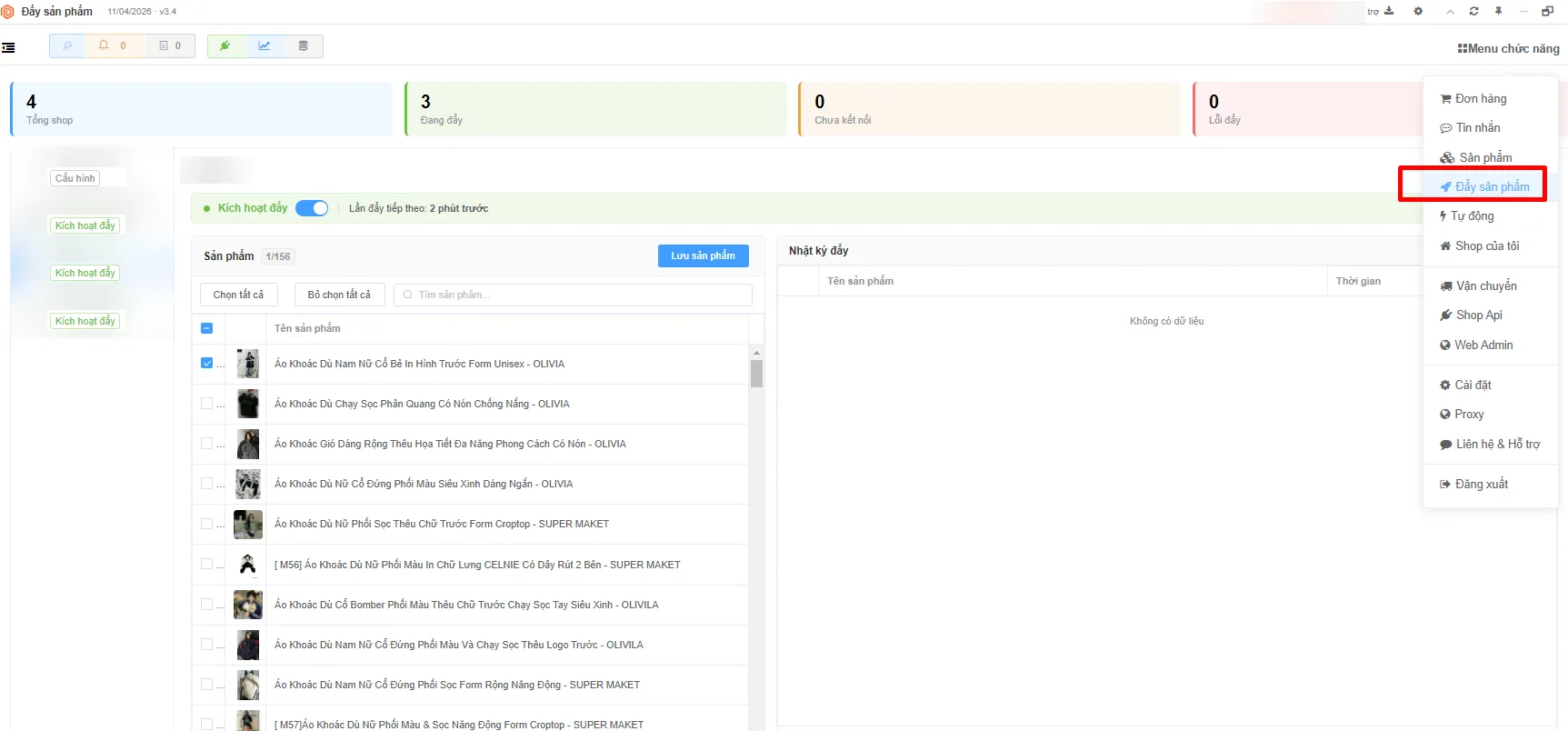
Phần tiêu đề “4) Đẩy sản phẩm ngay trong ShopManager”Bản ShopManager mới đã có sẵn tính năng đẩy sản phẩm trong phần mềm (ảnh chụp ở bản v3.4), bạn cài đặt luôn ở đây mà không phải mở trang web.
- Vào Menu chức năng > Đẩy sản phẩm.
- Phía trên là bốn thẻ đếm: Tổng shop, Đang đẩy, Chưa kết nối và Lỗi đẩy. Cột bên trái liệt kê các shop, dưới tên mỗi shop có nhãn Cấu hình hoặc Kích hoạt đẩy.
- Bấm vào shop cần cài. Tích các sản phẩm muốn đẩy trong danh sách Sản phẩm (có ô tìm kiếm, nút Chọn tất cả và Bỏ chọn tất cả), rồi bấm Lưu sản phẩm.
- Bật công tắc Kích hoạt đẩy cho shop. Dòng Lần đẩy tiếp theo bên cạnh cho biết thời điểm đẩy kế tiếp.
- Theo dõi các lượt đã đẩy ở khung Nhật ký đẩy bên phải (tên sản phẩm và thời gian).
Video hướng dẫn
Phần tiêu đề “Video hướng dẫn”Liên kết liên quan
Phần tiêu đề “Liên kết liên quan”- Tìm hiểu thêm giải pháp tăng đơn giờ vàng tại Tạo Flash Sale.
- Cần sao chép thêm sản phẩm vào shop trước khi đẩy bài, xem Sao chép & nhân bản.

Mình là Mimi, trợ lý ảo AutoShopee. Bạn cần hỗ trợ gì về tính năng, bảng giá hay thao tác trên phần mềm? Có thể gửi kèm ảnh chụp màn hình.