
Gộp chat Shopee nhiều shop tập trung
Cách gộp chat Shopee nhiều shop trên 1 màn hình với ShopManager: quản lý tin nhắn đa shop, xem đơn hàng trực tiếp và gửi nhanh mẫu tin nhắn kèm voucher.
Tính năng chat tập trung cho phép nhân viên chăm sóc khách hàng quản lý và trả lời tin nhắn của hàng loạt shop Shopee cùng lúc trên một màn hình duy nhất. Bạn không cần phải chuyển đổi qua lại giữa các trình duyệt hay lo ngại việc bỏ sót tin nhắn của khách làm giảm tỷ lệ phản hồi chat của gian hàng.
1) Mở giao diện tin nhắn tập trung
Phần tiêu đề “1) Mở giao diện tin nhắn tập trung”Tại menu chức năng của phần mềm ShopManager, bạn chọn mục Tin nhắn. Toàn bộ cuộc hội thoại từ tất cả các shop đang kết nối sẽ được gom về một danh sách thống nhất, sắp xếp theo thời gian gửi mới nhất.
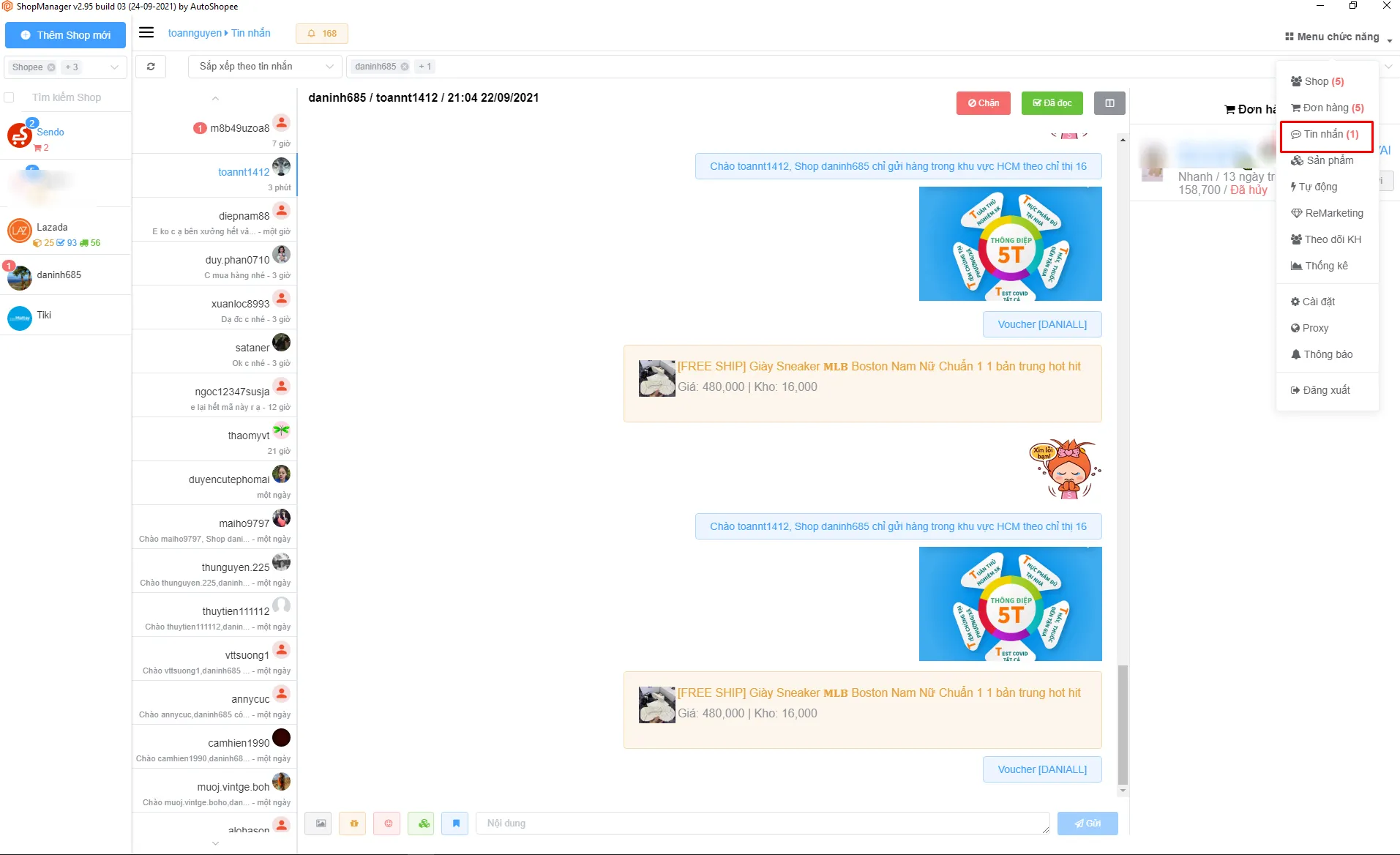
Mỗi cuộc trò chuyện đều hiển thị rõ tên shop tiếp nhận, tên người mua, nội dung chat gần nhất và thời gian tin nhắn được gửi đến.
2) Xem chi tiết đơn hàng trực tiếp trong khung chat
Phần tiêu đề “2) Xem chi tiết đơn hàng trực tiếp trong khung chat”Khi nhấp vào một cuộc trò chuyện với khách hàng, phần mềm sẽ tự động truy xuất lịch sử mua hàng của vị khách đó ở cột bên phải màn hình chat.
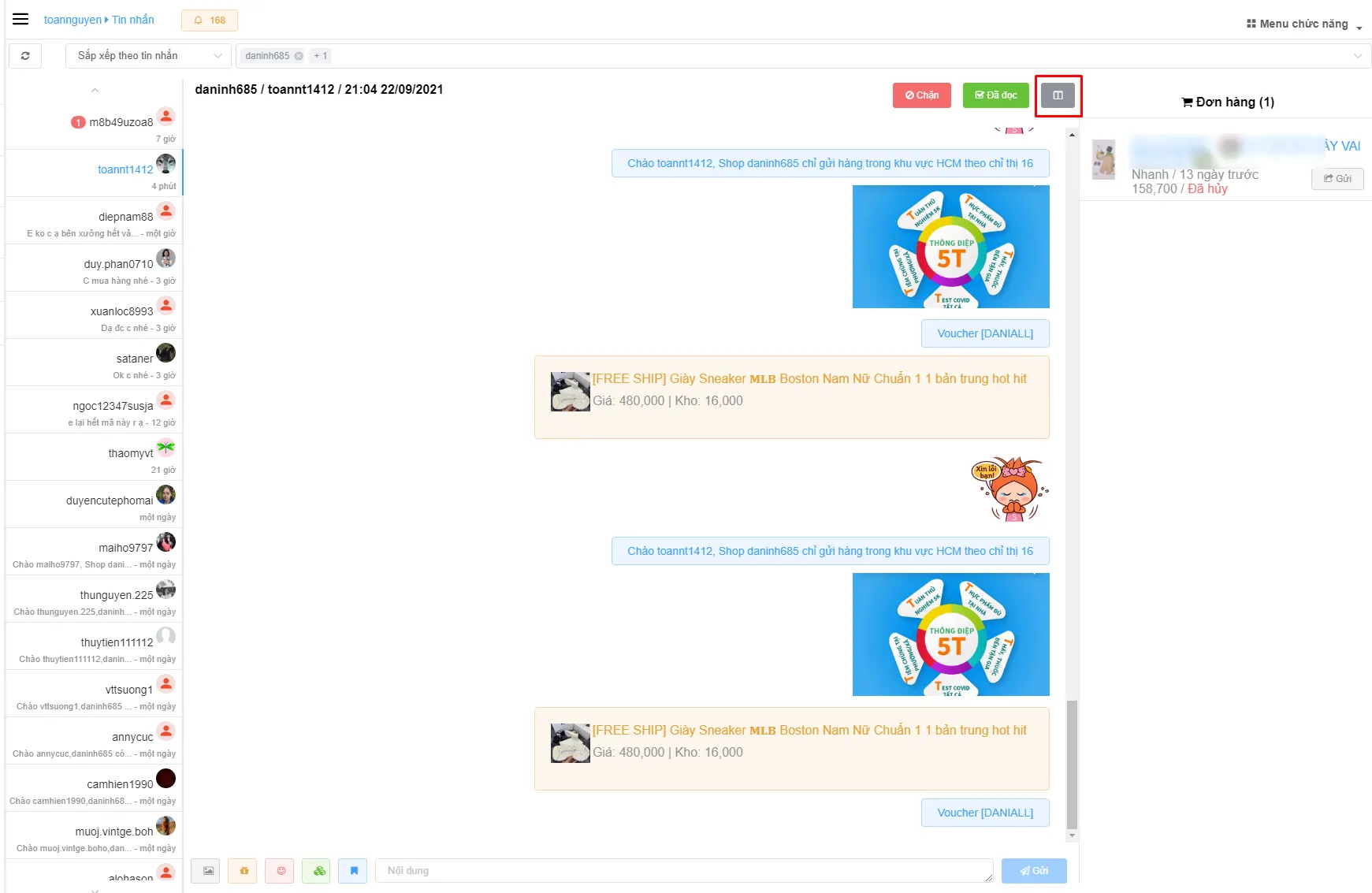
Nhân viên có thể thấy ngay mã đơn hàng, ngày đặt, phương thức vận chuyển, tổng tiền và trạng thái giao hàng mà không cần phải mở Kênh Người Bán để tra cứu thủ công.
3) Gửi Voucher, Sticker, Sản phẩm và Hình ảnh
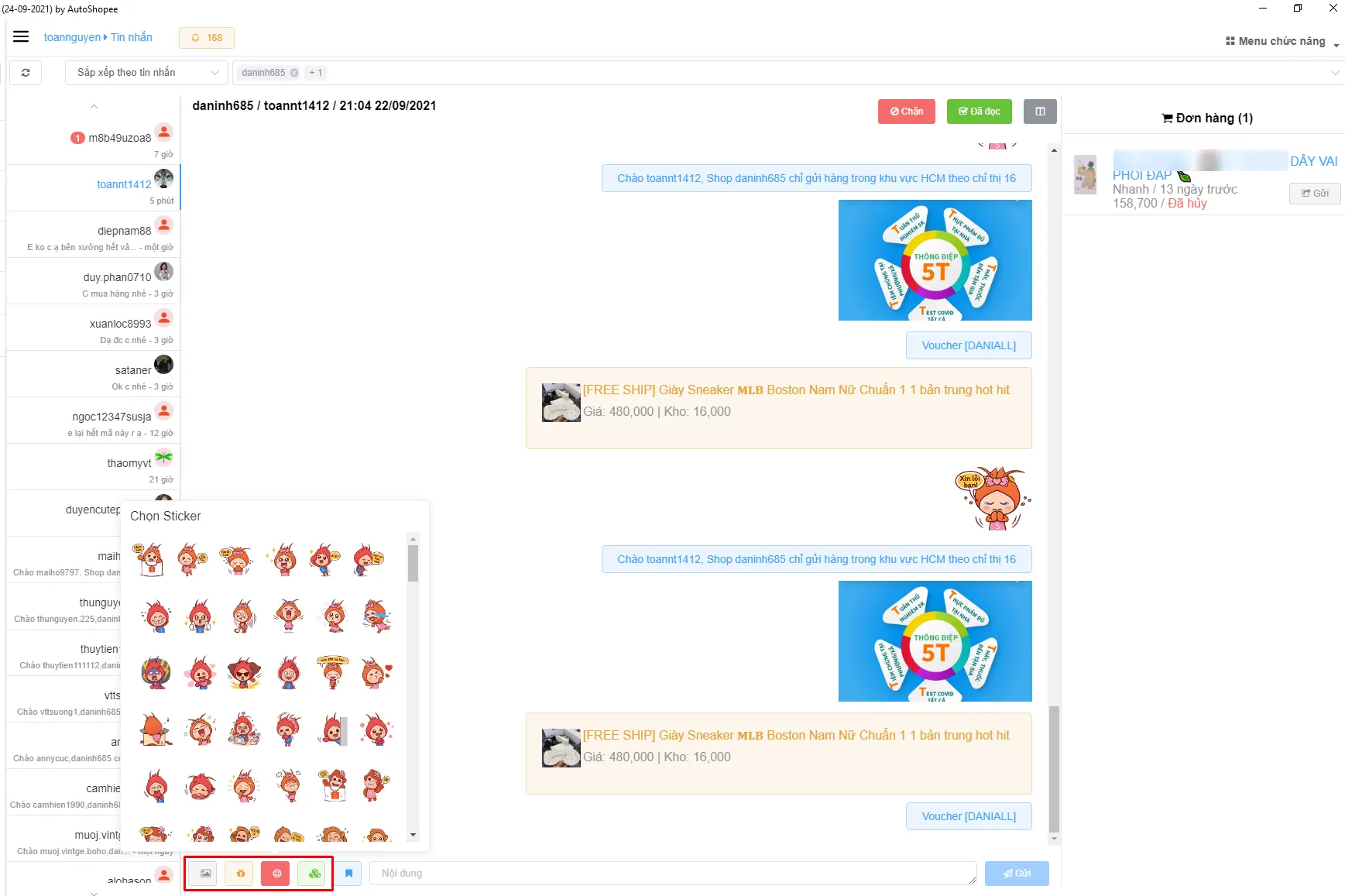
Phần tiêu đề “3) Gửi Voucher, Sticker, Sản phẩm và Hình ảnh”Khung soạn thảo tin nhắn hỗ trợ đầy đủ các tính năng tương tác phong phú tương tự như trên ứng dụng sàn:
- Chọn Sticker: Thêm nhãn dán biểu cảm sinh động tạo sự thân thiện.
- Phiếu giảm giá (Voucher): Chọn trực tiếp voucher khuyến mãi của shop để gửi tặng khách hàng.
- Sản phẩm: Đính kèm link thẻ sản phẩm kèm giá bán và lượng tồn kho để tư vấn chốt đơn.
- Hình ảnh: Tải ảnh thật của sản phẩm từ máy tính gửi cho khách xem.
4) Tạo và sử dụng mẫu tin nhắn phản hồi nhanh
Phần tiêu đề “4) Tạo và sử dụng mẫu tin nhắn phản hồi nhanh”Để tối ưu tốc độ phản hồi và tiết kiệm công sức gõ văn bản lặp lại, bạn nên thiết lập sẵn các kịch bản mẫu tin nhắn chăm sóc khách hàng.
a) Tạo mẫu tin nhắn mới
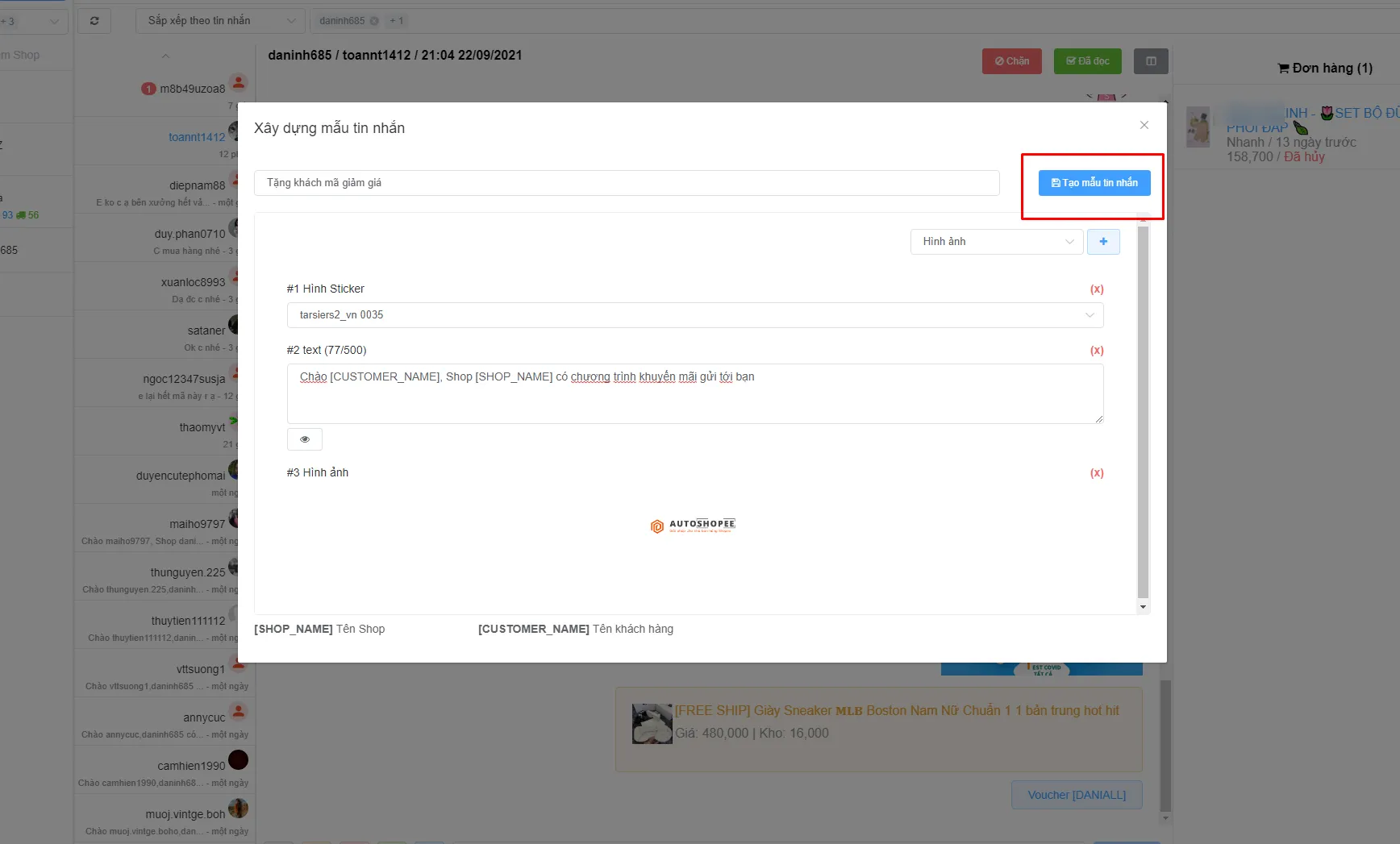
Phần tiêu đề “a) Tạo mẫu tin nhắn mới”Bấm vào nút + Tạo mẫu tin nhắn phía trên khung chat để mở bảng tạo mẫu.
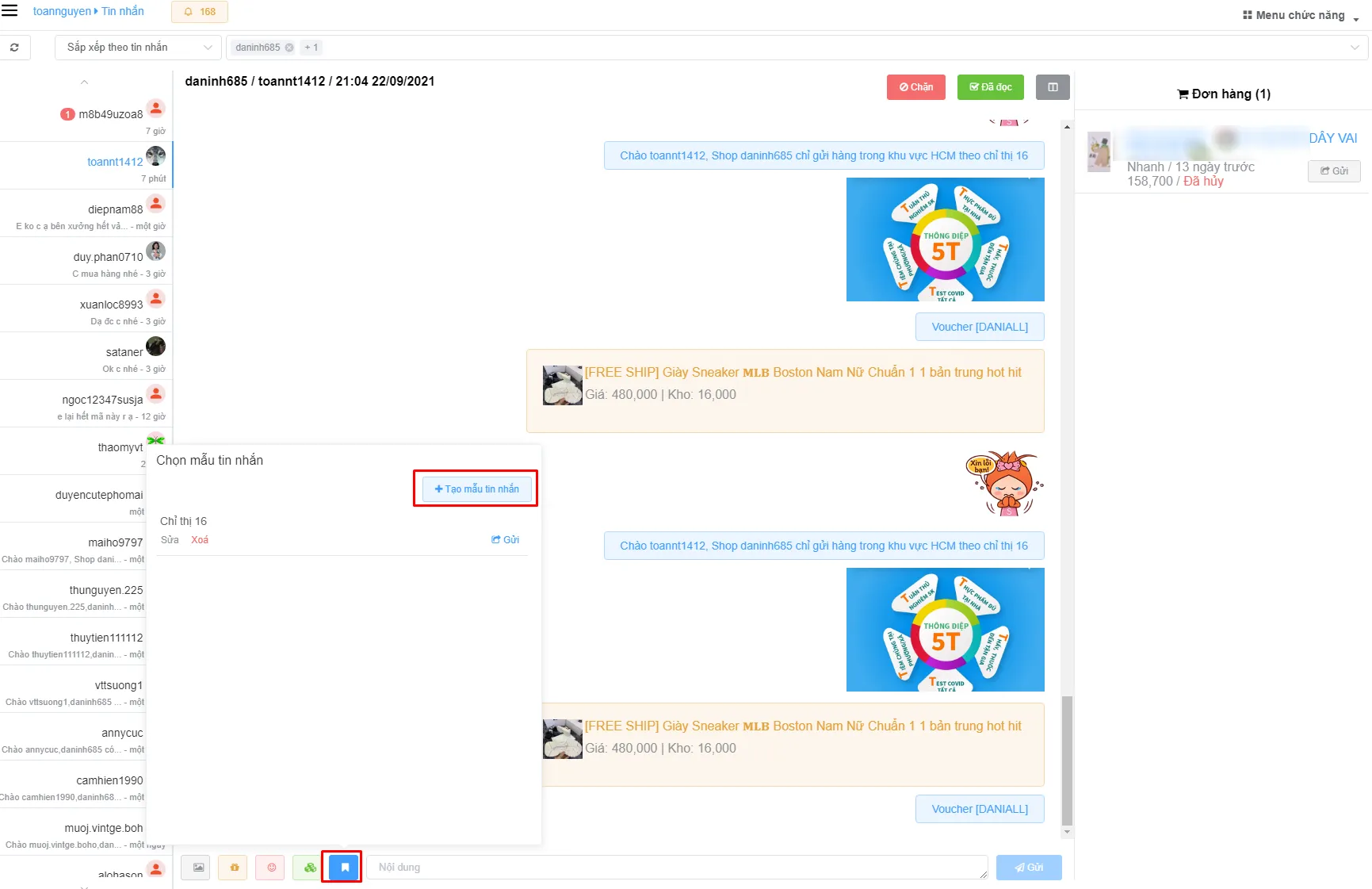
Đặt tên cho mẫu tin nhắn và soạn thảo nội dung văn bản. Bạn có thể sử dụng các biến số tự động như [SHOP_NAME] (tên shop) hoặc [CUSTOMER_NAME] (tên khách hàng) để cá nhân hoá lời chào.
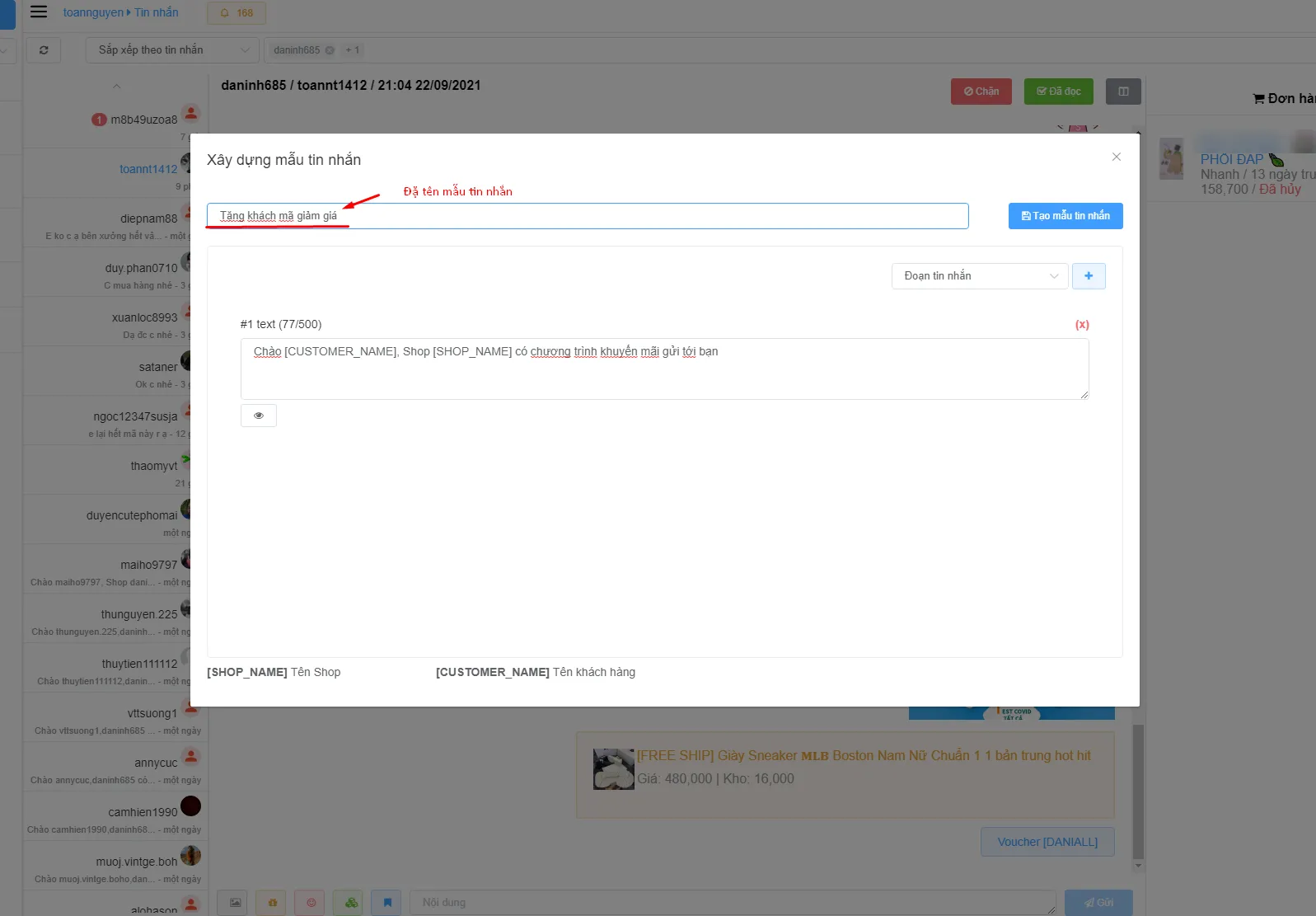
Điểm nổi bật của ShopManager là một mẫu tin nhắn có thể chứa nhiều thành phần kết hợp: Đoạn tin nhắn, Sản phẩm, Hình ảnh, Phiếu giảm giá và Hình Sticker.
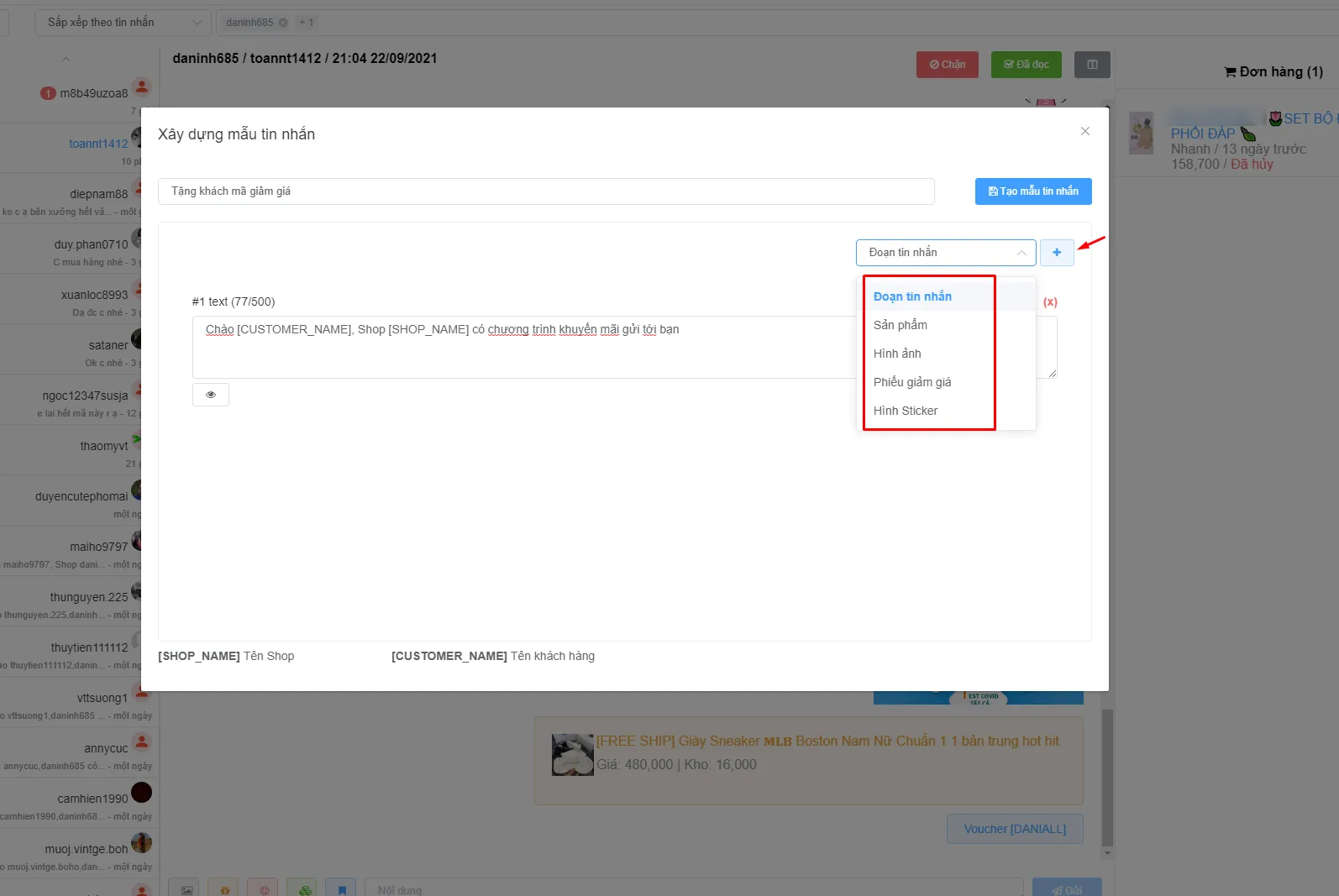
Bạn có thể tạo một kịch bản hoàn chỉnh gồm: 1 sticker chào mừng, 1 đoạn text cảm ơn kèm voucher giảm giá và 1 hình ảnh giới thiệu sản phẩm mới.
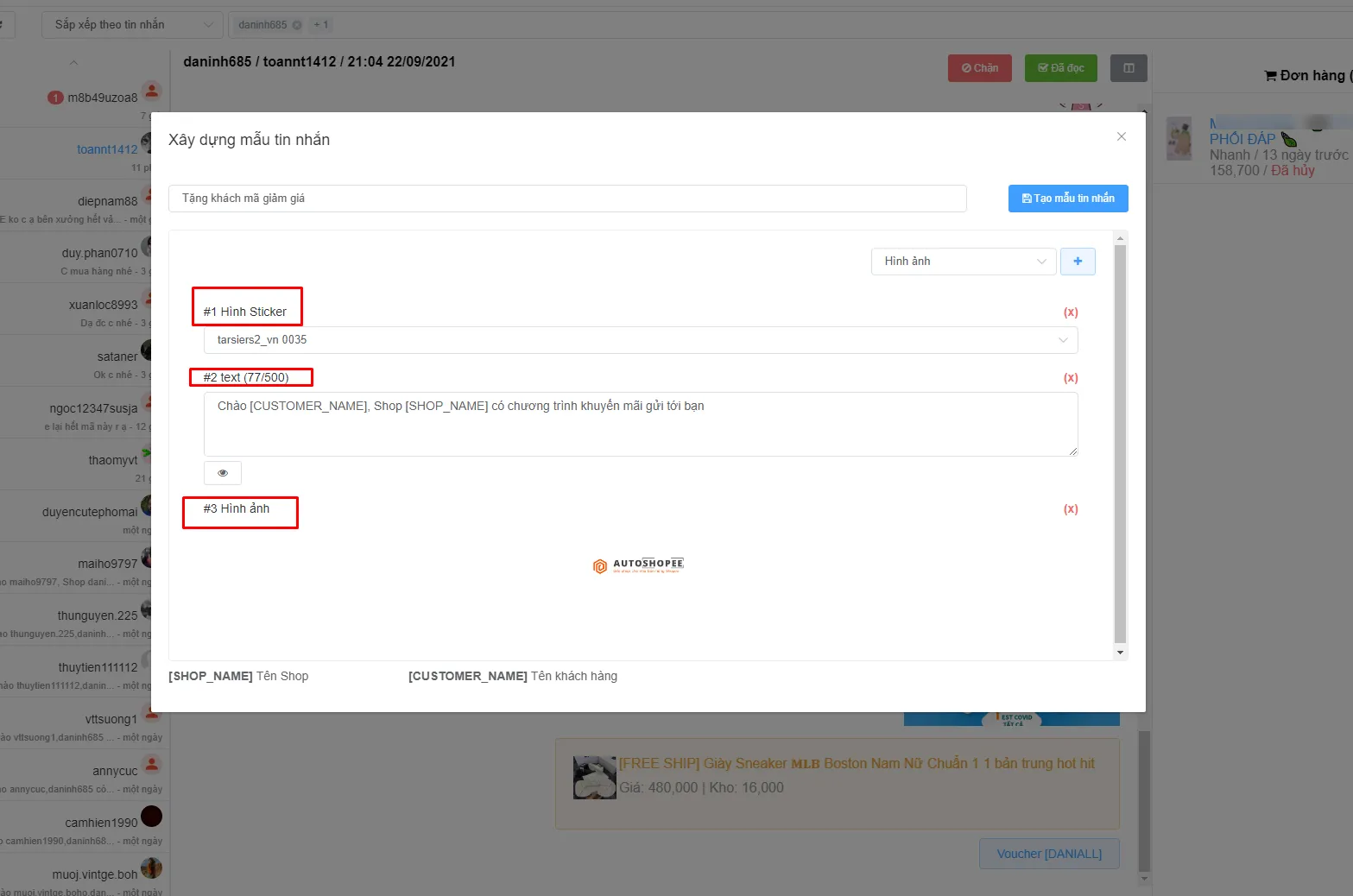
Kiểm tra lại thứ tự các khối nội dung và nội dung chi tiết của từng khối trong bảng xây dựng mẫu.
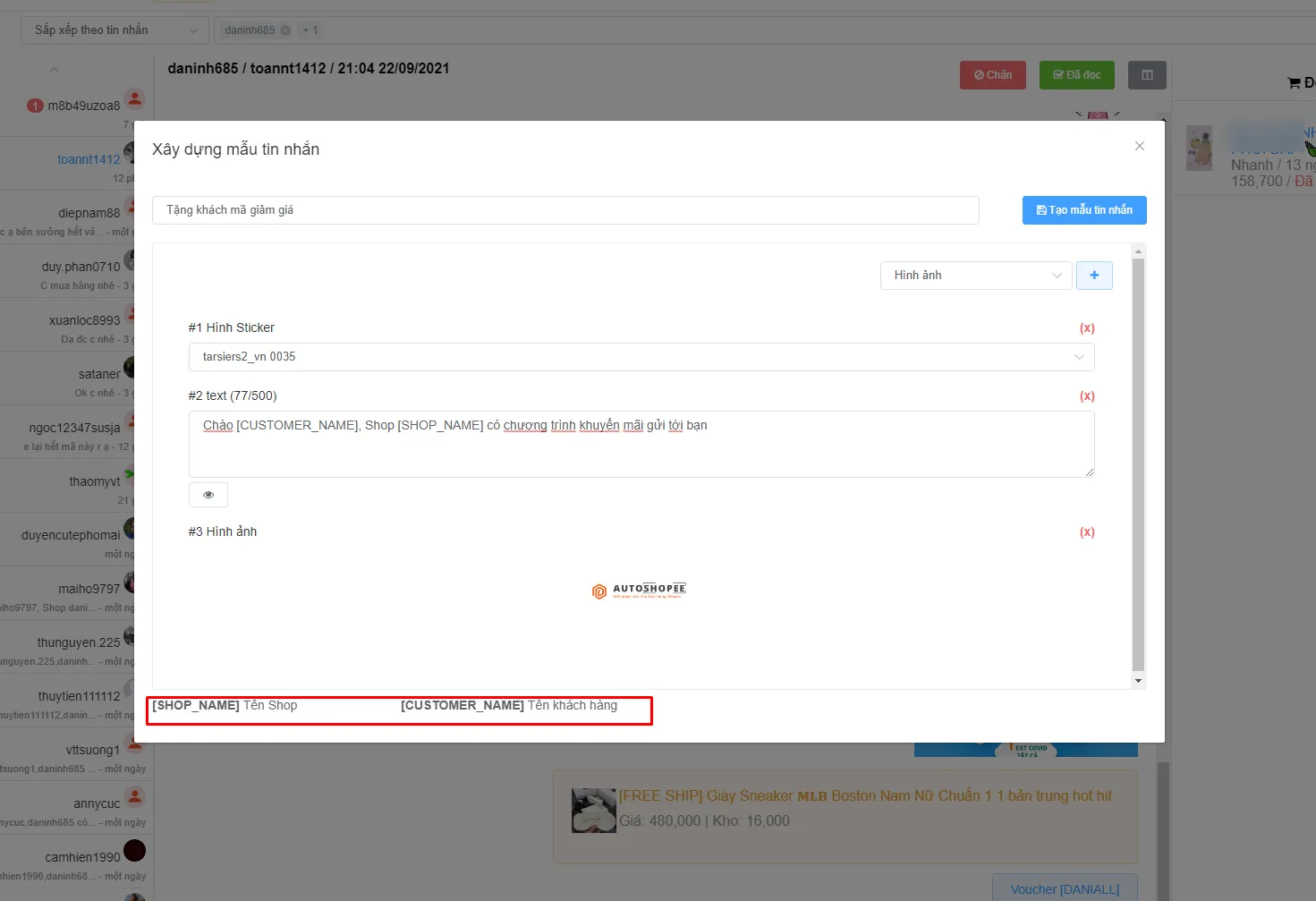
Sau khi thiết lập xong các thành phần, bạn bấm lưu lại để hoàn tất việc tạo mẫu.
b) Gửi mẫu tin nhắn cho khách
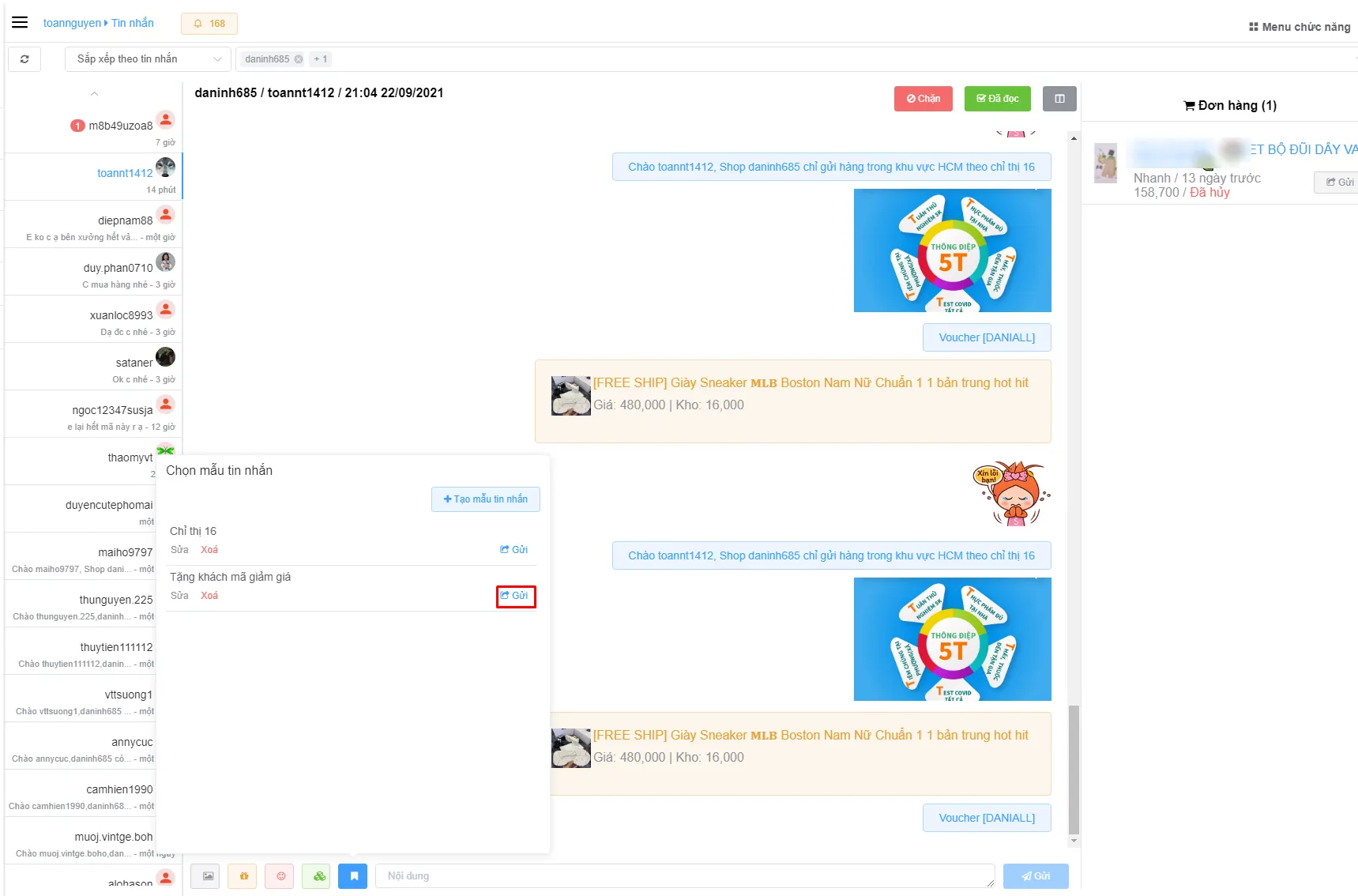
Phần tiêu đề “b) Gửi mẫu tin nhắn cho khách”Khi đang chat với khách, bạn chỉ cần bấm vào nút danh sách mẫu tin nhắn đã lưu ở góc dưới khung chat, chọn mẫu cần gửi.
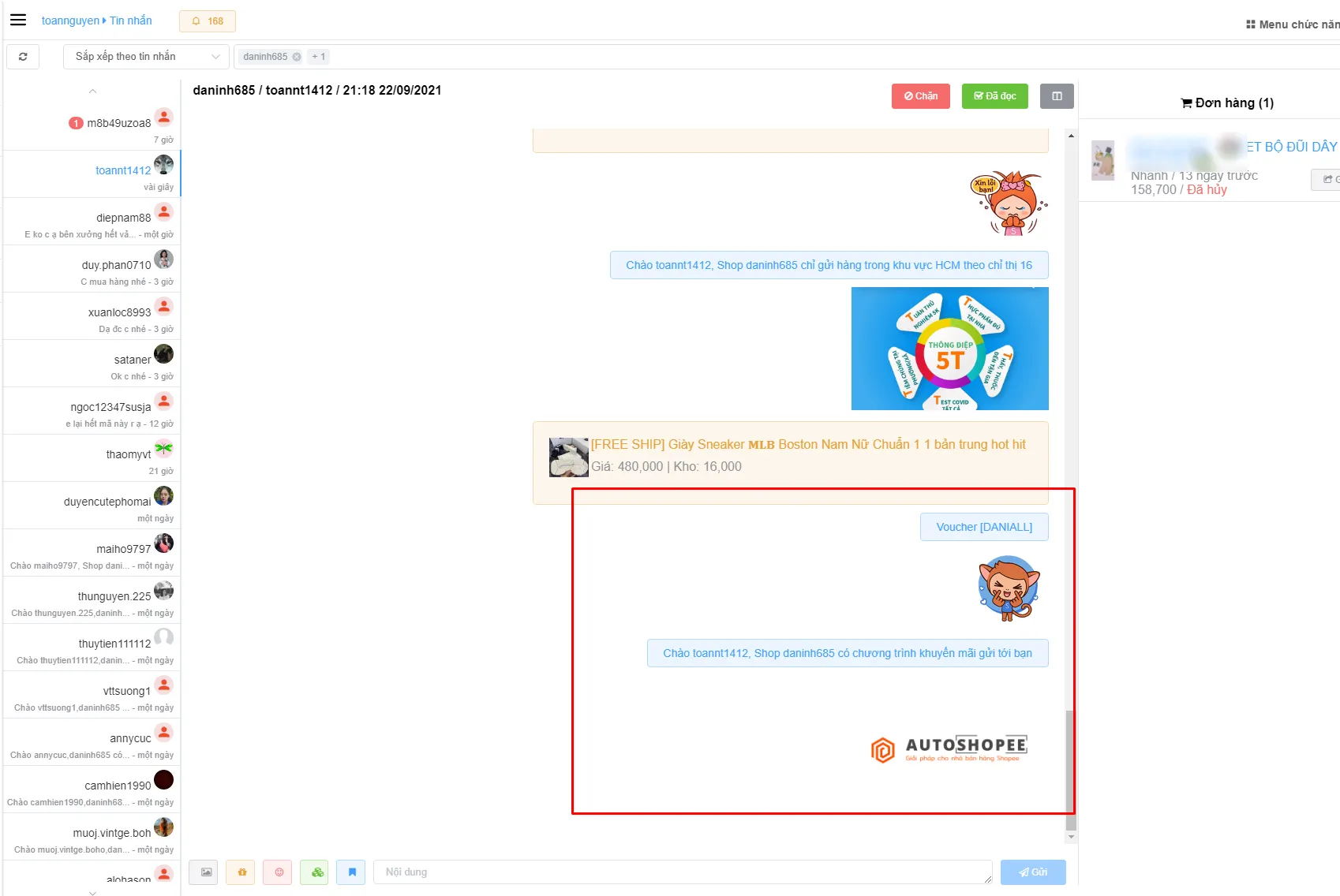
Toàn bộ văn bản, hình ảnh, voucher và sticker sẽ được gửi đồng loạt đến người mua chỉ trong một lần bấm chuột.
Liên kết liên quan
Phần tiêu đề “Liên kết liên quan”- Cần cài đặt tự động gửi tin nhắn chăm sóc theo kịch bản đơn hàng, xem Chăm sóc và trả lời tự động.
- Cần nhắn tin hàng loạt cho tệp khách cũ kèm voucher, xem Gửi tin nhắn Marketing chăm sóc khách Shopee.

Mình là Mimi, trợ lý ảo AutoShopee. Bạn cần hỗ trợ gì về tính năng, bảng giá hay thao tác trên phần mềm? Có thể gửi kèm ảnh chụp màn hình.