
Chuyển in đơn PDF sang Chrome tiện lợi
Cách chuyển in đơn PDF sang Chrome trên Windows và macOS cho ShopManager: xem trước mượt mà, in không lỗi font và cách in gộp nhiều đơn trên một tờ giấy.
Theo mặc định, hệ điều hành Windows hoặc macOS có thể mở tệp in đơn PDF bằng các phần mềm xem ảnh cơ bản dẫn đến hiện tượng vỡ font chữ, lệch lề giấy hoặc không nhận diện đúng kích thước máy in nhiệt. Việc chuyển đổi ứng dụng đọc PDF mặc định sang trình duyệt Google Chrome hoặc Cốc Cốc sẽ giúp quá trình xem trước và in ấn diễn ra mượt mà, ổn định 100%.
1) Thiết lập mở PDF bằng Chrome trên Windows 10 & 11
Phần tiêu đề “1) Thiết lập mở PDF bằng Chrome trên Windows 10 & 11”Để Windows luôn tự động mở tệp đơn hàng bằng Google Chrome:
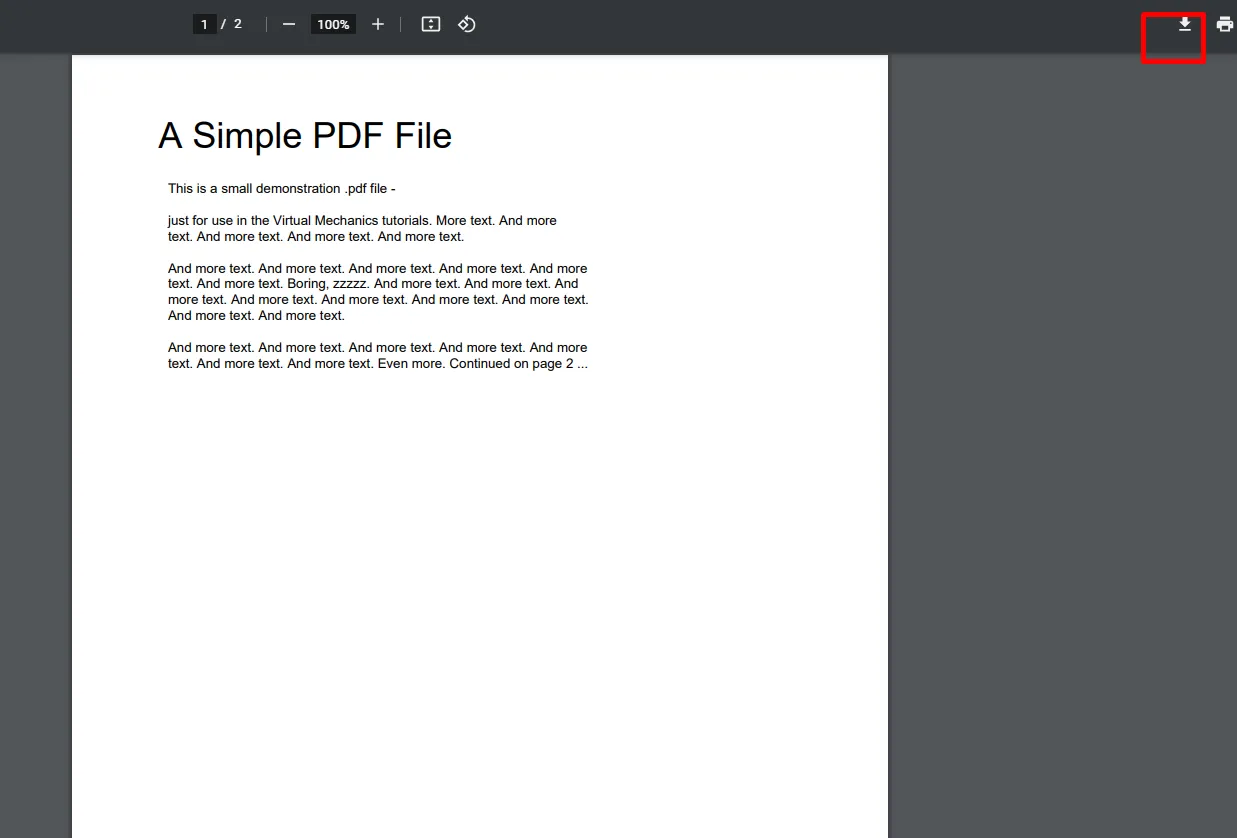
- Tải một tệp PDF bất kỳ về máy tính để làm mẫu thiết lập (bạn có thể tải file PDF mẫu tại sample.pdf).
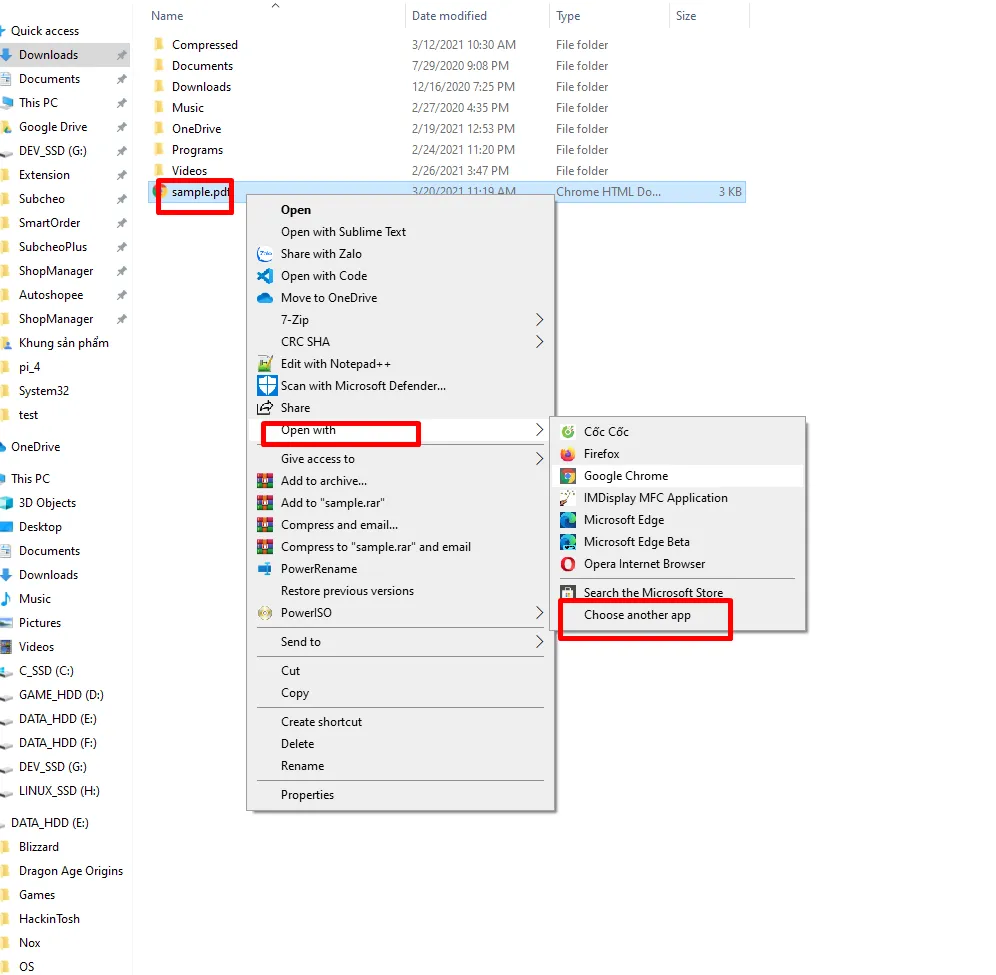
- Nhấp chuột phải vào tệp PDF vừa tải về, chọn Open with > Choose another app (Chọn ứng dụng khác).
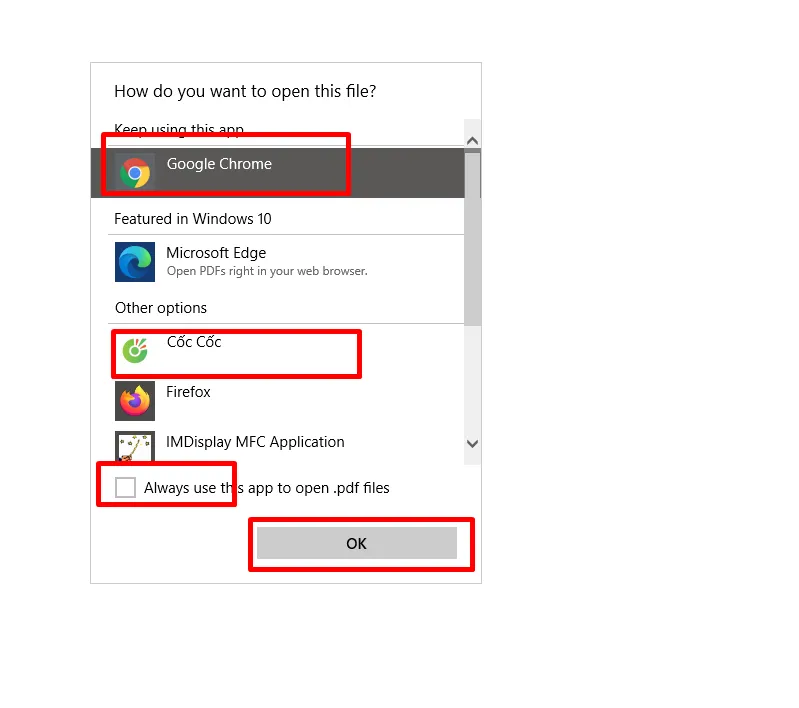
- Trong danh sách ứng dụng, chọn Google Chrome (hoặc Cốc Cốc). Tích chọn vào ô Always use this app to open .pdf files (Luôn sử dụng ứng dụng này) rồi bấm nút OK.
Sau khi hoàn tất bước này, mỗi khi bạn bấm in đơn trên ShopManager, phần mềm sẽ tự động mở tệp PDF trực tiếp bằng Google Chrome.
2) Thiết lập mở PDF bằng Chrome trên máy Mac (macOS)
Phần tiêu đề “2) Thiết lập mở PDF bằng Chrome trên máy Mac (macOS)”Trên hệ điều hành macOS của Apple, quy trình thực hiện như sau:
- Tải một file PDF mẫu về máy tính của bạn.
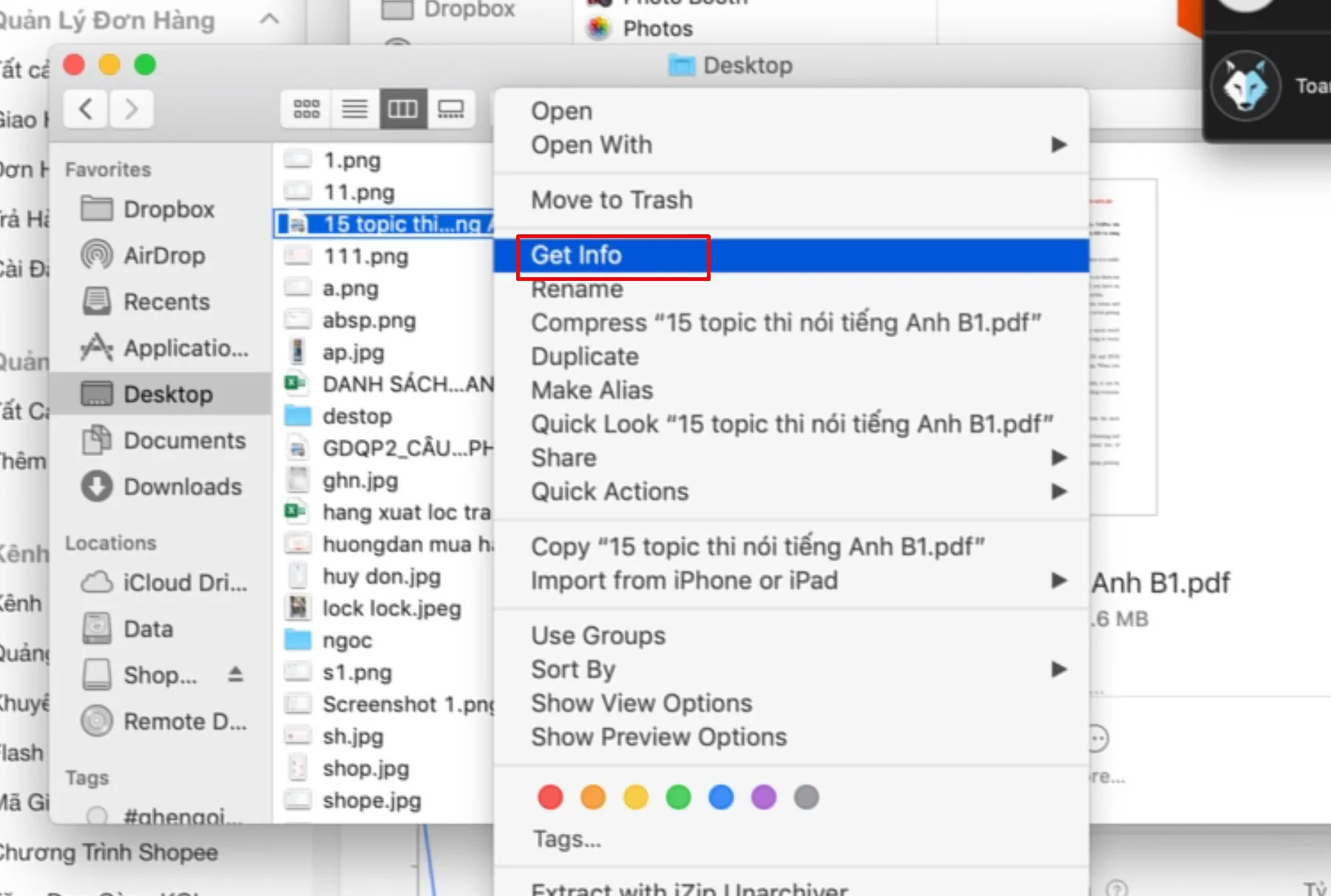
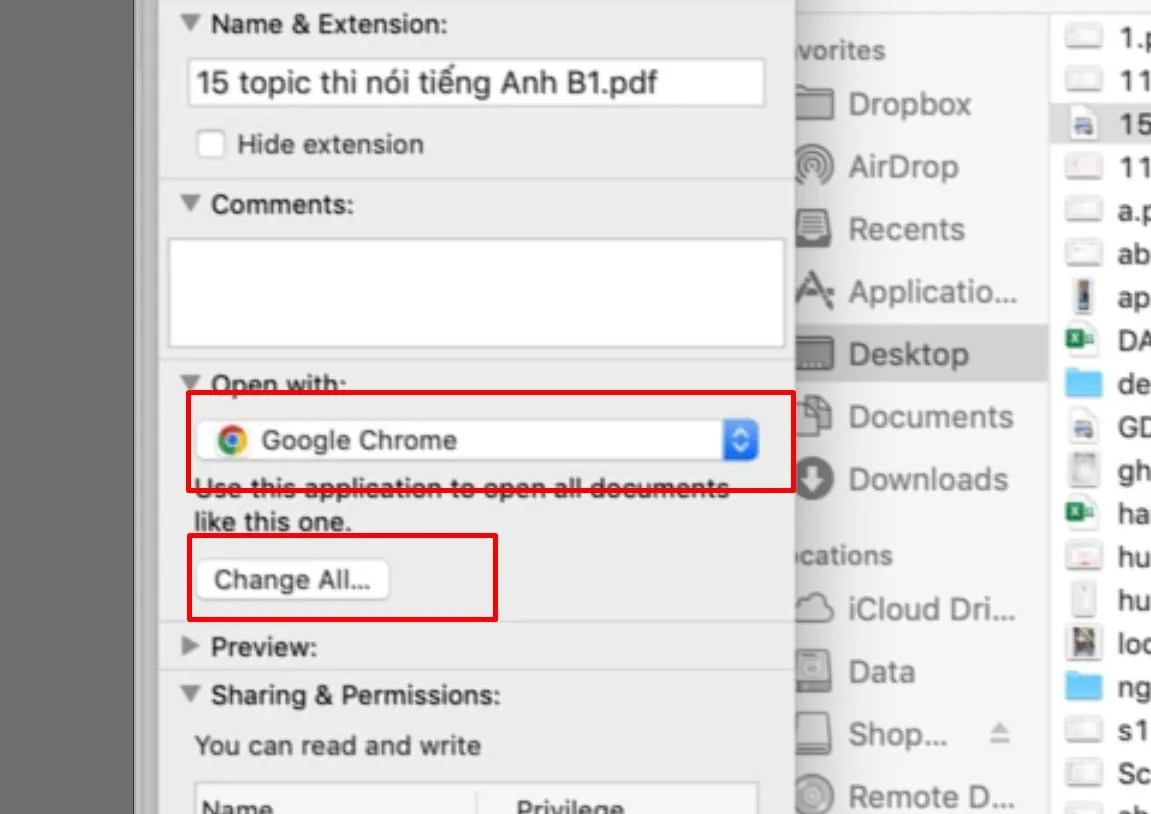
- Mở trình quản lý tệp Finder, nhấp chuột phải (hoặc giữ phím Control và nhấp chuột) vào tệp PDF, chọn dòng Get Info (Lấy thông tin).
- Tại cửa sổ thông tin, tìm đến mục Open with:, chọn ứng dụng Google Chrome từ danh sách rồi nhấn vào nút Change All… (Thay đổi tất cả) bên dưới để áp dụng cho mọi tệp PDF.
*) Hướng dẫn in gộp nhiều đơn trên một tờ giấy
Phần tiêu đề “*) Hướng dẫn in gộp nhiều đơn trên một tờ giấy”Khi bạn sử dụng máy in laser văn phòng khổ giấy A4 nhưng muốn tiết kiệm giấy in, bạn có thể thiết lập in gộp 2 hoặc 4 phiếu đơn hàng trên cùng một mặt giấy:
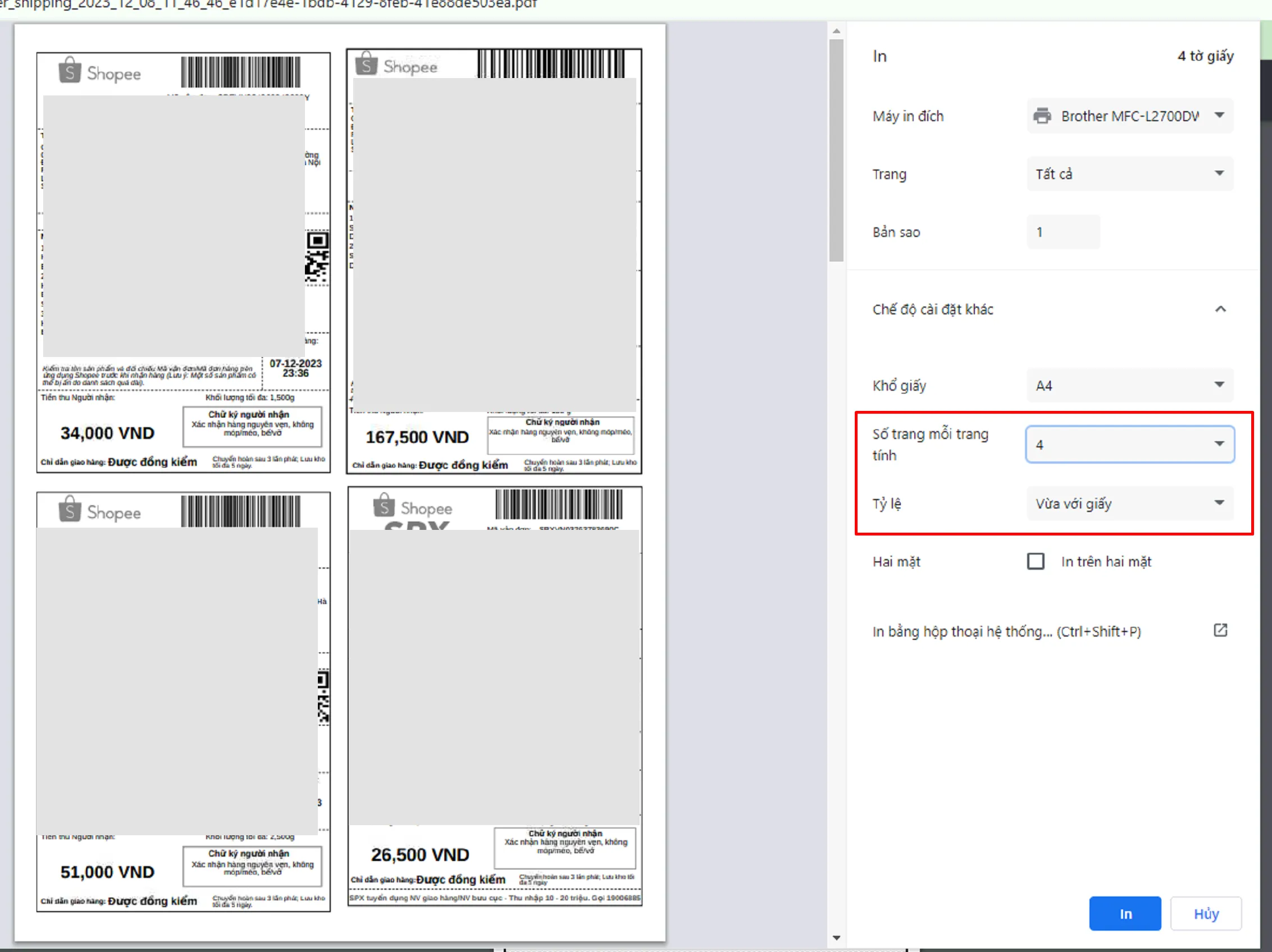
- Khi cửa sổ in PDF của Chrome xuất hiện, bấm vào mục Cài đặt khác (More settings).
- Tại dòng Số trang mỗi tờ (Pages per sheet), chọn số lượng là 2 hoặc 4 trang tuỳ theo nhu cầu.
- Kiểm tra bản xem trước hiển thị các phiếu đơn nằm ngay ngắn trên một tờ A4 rồi bấm In.
Liên kết liên quan
Phần tiêu đề “Liên kết liên quan”- Quy trình xuất file in đơn hàng loạt nhiều shop, xem In đơn hàng loạt.
- Tuỳ biến chèn con dấu và chữ ký lên mẫu in, xem In đơn kèm con dấu.

Mình là Mimi, trợ lý ảo AutoShopee. Bạn cần hỗ trợ gì về tính năng, bảng giá hay thao tác trên phần mềm? Có thể gửi kèm ảnh chụp màn hình.