
Đóng khung ảnh sản phẩm Shopee loạt
Cách đóng khung ảnh sản phẩm Shopee hàng loạt trên ShopManager: chọn mẫu khung sale, đóng khung tự động cho hàng trăm sản phẩm và phục hồi ảnh gốc 1 click.
Đóng khung viền chương trình (11.11, Freeship Xtra, Sale lương về) cho hàng loạt ảnh sản phẩm Shopee. Sau khi hết đợt sale, bạn có thể phục hồi ảnh gốc chỉ với 1 click.
Video hướng dẫn
Phần tiêu đề “Video hướng dẫn”1) Chọn danh sách sản phẩm cần đóng khung
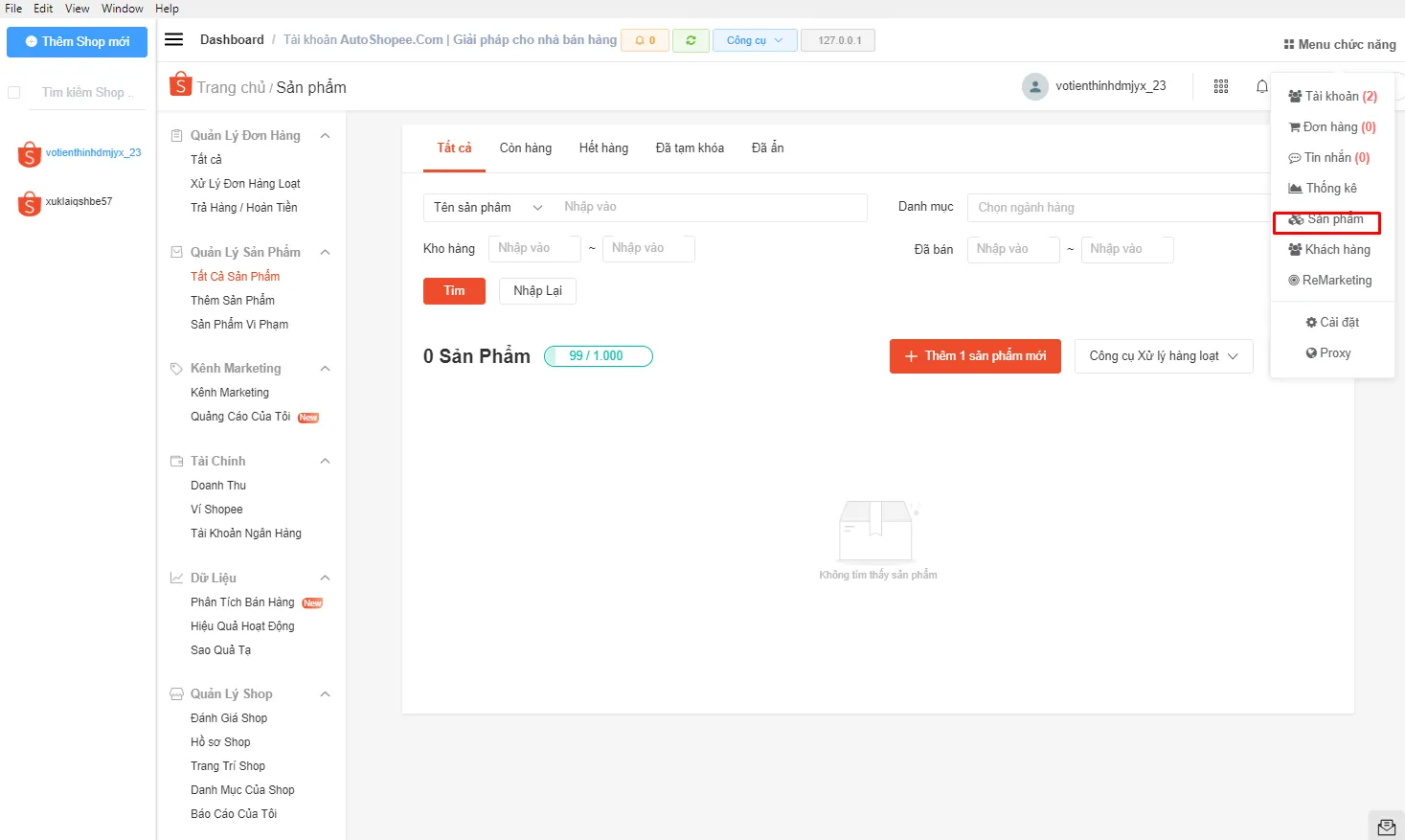
Phần tiêu đề “1) Chọn danh sách sản phẩm cần đóng khung”Mở Menu chức năng > Sản phẩm trên phần mềm ShopManager.
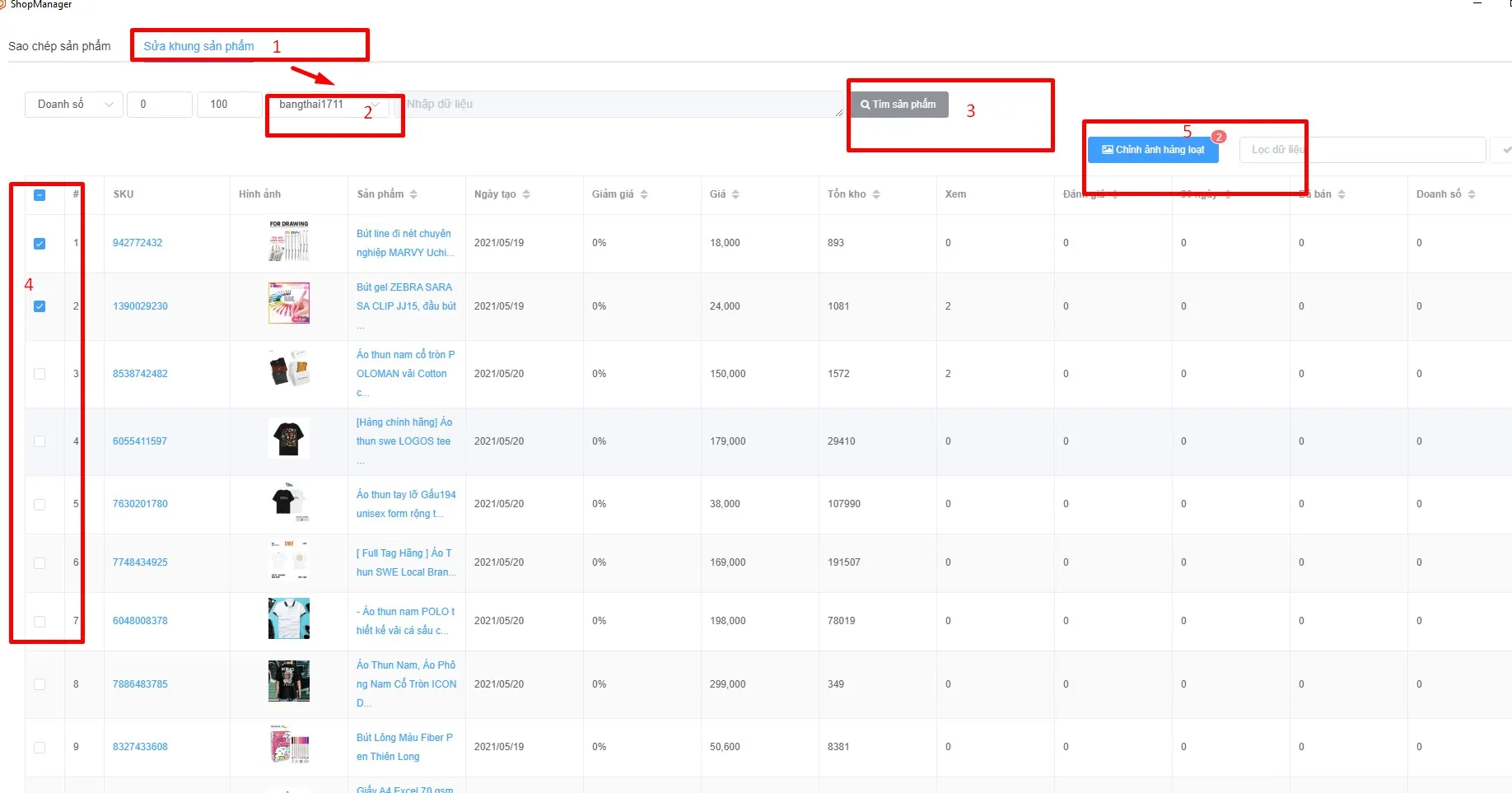
Chọn shop cần thao tác, tìm sản phẩm theo ngành hàng hoặc từ khoá. Tích chọn các sản phẩm muốn gắn khung rồi bấm Chỉnh ảnh hàng loạt.
2) Tải lên và chọn mẫu khung ảnh
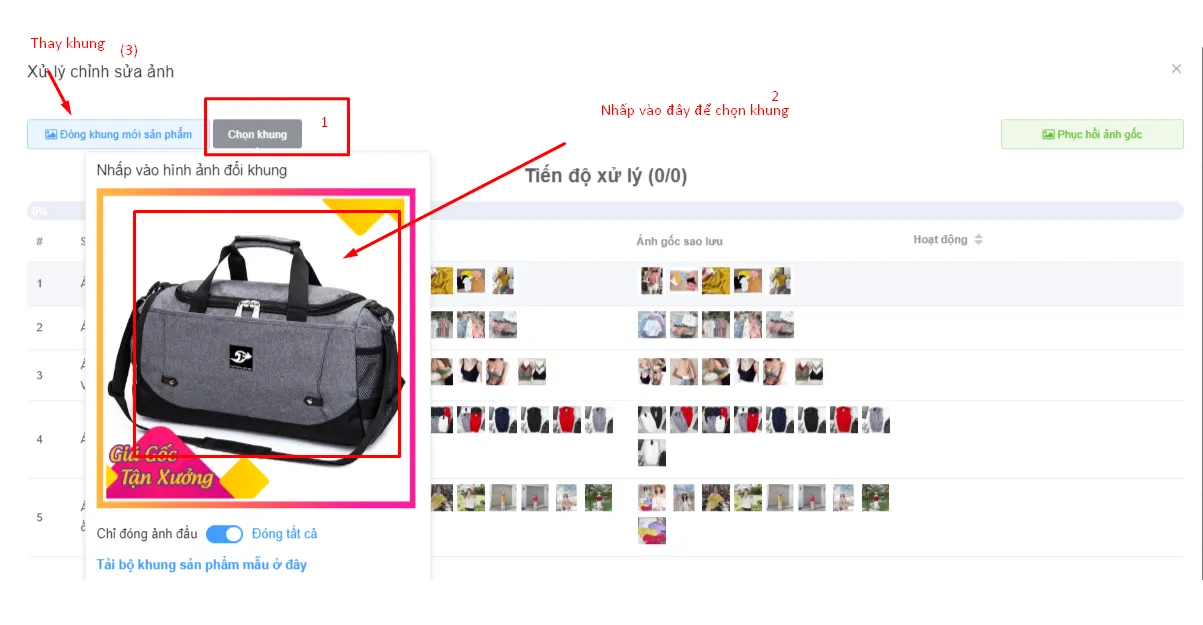
Phần tiêu đề “2) Tải lên và chọn mẫu khung ảnh”Bạn có thể áp dụng khung cho ảnh đầu tiên (ảnh đại diện) hoặc cho tất cả ảnh trong bài đăng.
Bấm vào khung hình mẫu để tải file khung viền từ máy tính lên. Phần mềm sẽ hiện ảnh xem trước sau khi ghép khung.
3) Tiến hành đóng khung hàng loạt
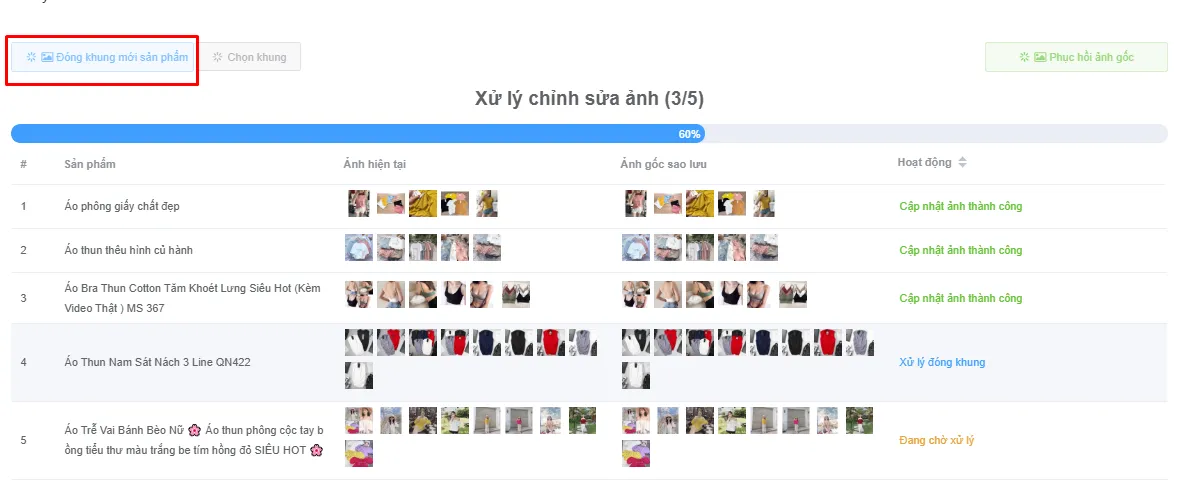
Phần tiêu đề “3) Tiến hành đóng khung hàng loạt”Kiểm tra khung viền đã cân đối với sản phẩm rồi bấm Đóng khung.
Phần mềm tự động ghép khung vào từng ảnh, nén ảnh theo chuẩn Shopee và cập nhật thẳng lên sàn mà không làm gián đoạn bài đăng.
*) Phục hồi ảnh về ban đầu sau đợt sale
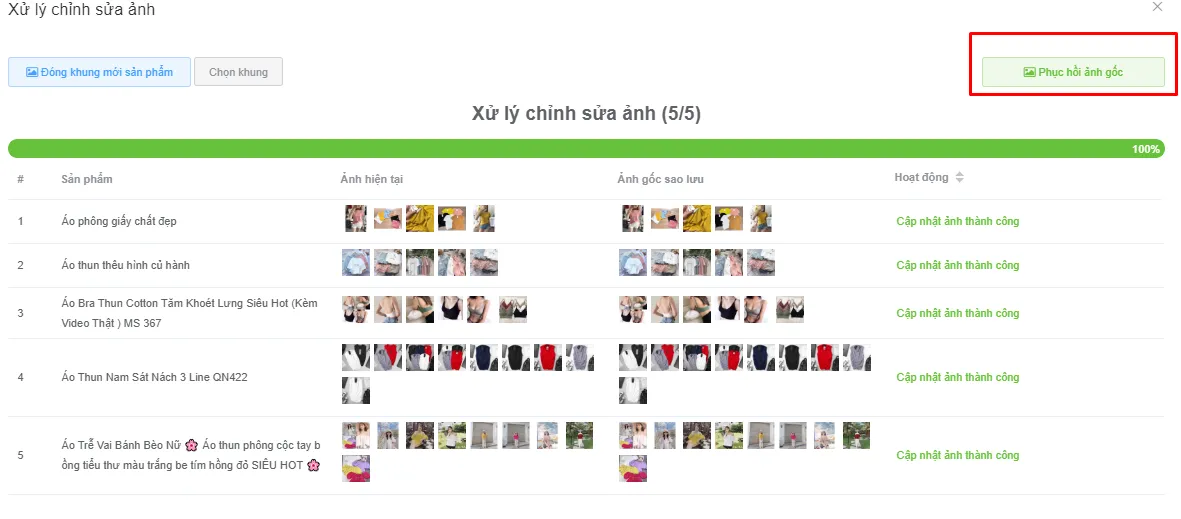
Phần tiêu đề “*) Phục hồi ảnh về ban đầu sau đợt sale”Hết đợt khuyến mãi, bạn cần gỡ khung để ảnh về lại trạng thái bình thường. ShopManager luôn tự lưu bản sao ảnh gốc trước khi đóng khung.
Chỉ cần tích chọn các sản phẩm đó và bấm Phục hồi ảnh gốc. Phần mềm sẽ tự xoá khung và trả lại ảnh gốc.
Liên kết liên quan
Phần tiêu đề “Liên kết liên quan”- Tự làm khung ảnh theo logo riêng: Tạo khung ảnh Shopee theo logo riêng.
- Đóng khung ngay trong lúc copy sản phẩm: Sao chép sản phẩm Shopee nhân bản shop.

Mình là Mimi, trợ lý ảo AutoShopee. Bạn cần hỗ trợ gì về tính năng, bảng giá hay thao tác trên phần mềm? Có thể gửi kèm ảnh chụp màn hình.