
Đóng dấu PDF phiếu in đơn trên ShopManager
Cách đóng dấu PDF phiếu in đơn Shopee bằng công cụ Watermark PDF của ShopManager: lưu nhiều mẫu đóng dấu, xem trước rồi in hoặc lưu file về máy.
Công cụ Watermark PDF dùng để đóng dấu PDF phiếu in đơn: bạn lưu sẵn vài mẫu (F1, F2, F3…), nạp file PDF vào là thấy ngay bản đã đóng dấu, rồi in hoặc lưu về máy. Lúc in đơn, bạn cũng chọn được in bản gốc hay bản đóng dấu theo mẫu nào.
Nếu bạn đang dùng cách cũ (bật In đơn hàng kèm chữ ký trong mục Tự động), xem In đơn Shopee kèm chữ ký con dấu.
1) Mở công cụ Watermark PDF
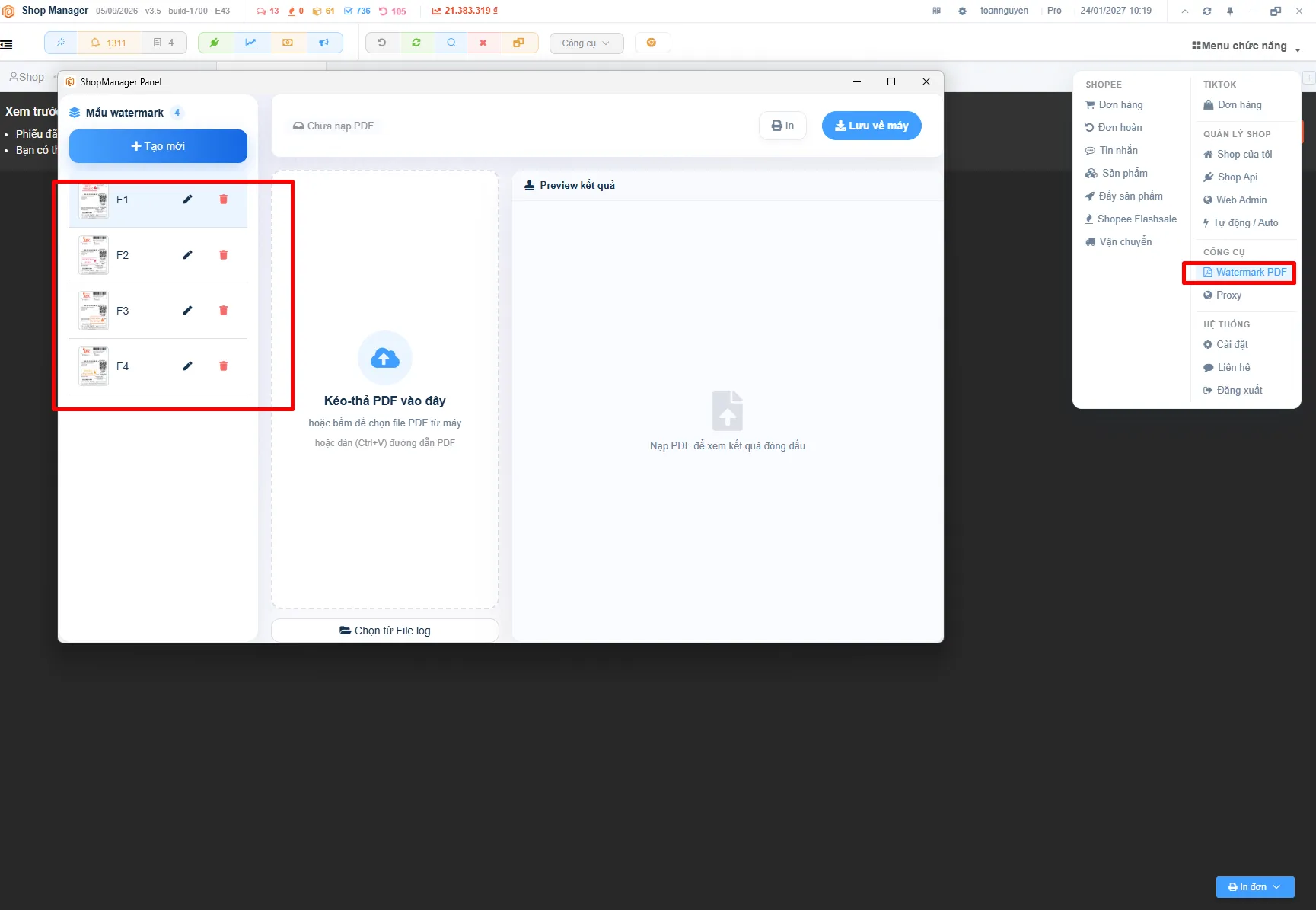
Phần tiêu đề “1) Mở công cụ Watermark PDF”Bạn vào Menu chức năng > Công cụ > Watermark PDF. Cửa sổ ShopManager Panel mở ra, gồm 3 phần:
- Bên trái: danh sách Mẫu watermark (số bên cạnh là tổng số mẫu đang có).
- Ở giữa: khung nạp file PDF.
- Bên phải: Preview kết quả, hiện bản PDF sau khi đóng dấu.
2) Tạo mẫu đóng dấu PDF
Phần tiêu đề “2) Tạo mẫu đóng dấu PDF”Nhấn Tạo mới để thêm mẫu. Mỗi mẫu nằm thành một dòng trong danh sách, bấm biểu tượng bút chì để sửa, thùng rác để xoá.
Nên đặt tên ngắn như F1, F2… vì tên này hiện thẳng trong menu chọn mẫu lúc in đơn (bước 4).
3) Nạp PDF, xem trước rồi in hoặc lưu
Phần tiêu đề “3) Nạp PDF, xem trước rồi in hoặc lưu”Chọn mẫu ở cột trái, sau đó nạp file PDF bằng một trong các cách:
- Kéo thả file PDF vào khung Kéo-thả PDF vào đây.
- Bấm vào khung để chọn file PDF từ máy.
- Dán đường dẫn file PDF bằng Ctrl+V.
- Bấm Chọn từ File log để lấy file PDF đã in trước đó.
Bản đóng dấu hiện ở khung Preview kết quả. Thấy ổn thì nhấn In để in luôn, hoặc Lưu về máy để giữ file PDF đã đóng dấu.
4) Chọn bản đóng dấu khi in đơn
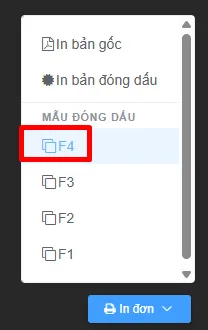
Phần tiêu đề “4) Chọn bản đóng dấu khi in đơn”Ở màn hình xem phiếu in, bấm mũi tên cạnh nút In đơn để mở menu:
- In bản gốc: in phiếu như Shopee trả về, không đóng dấu.
- In bản đóng dấu: in kèm dấu.
- Mẫu đóng dấu: chọn mẫu cụ thể (F4, F3, F2, F1) để in theo mẫu đó.
Liên kết liên quan
Phần tiêu đề “Liên kết liên quan”- Quy trình chuẩn bị và in nhiều đơn cùng lúc: In đơn hàng loạt.
- Mở file PDF in đơn bằng Chrome: Chuyển in đơn PDF sang Chrome.

Mình là Mimi, trợ lý ảo AutoShopee. Bạn cần hỗ trợ gì về tính năng, bảng giá hay thao tác trên phần mềm? Có thể gửi kèm ảnh chụp màn hình.