
Cài extension vào ShopManager chi tiết
Cách cài đặt extension vào ShopManager: lấy ID tiện ích AutoShopee Kit trên Chrome Web Store, kích hoạt trên phần mềm và mở trình duyệt sử dụng bình thường.
Tích hợp tiện ích mở rộng từ Chrome Web Store vào ShopManager để dùng AutoShopee Kit (tải video, sao chép sản phẩm, tải đánh giá) trực tiếp trong phiên làm việc của từng shop.
1) Lấy mã ID của Extension trên Chrome Web Store
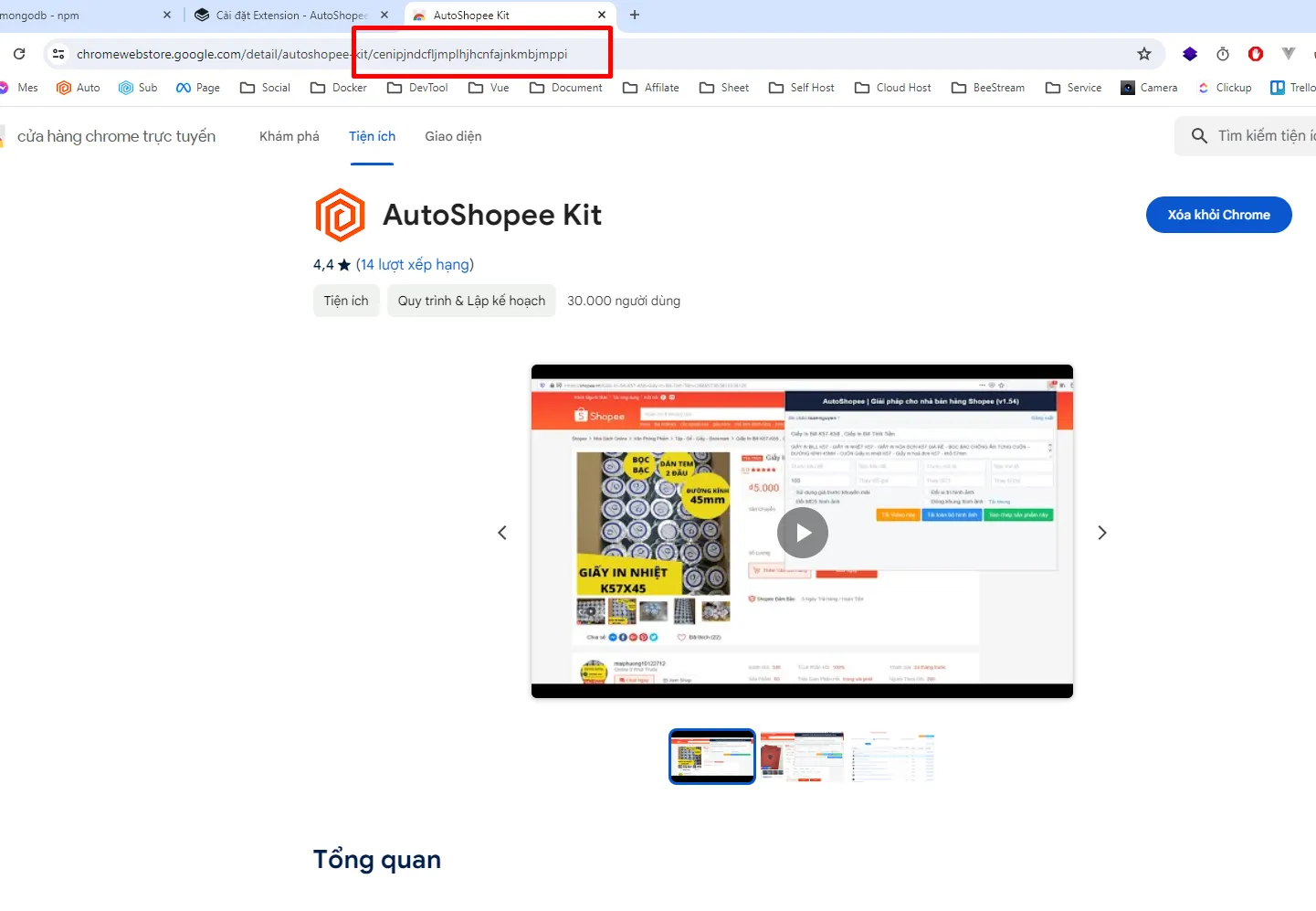
Phần tiêu đề “1) Lấy mã ID của Extension trên Chrome Web Store”Mở trình duyệt và vào trang của tiện ích trên Chrome Web Store.
Ví dụ AutoShopee Kit:
https://chromewebstore.google.com/detail/autoshopee-kit/cenipjndcfljmplhjhcnfajnkmbjmppi
Chuỗi ký tự ở cuối đường link chính là Extension ID: cenipjndcfljmplhjhcnfajnkmbjmppi
2) Cài đặt Extension vào ShopManager
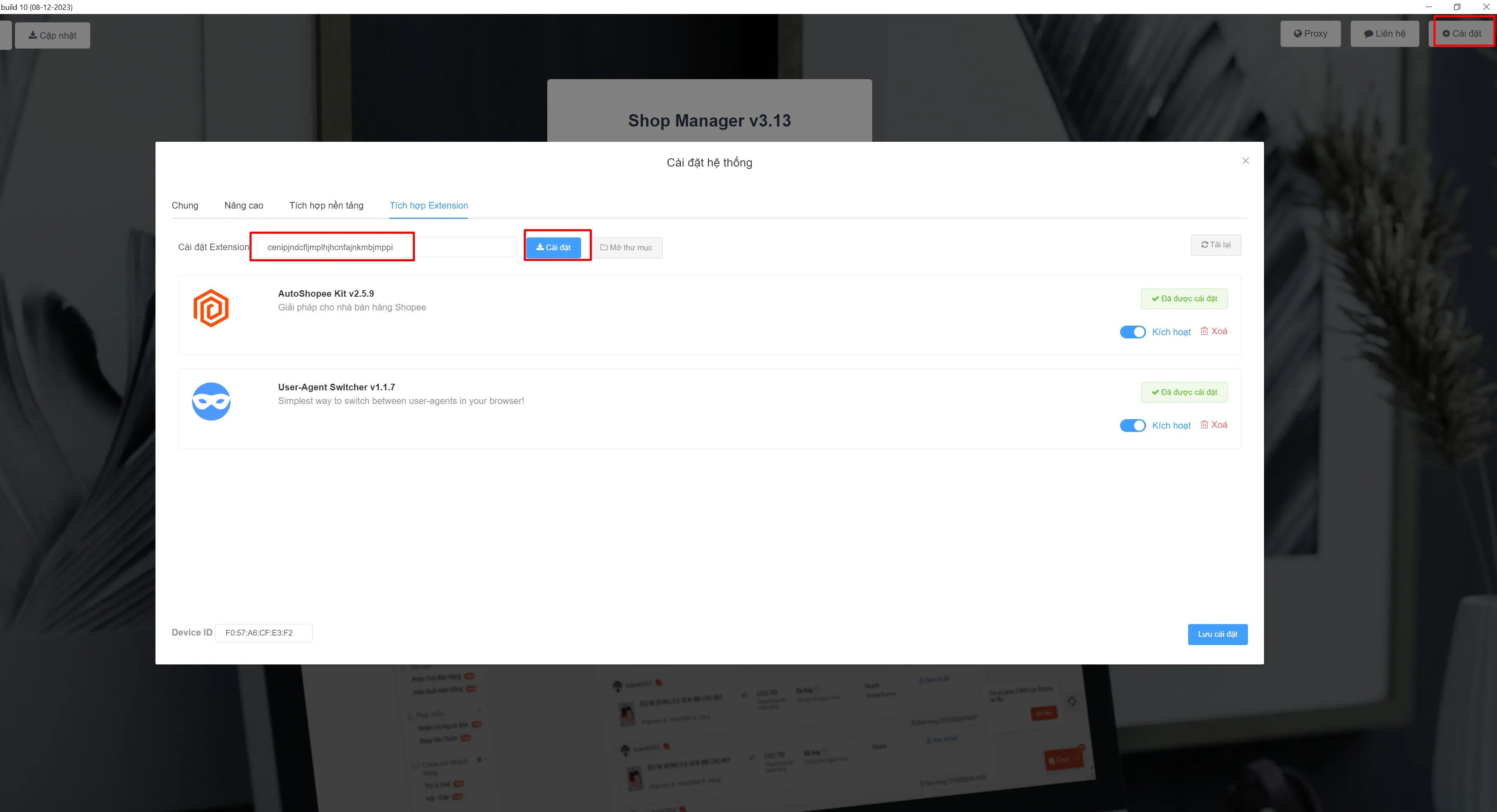
Phần tiêu đề “2) Cài đặt Extension vào ShopManager”Mở ShopManager, vào Cài đặt > Tích hợp Extension:
- Dán mã Extension ID vào ô nhập ID tiện ích.
- Bấm cài đặt. Phần mềm tự tải về và báo “Đã được cài đặt”.
- Gạt công tắc hoặc bấm Kích hoạt.
3) Mở cửa sổ trình duyệt để sử dụng
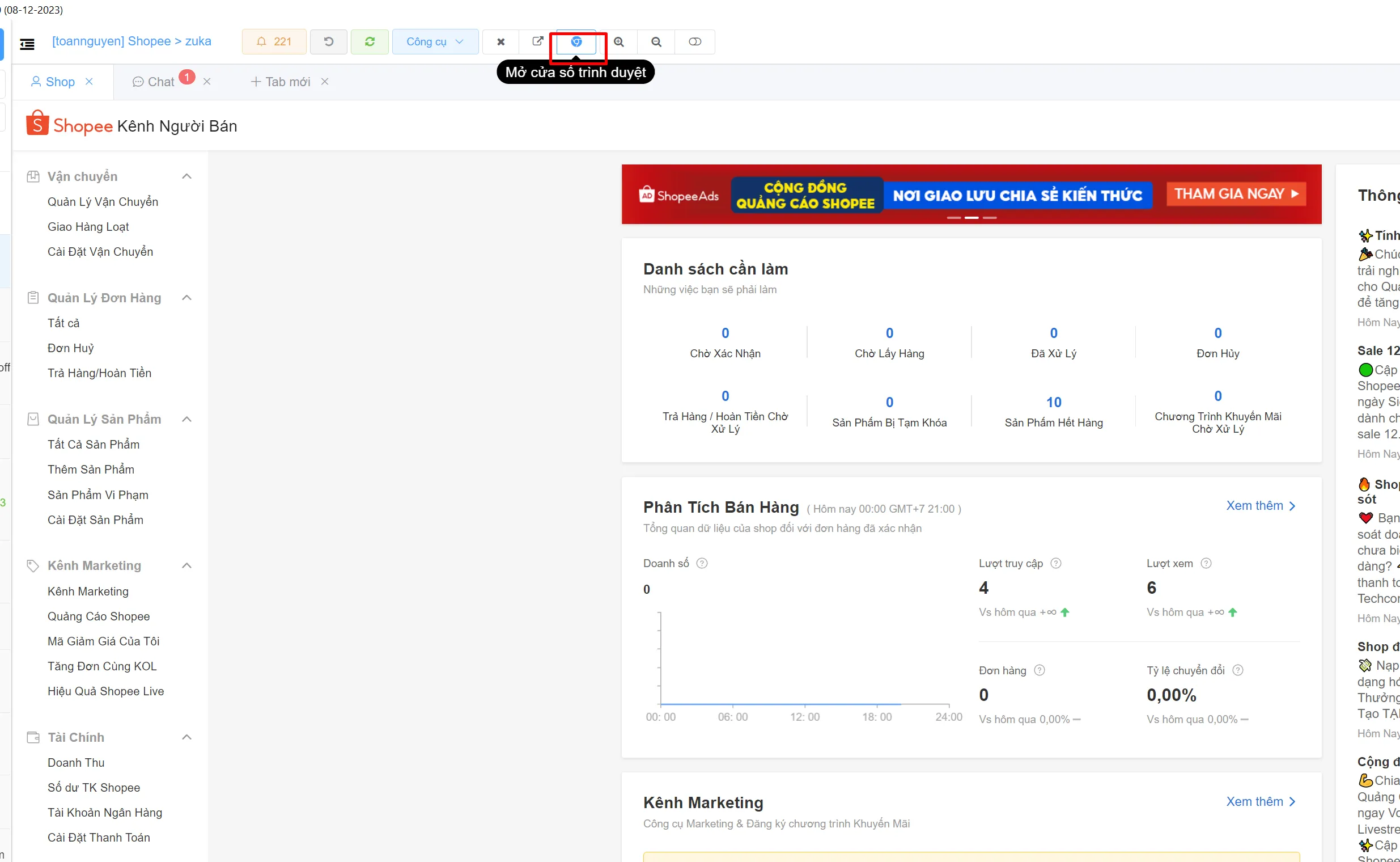
Phần tiêu đề “3) Mở cửa sổ trình duyệt để sử dụng”Bấm nút Mở cửa sổ trình duyệt tại shop bạn muốn làm việc.
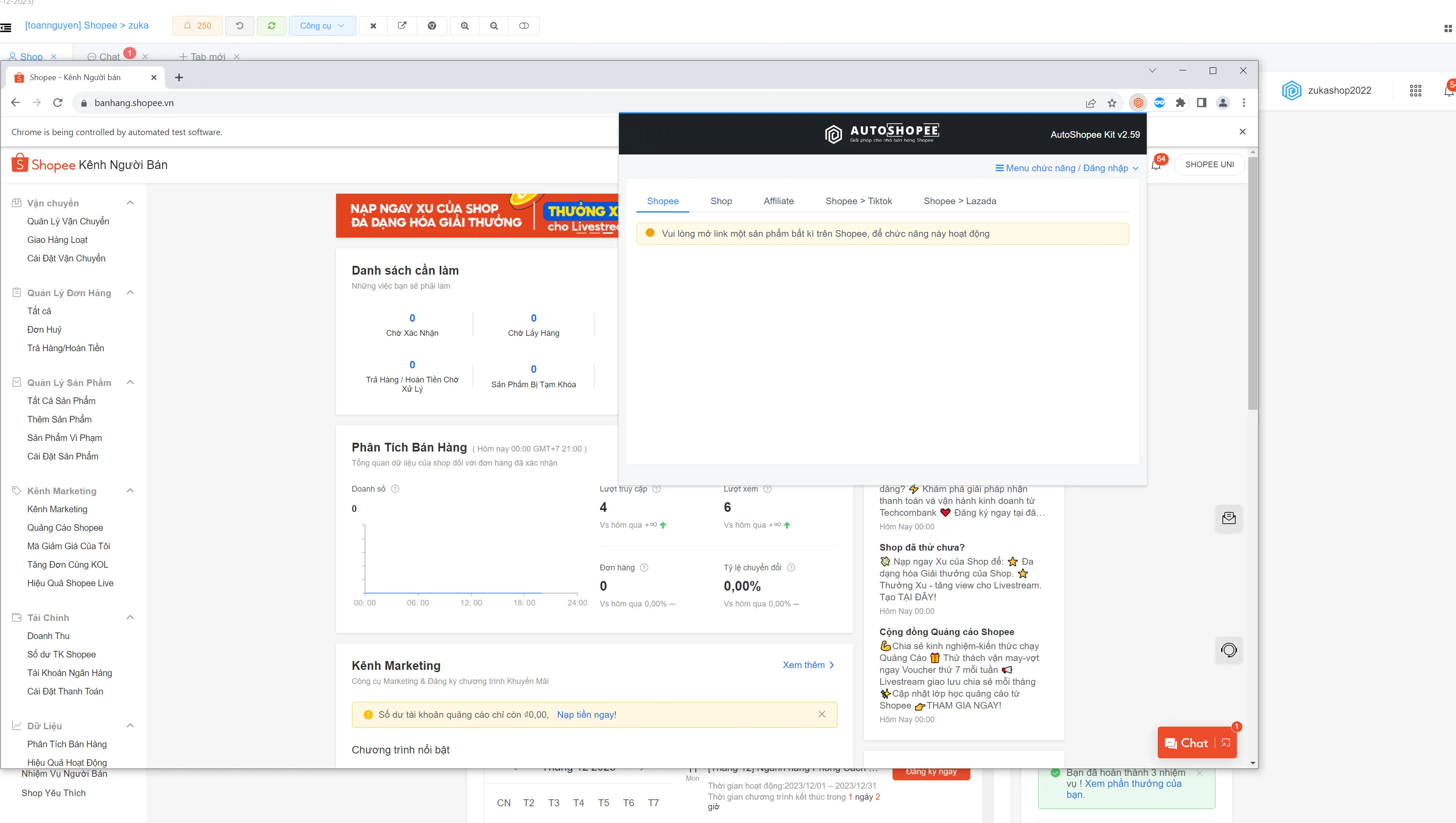
Một cửa sổ trình duyệt Chrome bật lên với phiên đăng nhập của shop đó. Icon AutoShopee Kit sẽ xuất hiện ở góc trên bên phải để bạn dùng như bình thường.
Liên kết liên quan
Phần tiêu đề “Liên kết liên quan”- Cài đặt Kit trên trình duyệt máy tính: Cài AutoShopee Kit trên Chrome và Cốc Cốc.
- Cách tải ảnh video: Tải video Shopee không logo và tải ảnh gốc.

Mình là Mimi, trợ lý ảo AutoShopee. Bạn cần hỗ trợ gì về tính năng, bảng giá hay thao tác trên phần mềm? Có thể gửi kèm ảnh chụp màn hình.