
Cài đặt proxy hệ thống ShopManager
Cách cài đặt proxy hệ thống miễn phí trên ShopManager: cài PuTTY trên Windows hoặc SSHPass trên Mac, tạo cổng socks5 và gắn IP riêng cho từng shop.
Proxy hệ thống là tính năng được tích hợp sẵn bên trong ShopManager, tự động trích xuất và cập nhật liên tục danh sách các địa chỉ IP miễn phí từ cộng đồng. Giải pháp này giúp các nhà bán hàng muốn tách riêng môi trường mạng cho từng shop mà chưa có điều kiện mua proxy riêng có thể sử dụng ngay mà không tốn chi phí.
1) Cài đặt phần mềm kết nối bắt buộc
Phần tiêu đề “1) Cài đặt phần mềm kết nối bắt buộc”Để hệ thống tạo được đường hầm mạng (tunnel) trung chuyển IP, máy tính của bạn cần cài đặt công cụ hỗ trợ SSH:
a) Cài đặt trên máy tính Windows
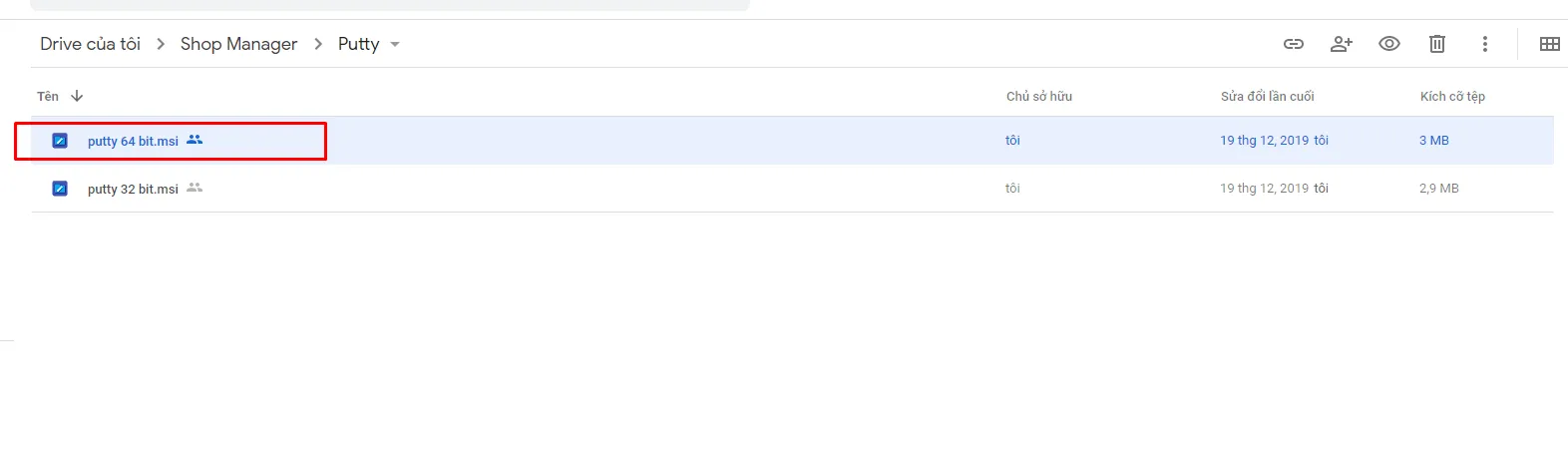
Phần tiêu đề “a) Cài đặt trên máy tính Windows”Tải bộ cài đặt phần mềm PuTTY từ liên kết Google Drive của AutoShopee:
https://drive.google.com/drive/folders/1yrxSB0EhigD8xILeOS6FataHiJ60U4WG?usp=sharing
Chọn bản putty 64 bit.msi (hoặc 32 bit phù hợp với cấu hình máy tính của bạn).
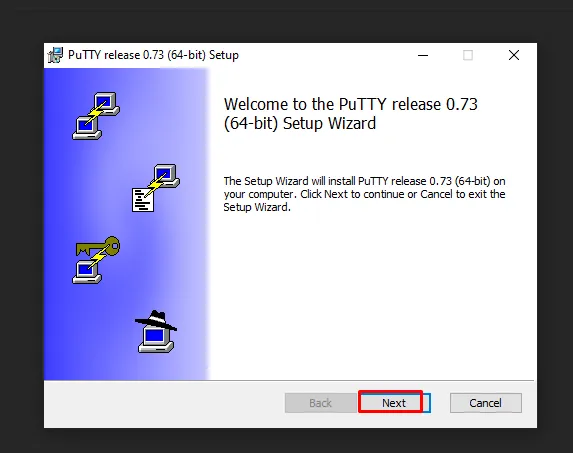
Mở tệp tin vừa tải về, nhấp Next liên tục theo trình hướng dẫn cài đặt tiêu chuẩn của Windows rồi bấm Finish để hoàn tất.
b) Cài đặt trên máy tính Mac (macOS)
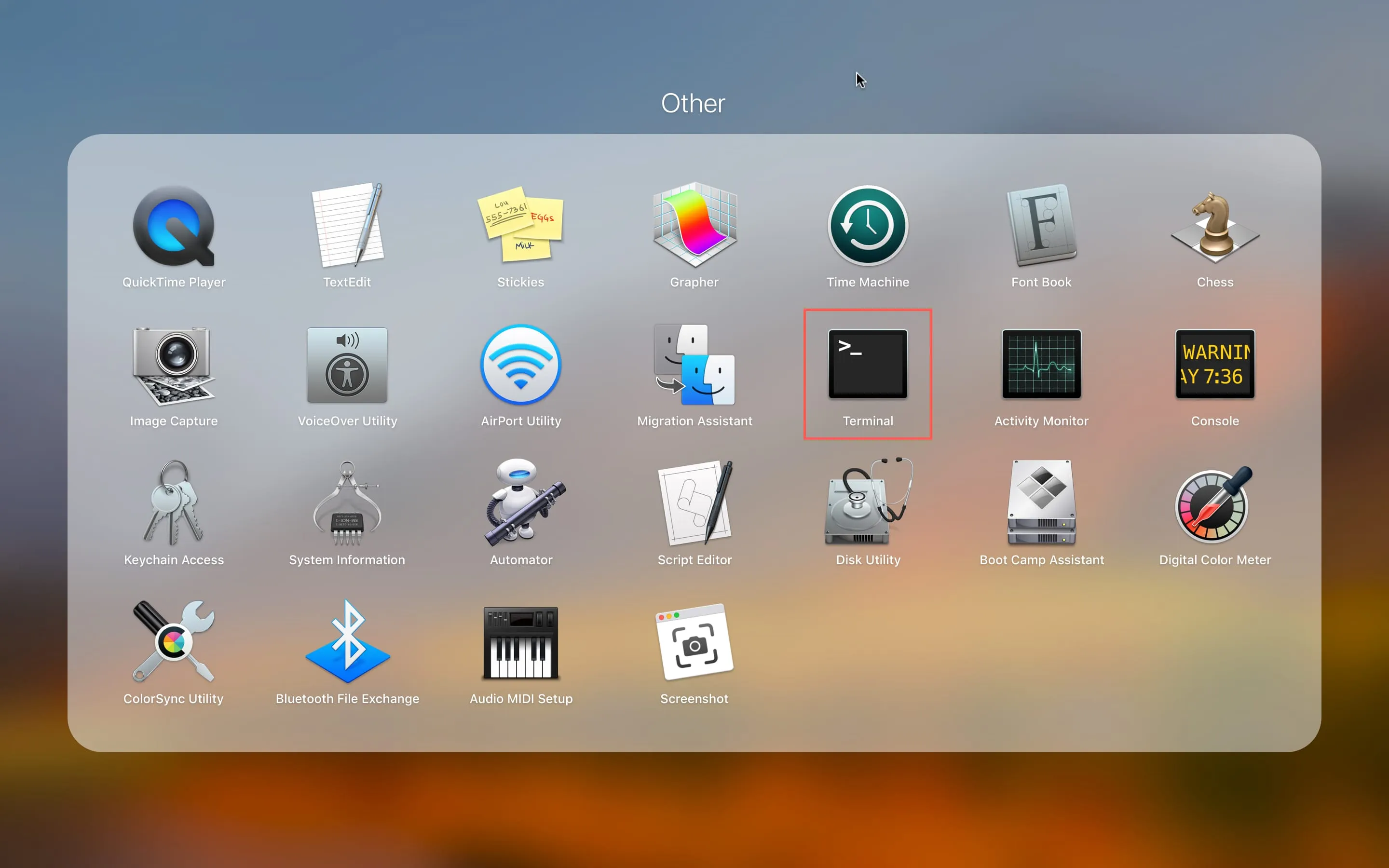
Phần tiêu đề “b) Cài đặt trên máy tính Mac (macOS)”Trên máy Mac, bạn mở ứng dụng Terminal từ Launchpad (hoặc thư mục Applications > Utilities).
Đầu tiên, chạy lệnh cài đặt công cụ phát triển dòng lệnh của Apple:
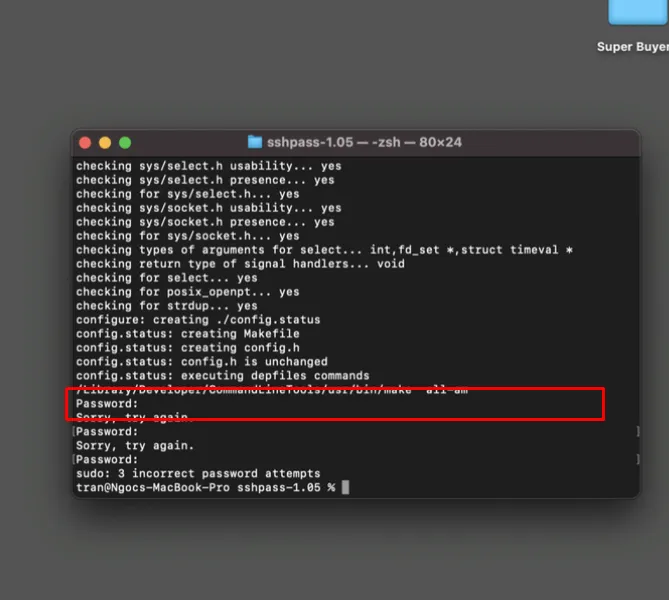
xcode-select --installSau đó dán toàn bộ đoạn lệnh sau vào Terminal và nhấn phím Enter để tự động biên dịch và cài đặt công cụ sshpass:
curl -O -L http://downloads.sourceforge.net/project/sshpass/sshpass/1.06/sshpass-1.06.tar.gz && tar xvzf sshpass-1.06.tar.gz && cd sshpass-1.06 && ./configure && make && sudo make install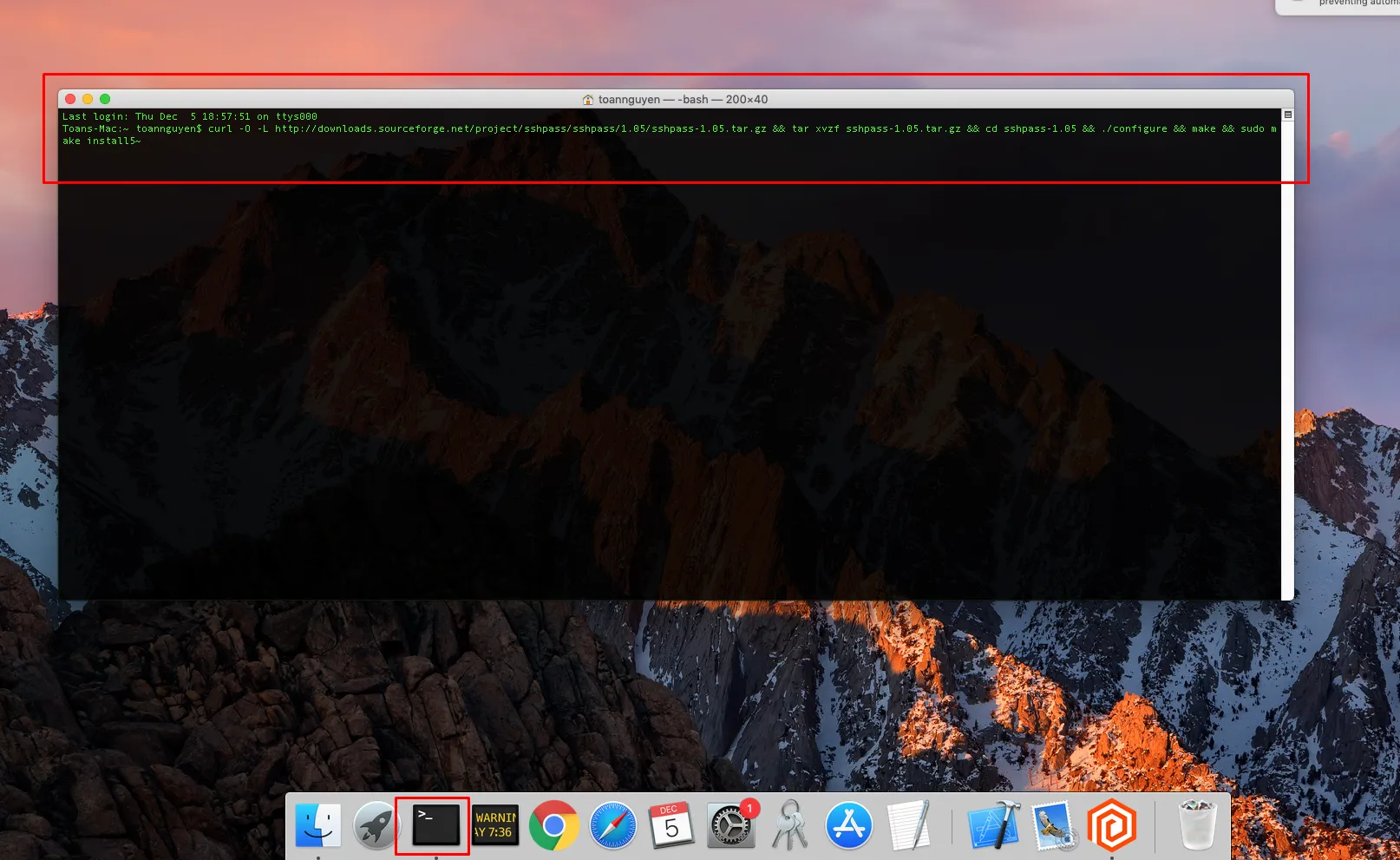
Khi Terminal yêu cầu nhập Password:, bạn gõ mật khẩu đăng nhập của máy Mac rồi nhấn Enter (lưu ý: khi gõ mật khẩu trong Terminal, màn hình sẽ không hiển thị ký tự hay dấu sao, bạn cứ gõ đúng mật khẩu rồi bấm Enter).
2) Khởi tạo và sử dụng Proxy hệ thống
Phần tiêu đề “2) Khởi tạo và sử dụng Proxy hệ thống”Sau khi đã hoàn tất bước cài đặt phần mềm hỗ trợ ở trên:
- Mở phần mềm ShopManager.
- Vào Menu chức năng > Công cụ > Proxy. Bảng Tạo Proxy/Socks5 hiện ra.
- Chọn tab Proxy tạo bởi hệ thống, nhấn nút Tạo cổng mới để tạo cổng kết nối (bạn có bao nhiêu gian hàng thì tạo bấy nhiêu cổng). Mỗi cổng là một địa chỉ dạng
socks5://.... - Đợi hệ thống kết nối. Khi trạng thái của cổng chuyển sang Đã kết nối (màu xanh lá) là cổng đã sẵn sàng. Dòng Đang kết nối phía trên cho biết số cổng đã kết nối trên tổng số cổng.
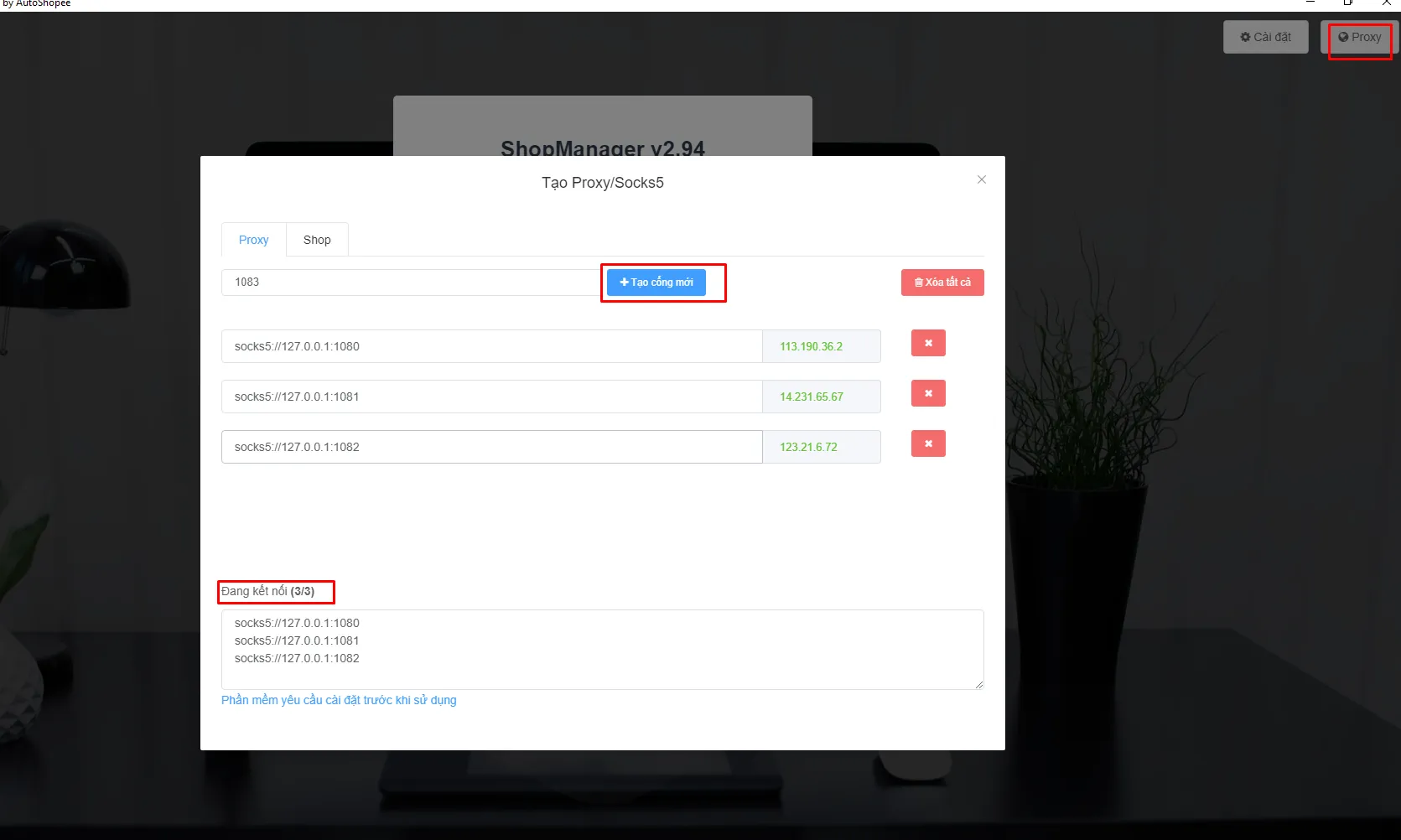
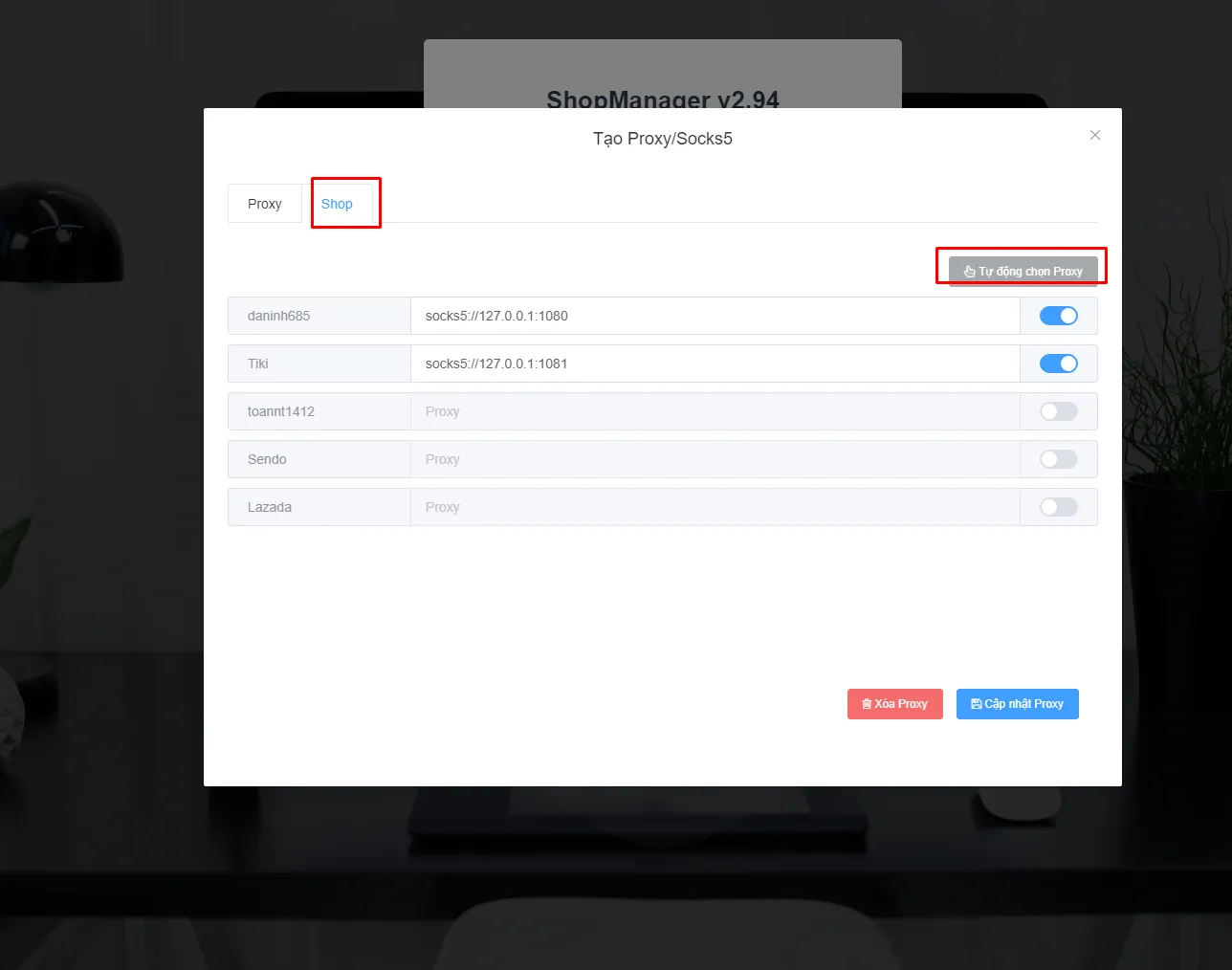
Bấm biểu tượng Sao chép cạnh từng cổng, rồi chuyển sang tab Shop gắn Proxy và dán địa chỉ vào ô Proxy của shop tương ứng, mỗi shop một cổng khác nhau. Bật công tắc Bật/Tắt sử dụng Proxy ở cuối dòng, sau đó bấm Cập nhật Proxy để lưu.
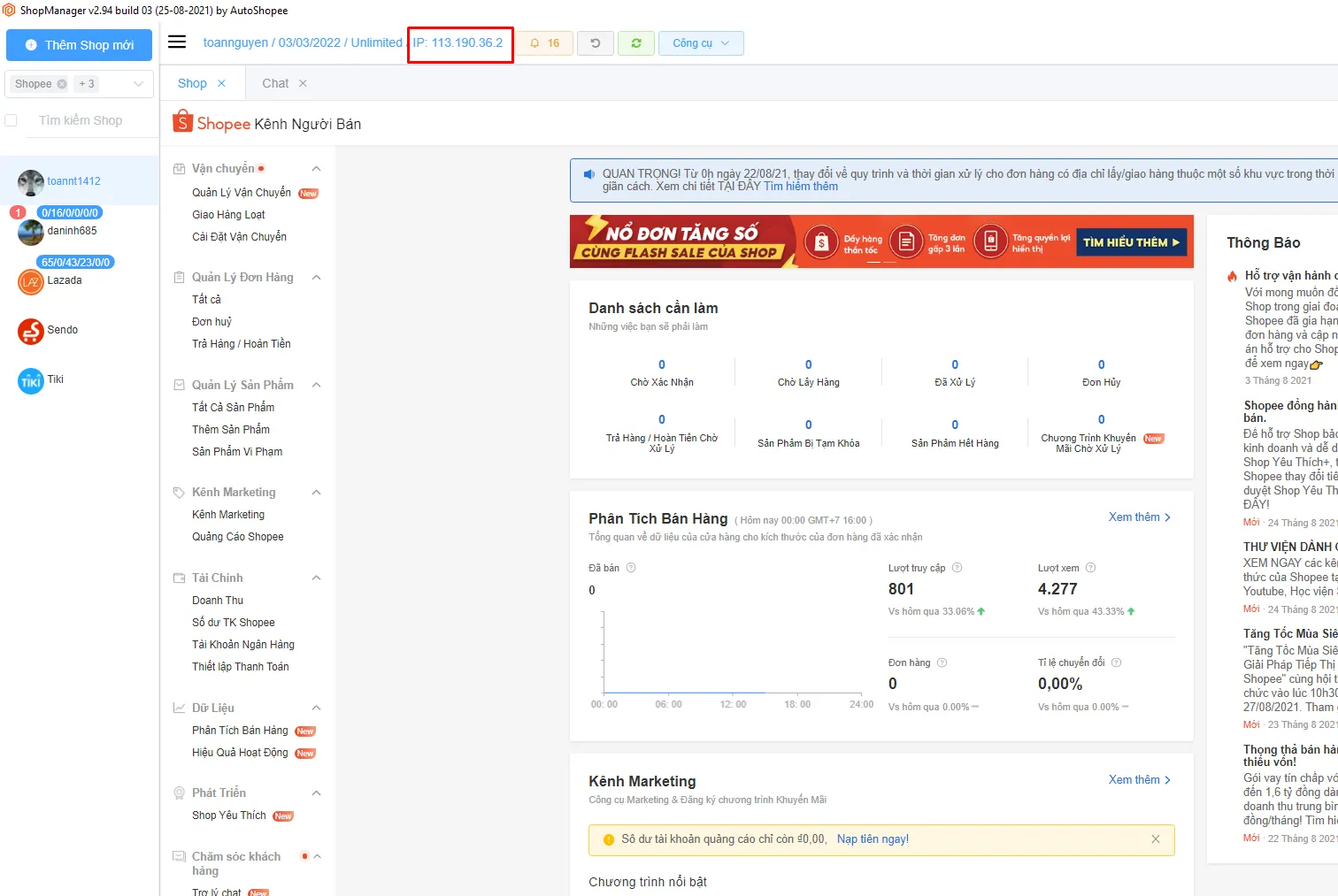
Bấm Kiểm tra Proxy để phần mềm kiểm tra kết nối proxy của từng shop. Khi vào shop, địa chỉ IP của proxy hiện trên thanh công cụ phía trên khung làm việc của shop, bấm vào đó để kiểm tra lại.
Liên kết liên quan
Phần tiêu đề “Liên kết liên quan”- Nếu bạn cần đường truyền tốc độ cao và IP cố định, hãy xem Proxy cá nhân (Private).
- Cần thêm shop mới vào quản lý, xem Thêm shop vào ShopManager.

Mình là Mimi, trợ lý ảo AutoShopee. Bạn cần hỗ trợ gì về tính năng, bảng giá hay thao tác trên phần mềm? Có thể gửi kèm ảnh chụp màn hình.