
Sao chép sản phẩm Shopee nhân bản shop
Cách sao chép sản phẩm Shopee sang nhiều shop với ShopManager: tìm theo link shop bất kỳ, xử lý lại hình ảnh chống quét trùng, sửa giá, tên và nhân bản 1 click.
Tab Sao chép sản phẩm trong ShopManager giúp bạn tìm sản phẩm từ shop của mình hoặc shop khác trên Shopee rồi nhân bản sang nhiều shop của bạn một lượt. Trong lúc sao chép, phần mềm có thể sửa tên, mô tả, giá, xử lý lại hình ảnh và đóng khung ảnh để sản phẩm mới không bị sàn quét trùng.
Video hướng dẫn sao chép sản phẩm
Phần tiêu đề “Video hướng dẫn sao chép sản phẩm”Bạn có thể theo dõi video hướng dẫn từng bước quy trình nhân bản shop:
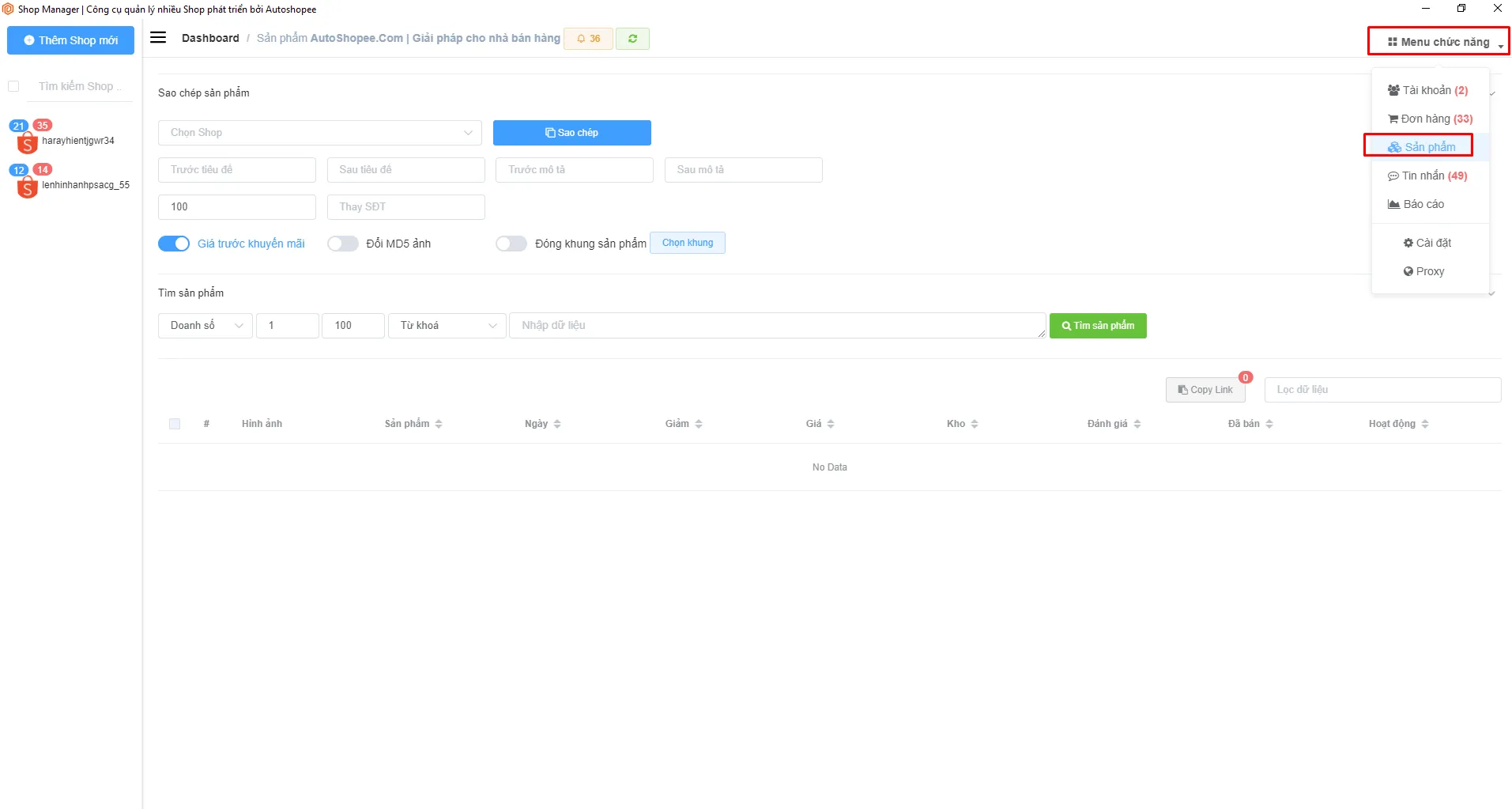
1) Tìm sản phẩm cần sao chép
Phần tiêu đề “1) Tìm sản phẩm cần sao chép”Mở Sản phẩm ở menu Shopee, chọn tab Sao chép sản phẩm. Ở ô Tìm kiếm theo, chọn nguồn sản phẩm:
- Shop của bạn: lấy sản phẩm từ shop đã thêm vào ShopManager.
- Link Shop khác: dán link shop Shopee bất kỳ.
- DS sản phẩm: dán danh sách link sản phẩm.
- Ngoài ra còn Từ khoá và Chuyên mục để tìm theo từ khoá hoặc ngành hàng.
Nhập dữ liệu tương ứng rồi nhấn Tìm sản phẩm. Hai ô Bắt đầu và Kết thúc giới hạn khoảng sản phẩm muốn lấy.
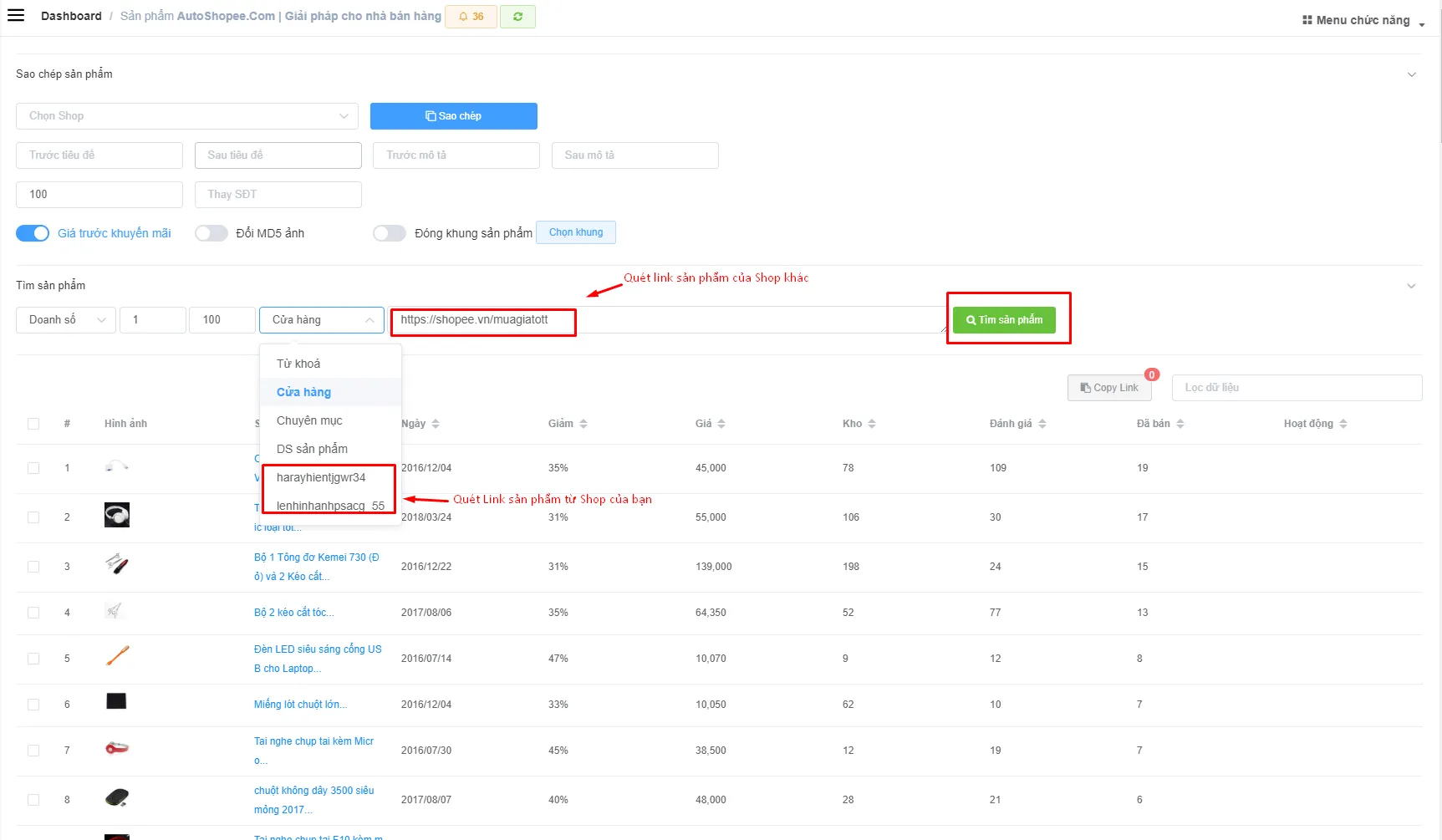
2) Chọn sản phẩm và shop nhận
Phần tiêu đề “2) Chọn sản phẩm và shop nhận”Tick các sản phẩm muốn sao chép (hoặc tick tất cả). Ở mục Sao chép sang Shop, chọn một hoặc nhiều shop trong ô Shop sao chép sang.
Cùng mục này có:
- Lưu nháp sau khi đăng: sản phẩm tạo xong được lưu nháp, chưa hiển thị.
- Bỏ qua SKU bị trùng: không tạo lại sản phẩm có SKU đã tồn tại.
- Thời gian chờ: số giây nghỉ giữa các lần sao chép (dạng x-y), tránh sao chép quá nhanh.
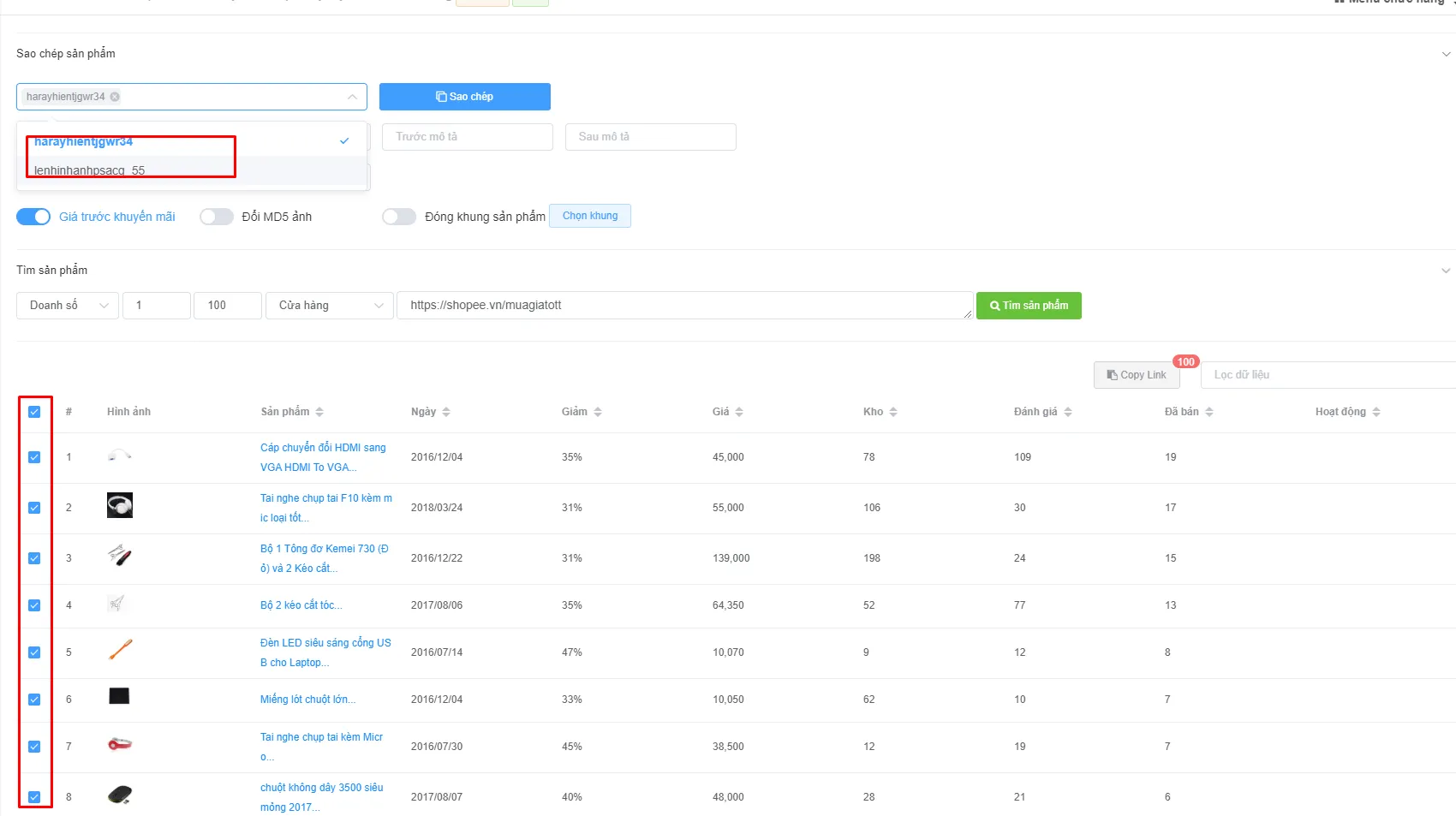
3) Sửa tên, giá và xử lý lại hình ảnh
Phần tiêu đề “3) Sửa tên, giá và xử lý lại hình ảnh”Để sản phẩm mới mang dấu ấn riêng và không bị sàn quét trùng:
- Tên & mô tả: dùng Thêm trước tên sản phẩm, Thêm sau tên sản phẩm, Thêm trước mô tả, Thêm sau mô tả (ví dụ
[HÀNG CHÍNH HÃNG]). Nút Thay thế hàng loạt đổi một từ khoá thành từ khác trong toàn bộ nội dung. - Giá, vận chuyển & kho: chọn Vận chuyển, nhập Cân nặng mặc định (gram), Tồn kho mặc định. Ô Chỉnh giá nhận các kiểu:
-20000(giảm 20K),60%(giảm 40%),15000(tăng 15K),120%(tăng 20%),200%(gấp đôi),500000$(cố định giá). Ô Thay SĐT thay số điện thoại trong bài sang số của bạn. - Hình ảnh, video & AI: bật Xử lý lại hình ảnh để đổi mã ảnh mới, tránh bị quét trùng sản phẩm (ảnh nhìn vẫn giữ nguyên). Có thêm Đổi vị trí ảnh, Sao chép Video, Sao chép hình ảnh trong mô tả.
- AI viết tên sản phẩm và AI viết lại mô tả: AI viết lại nội dung tương tự bản gốc để hạn chế trùng lặp.
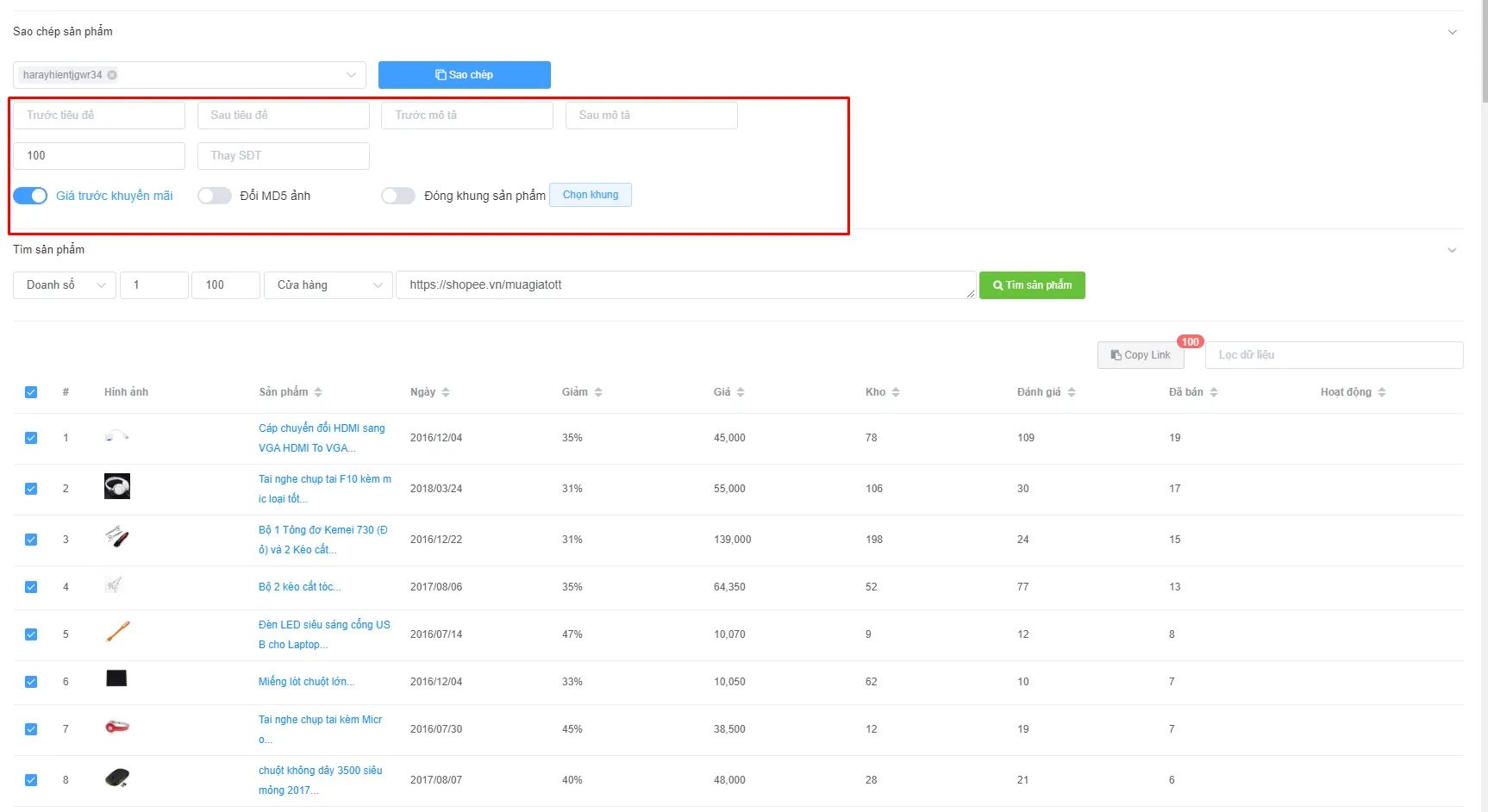
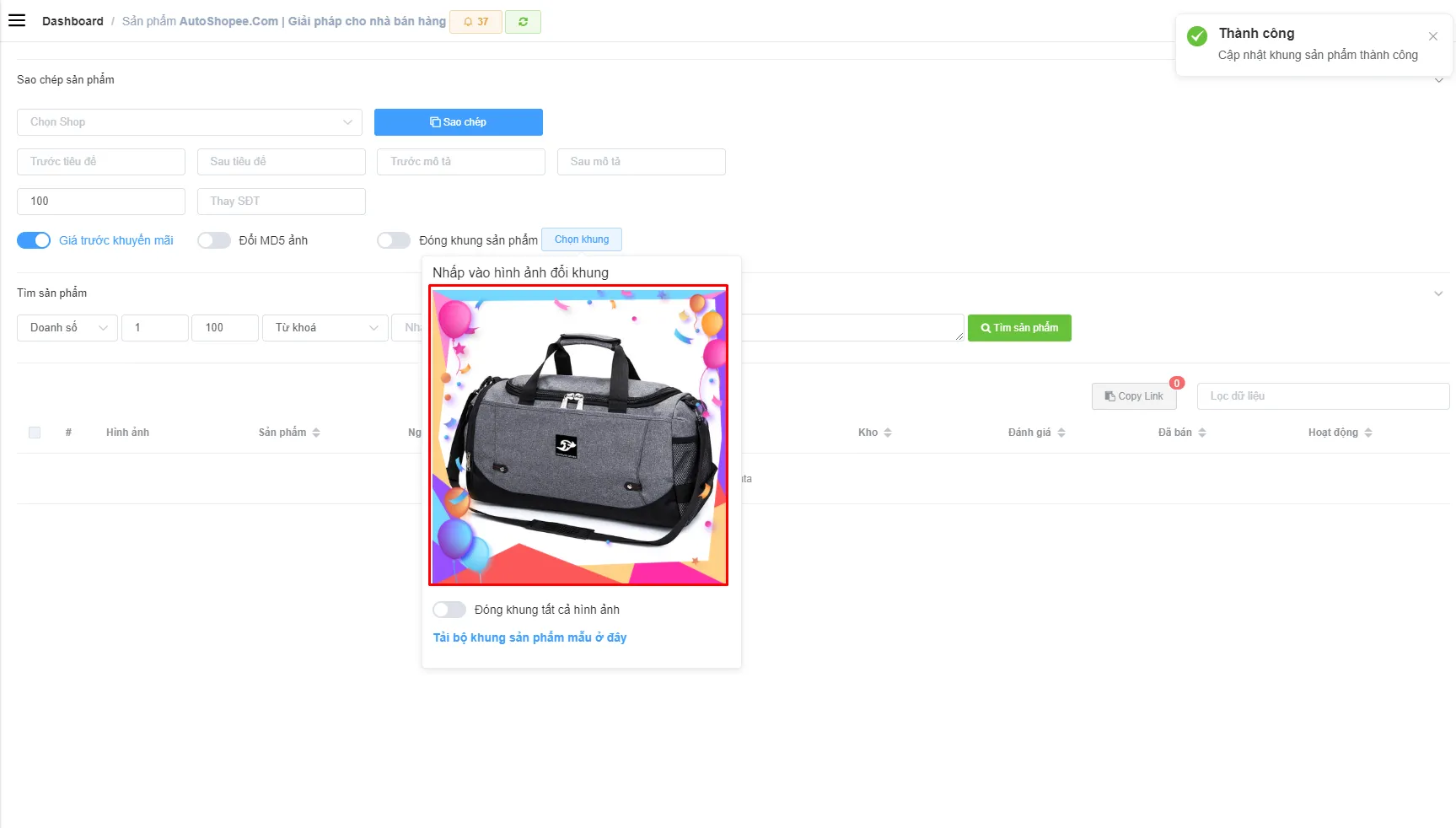
- Đóng khung ảnh: bật công tắc này rồi bấm Chọn từ thư viện để chọn khung có sẵn cho ảnh sản phẩm.
4) Bắt đầu sao chép và theo dõi tiến trình
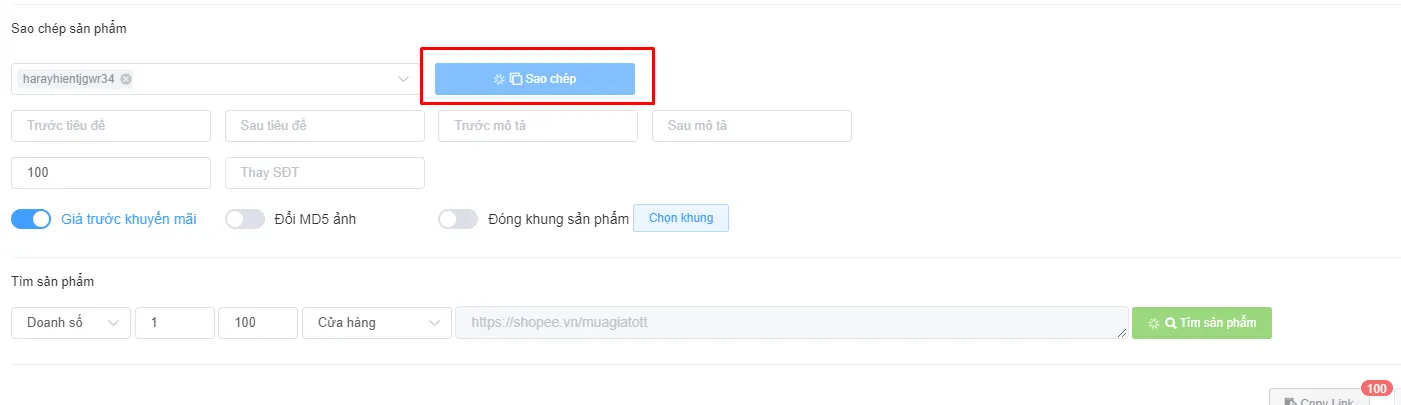
Phần tiêu đề “4) Bắt đầu sao chép và theo dõi tiến trình”Nhấn Bắt đầu chạy (hoặc nút Sao chép ở thanh Đã chọn N sản phẩm phía dưới) để phần mềm tạo sản phẩm trên các shop đã chọn.
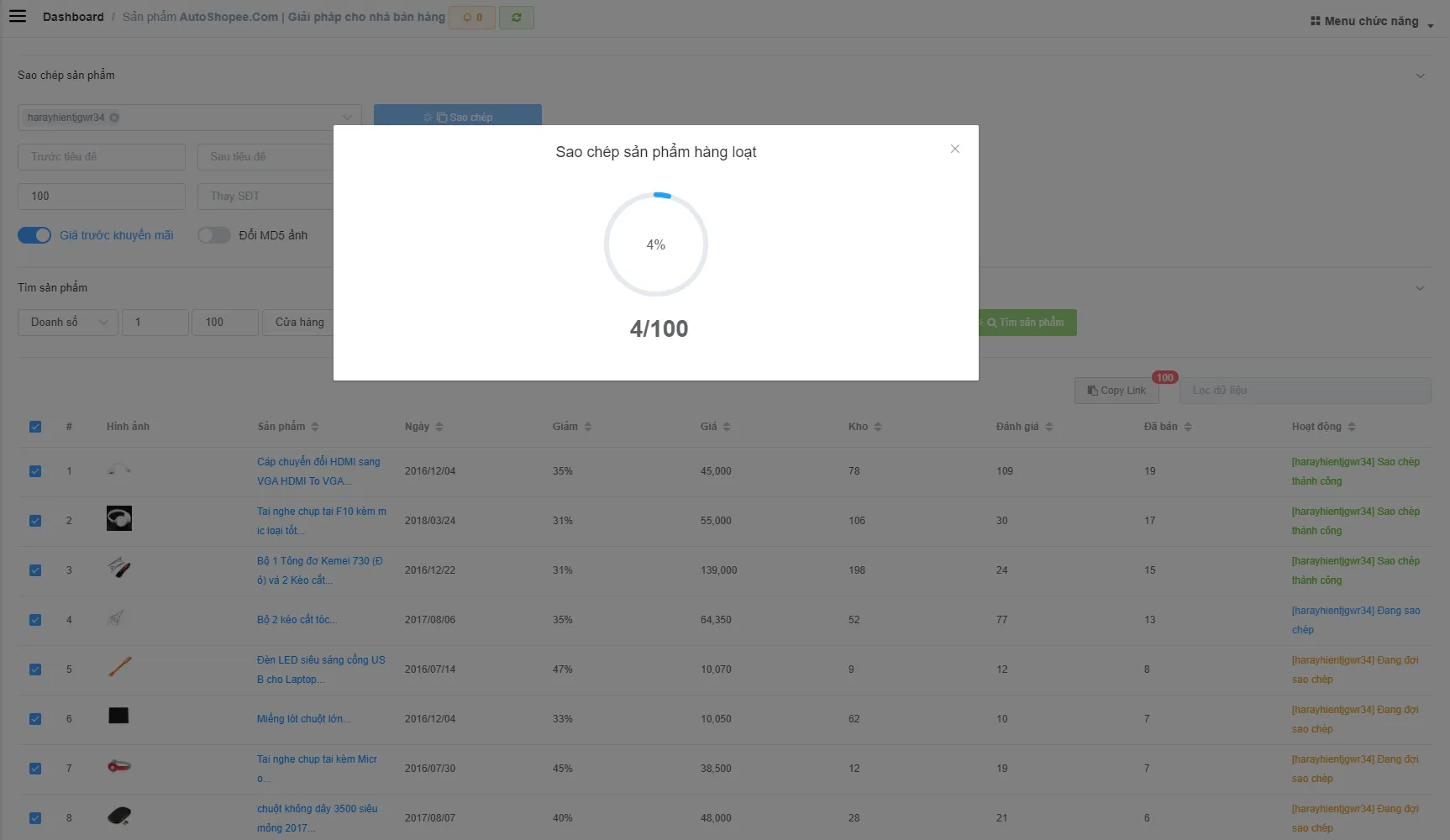
Bảng Sao chép sản phẩm hàng loạt hiện tiến trình từng sản phẩm: thành công hay báo lỗi (ví dụ vi phạm từ khoá cấm của sàn).
5) Copy sang TikTok, Lazada ngay trong ShopManager
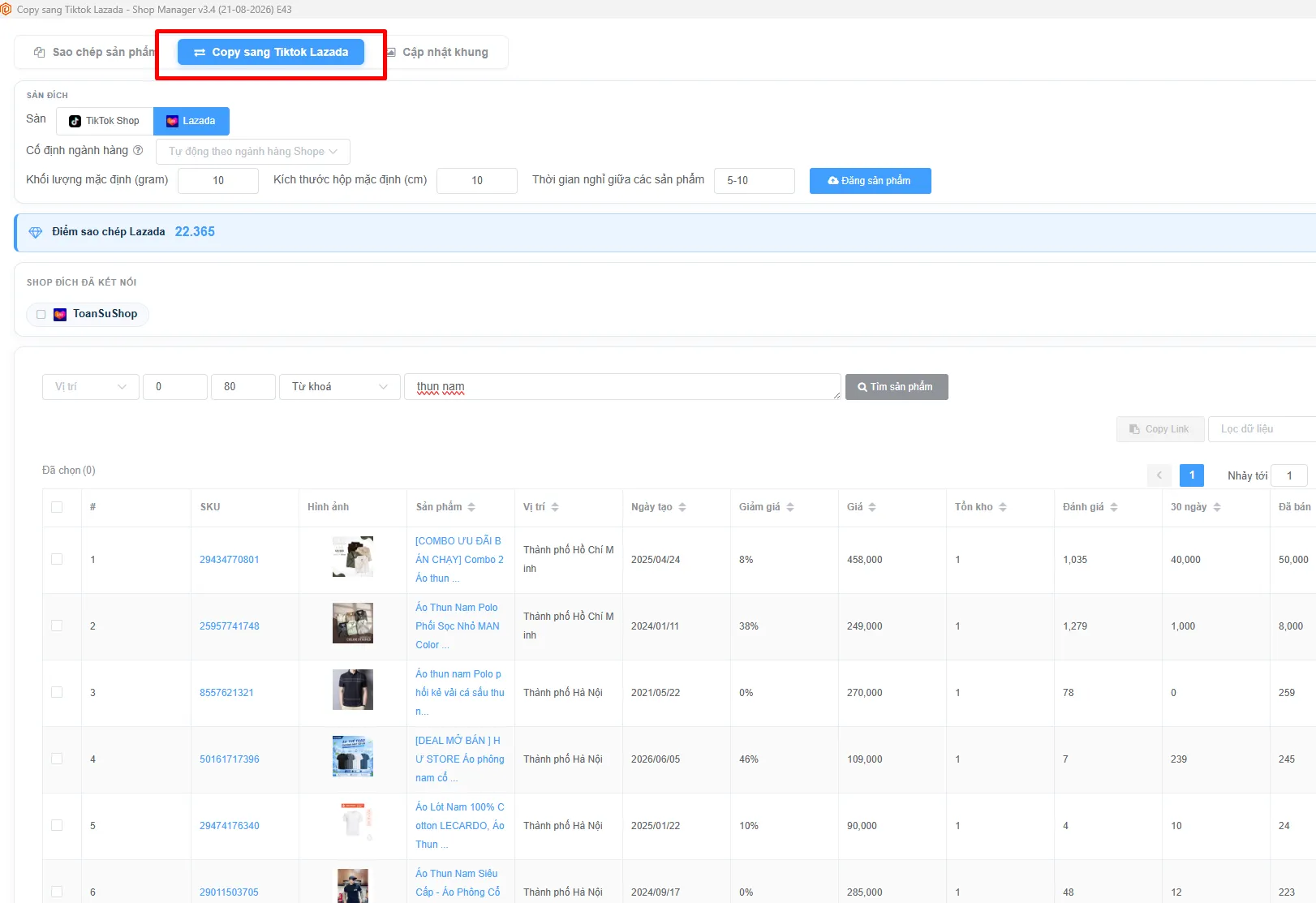
Phần tiêu đề “5) Copy sang TikTok, Lazada ngay trong ShopManager”Cùng cửa sổ sao chép có tab Copy sang Tiktok Lazada, dùng khi bạn muốn đưa sản phẩm Shopee sang shop TikTok hoặc Lazada thay vì nhân bản sang shop Shopee khác.
- Mở tab Copy sang Tiktok Lazada.
- Ở Sàn đích, chọn TikTok Shop hoặc Lazada.
- Kiểm tra các ô cấu hình:
- Cố định ngành hàng: để mặc định “Tự động theo ngành hàng Shopee” hoặc chọn một ngành cố định.
- Khối lượng mặc định (gram) và Kích thước hộp mặc định (cm).
- Thời gian nghỉ giữa các sản phẩm, ví dụ 5-10.
- Xem số điểm còn lại ở dòng Điểm sao chép (ví dụ Điểm sao chép Lazada).
- Tick shop nhận ở mục Shop đích đã kết nối.
- Nhập điều kiện tìm (vị trí, từ khoá), bấm Tìm sản phẩm, tick các sản phẩm cần đăng rồi bấm Đăng sản phẩm.
Chưa dùng ShopManager thì copy lẻ từng sản phẩm bằng Extension theo bài Copy sản phẩm Shopee sang TikTok và Lazada, hoặc gom nhiều sản phẩm vào hàng chờ rồi đăng một lượt theo bài Sao chép hàng loạt sản phẩm Shopee.
Lỗi thường gặp
Phần tiêu đề “Lỗi thường gặp”- Sản phẩm bị tạm khoá do vi phạm từ khoá: Một số từ khoá thương hiệu (như Nike, Adidas, Gucci…) có thể bị sàn kiểm duyệt gắt gao. Bạn dùng Thay thế hàng loạt để đổi các từ này trước khi bấm sao chép.
- Muốn đóng khung lại ảnh sản phẩm đã đăng: xem Cập nhật khung ảnh.

Mình là Mimi, trợ lý ảo AutoShopee. Bạn cần hỗ trợ gì về tính năng, bảng giá hay thao tác trên phần mềm? Có thể gửi kèm ảnh chụp màn hình.