
Quản lý thiết bị đăng nhập ShopManager
Cách quản lý thiết bị đăng nhập trên ShopManager: lấy mã Device ID trên máy tính, thêm vào tài khoản bản quyền và kích hoạt sử dụng phần mềm nhanh chóng.
Mỗi tài khoản bản quyền ShopManager (như gói Pro hay gói Unlimited) đều cho phép bạn sử dụng trên một số lượng máy tính nhất định theo chính sách dịch vụ. Để đảm bảo tính bảo mật và cấp quyền truy cập đúng cho từng máy tính của nhân viên hoặc máy trạm tại kho, bạn cần đăng ký mã định danh phần cứng (Device ID) của máy tính đó vào bảng quản trị tài khoản AutoShopee.
1) Lấy mã thiết bị (Device ID) trên máy tính
Phần tiêu đề “1) Lấy mã thiết bị (Device ID) trên máy tính”Mỗi chiếc máy tính khi cài đặt ShopManager sẽ được cấp một chuỗi mã phần cứng duy nhất:
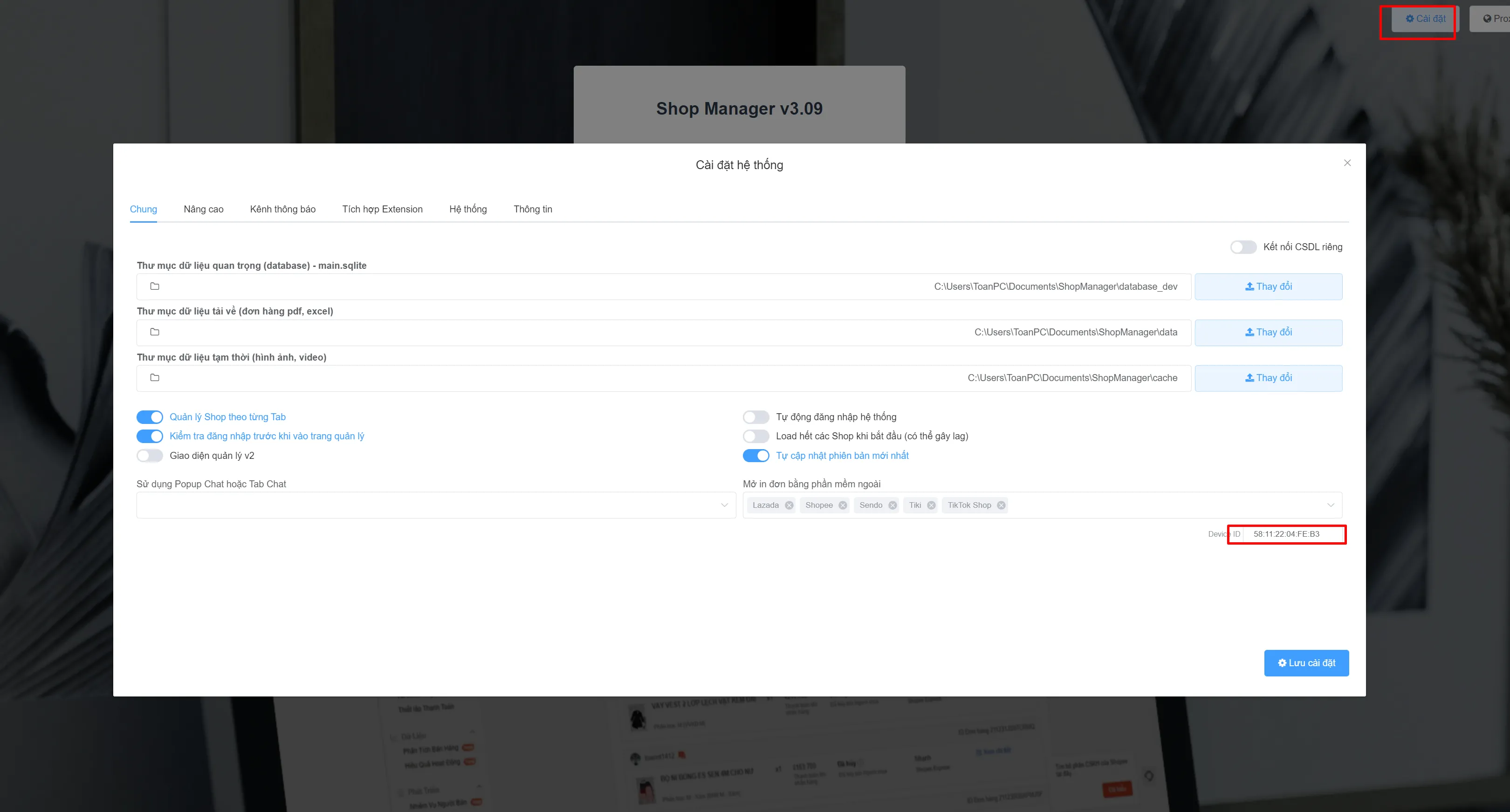
- Mở phần mềm ShopManager trên chiếc máy tính bạn muốn kích hoạt.
- Mở Menu chức năng > Hệ thống > Cài đặt.
- Ở cuối cột bên trái của bảng Cài đặt hệ thống có thẻ thiết bị, hiện tên máy, mã thiết bị (Device ID) và trạng thái Đang kết nối hoặc Chưa kết nối.
- Ghi lại hoặc sao chép toàn bộ chuỗi mã thiết bị đó.
2) Đăng ký thiết bị vào tài khoản AutoShopee
Phần tiêu đề “2) Đăng ký thiết bị vào tài khoản AutoShopee”Sau khi đã có mã thiết bị của máy tính mới:
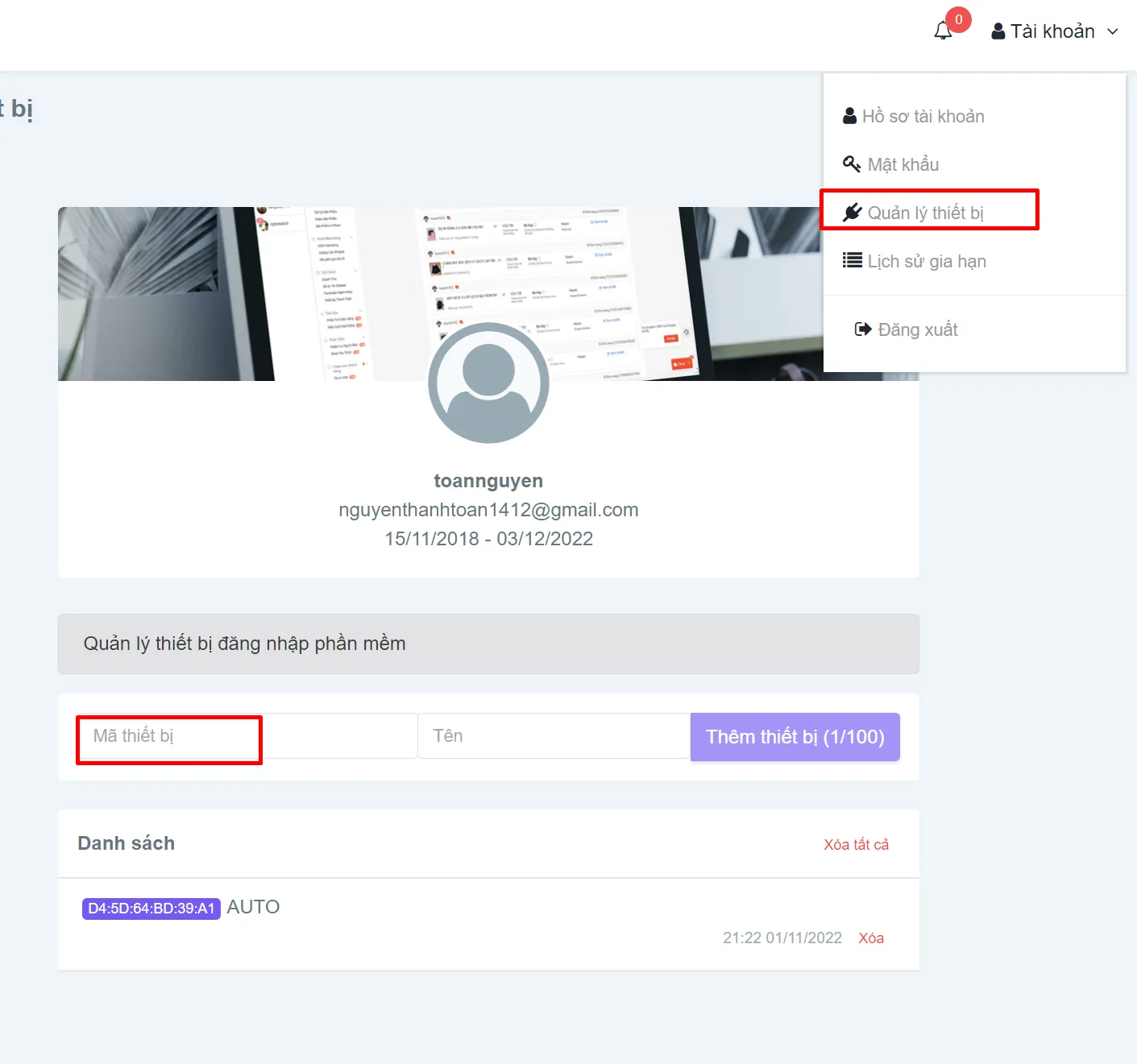
- Đăng nhập vào trang web quản lý tài khoản AutoShopee tại https://autoshopee.com.
- Vào mục Hồ sơ tài khoản > chọn Quản lý thiết bị đăng nhập phần mềm.
- Bấm vào nút + Thêm thiết bị.
- Dán chuỗi mã thiết bị vừa sao chép ở bước 1 vào ô mã thiết bị.
- Tại ô Tên thiết bị, bạn nhập tên gợi nhớ bất kỳ để dễ phân biệt (ví dụ: “Laptop Kho 1”, “Máy Tính Đóng Hàng 2”).
- Bấm lưu lại. Thiết bị mới sẽ xuất hiện trong danh sách các máy được cấp quyền hoạt động.
Bây giờ bạn quay lại phần mềm ShopManager trên chiếc máy tính đó, khởi động lại phần mềm là đã có thể đăng nhập và sử dụng toàn bộ tính năng bình thường.
3) Đổi tên hoặc ngắt kết nối thiết bị trong phần mềm
Phần tiêu đề “3) Đổi tên hoặc ngắt kết nối thiết bị trong phần mềm”Bấm vào thẻ thiết bị ở cuối cột trái bảng Cài đặt hệ thống để mở bảng Quản lý thiết bị:
- Xem Số thiết bị đã dùng trên tổng số máy được phép, và Số lần ngắt kết nối còn lại.
- Đổi tên máy ở ô Đổi tên thiết bị rồi bấm Lưu.
- Bấm Ngắt kết nối thiết bị để gỡ máy này khỏi tài khoản. Khi nút báo Đã hết lượt ngắt kết nối thì bạn không ngắt thêm được.
Liên kết liên quan
Phần tiêu đề “Liên kết liên quan”- Cần chuyển dữ liệu các shop sang chiếc máy tính mới vừa thêm, xem Chuyển toàn bộ dữ liệu.
- Cần thêm shop vào quản lý, xem Thêm shop vào ShopManager.

Mình là Mimi, trợ lý ảo AutoShopee. Bạn cần hỗ trợ gì về tính năng, bảng giá hay thao tác trên phần mềm? Có thể gửi kèm ảnh chụp màn hình.