
Kết nối ShopManager MCP với trợ lý AI
Cách bật ShopManager MCP và kết nối với Claude Code, Codex hoặc trợ lý AI khác từng bước, dành cho người chưa cấu hình MCP bao giờ.
MCP là “cổng nói chuyện” giữa ShopManager và trợ lý AI. Bật cổng này lên, trợ lý AI đọc được đơn hàng, sản phẩm, số liệu shop trong ShopManager và làm việc thay bạn khi bạn nhắn bằng lời thường.
Bài viết hướng dẫn bật MCP Server và lấy thông tin kết nối trong ShopManager.
1) Mở MCP Server trong ShopManager
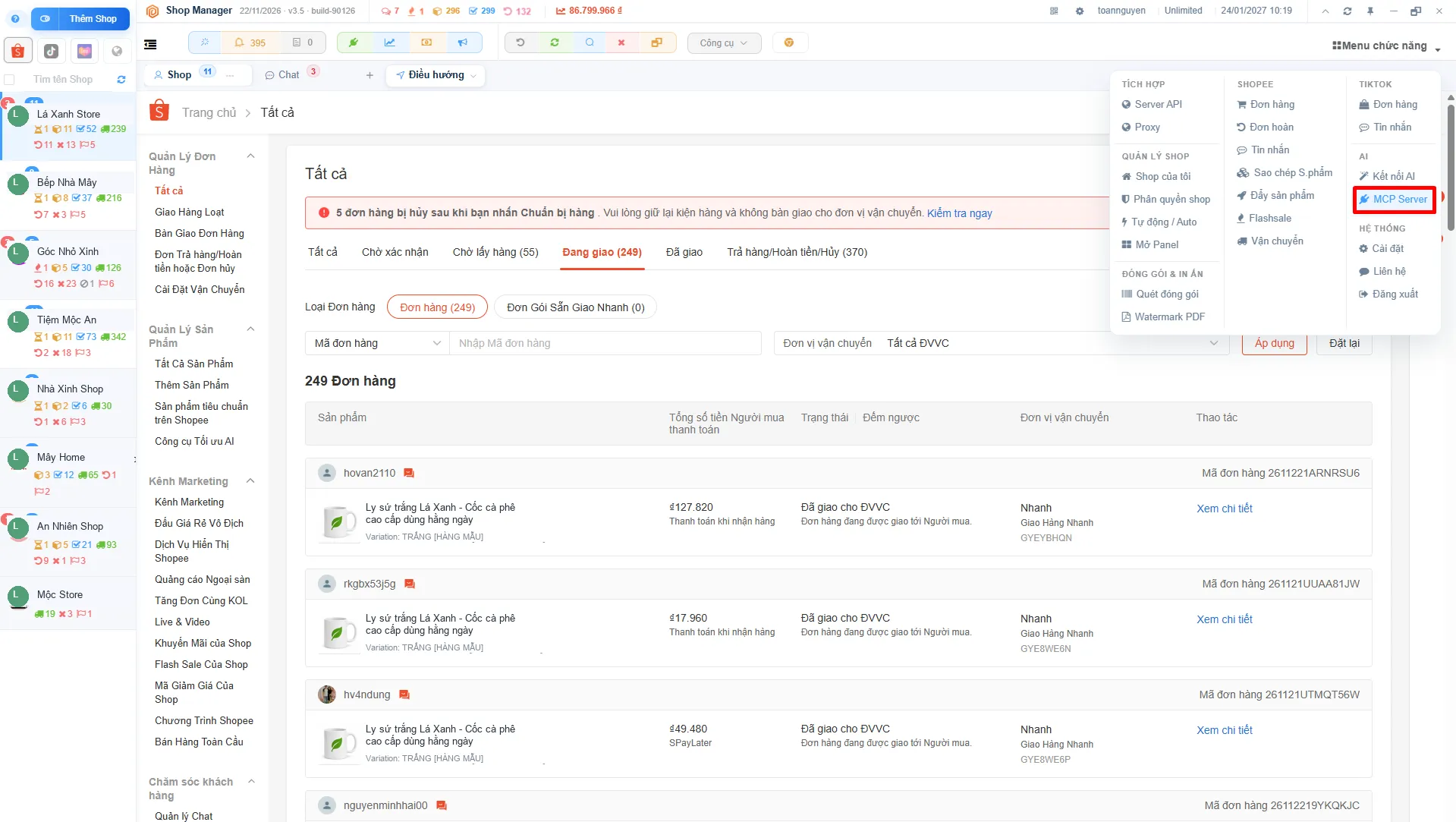
Phần tiêu đề “1) Mở MCP Server trong ShopManager”Trong ShopManager, bấm Menu chức năng ở góc trên bên phải, nhóm AI, chọn MCP Server.
2) Bật MCP Server
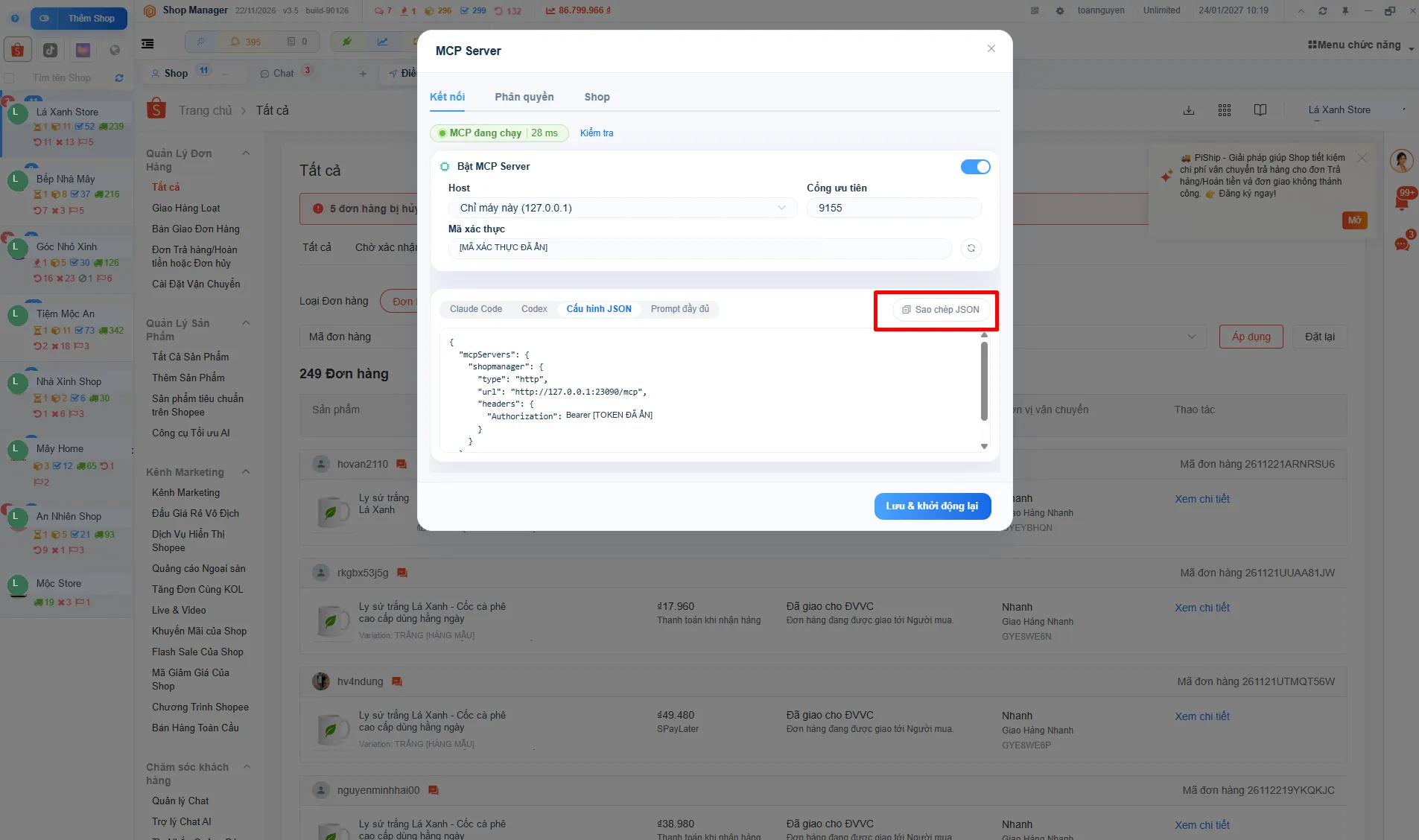
Phần tiêu đề “2) Bật MCP Server”Ở tab Kết nối:
Bật công tắc Bật MCP Server.
3) Giới hạn việc trợ lý AI được làm
Phần tiêu đề “3) Giới hạn việc trợ lý AI được làm”Trong hộp MCP Server:
-
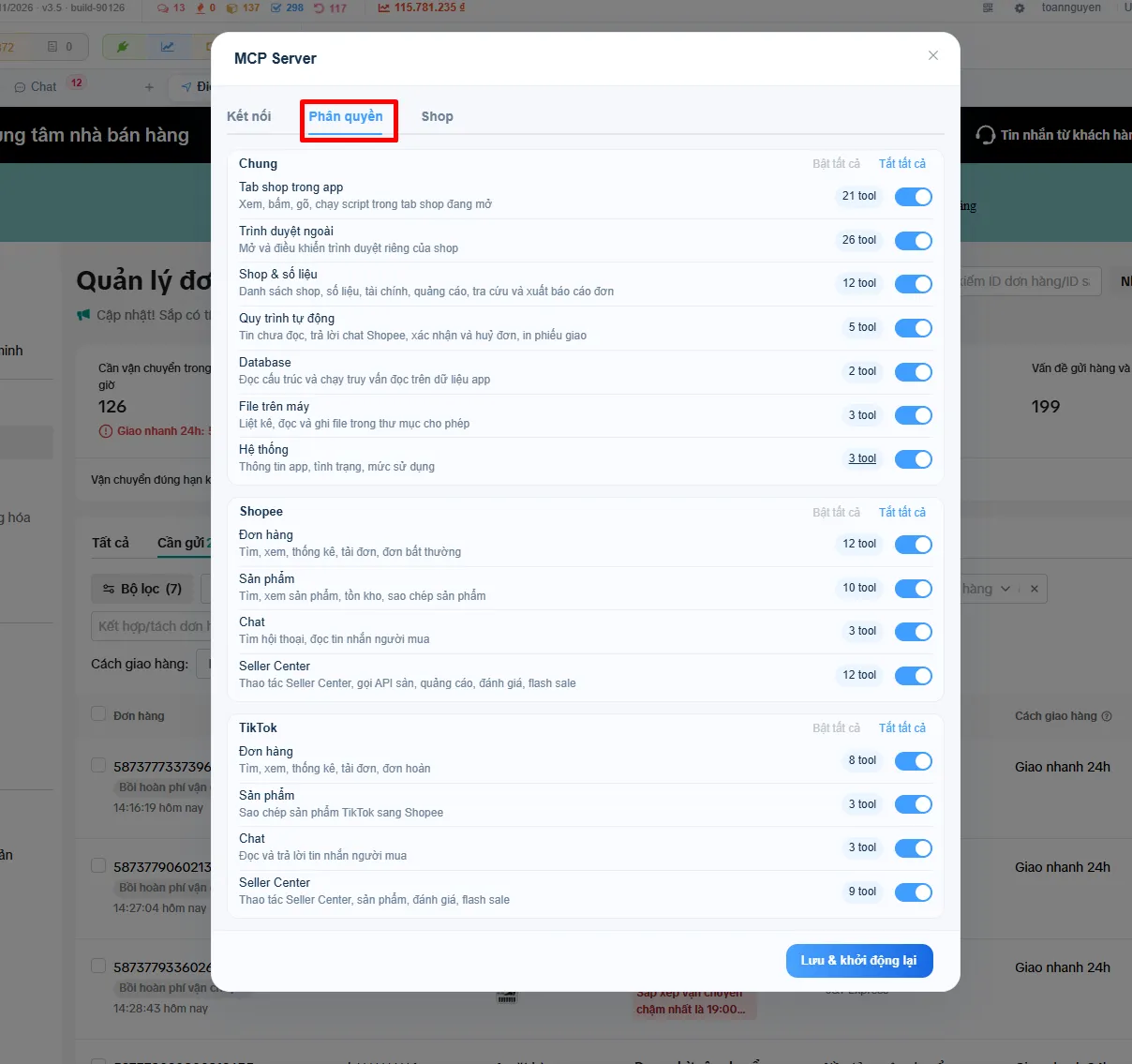
Tab Phân quyền: bật/tắt từng nhóm việc trợ lý được làm (xem số liệu, trả lời chat, xác nhận và huỷ đơn, đọc file…). Chỉ muốn trợ lý xem số liệu thì tắt các nhóm có thao tác thay đổi.
-
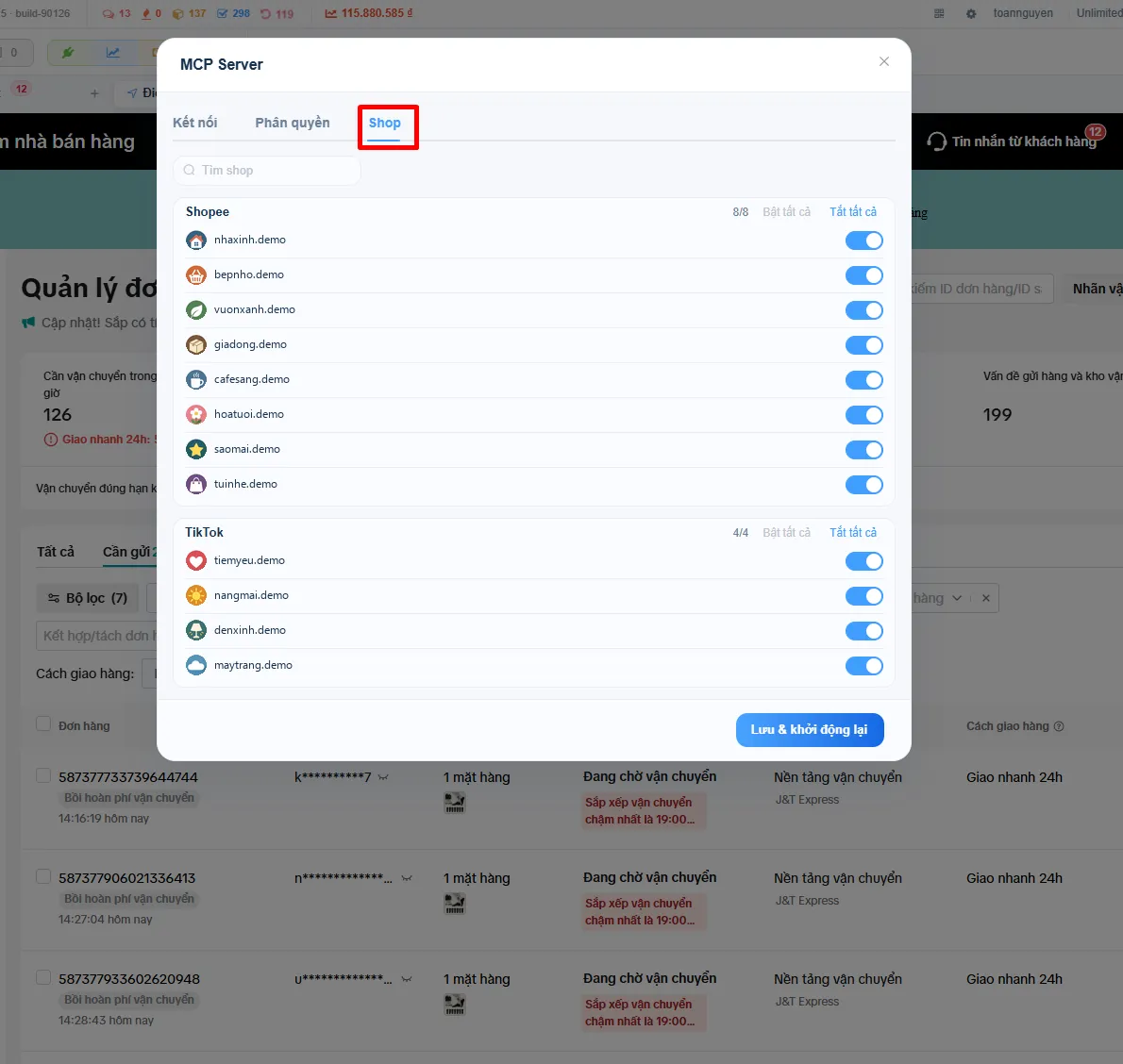
Tab Shop: chọn shop nào trợ lý được thấy.
4) Chọn tab theo trợ lý AI bạn dùng
Phần tiêu đề “4) Chọn tab theo trợ lý AI bạn dùng”Phía dưới hộp MCP Server có 4 tab. Bấm đúng tab rồi bấm nút sao chép ở góc phải.
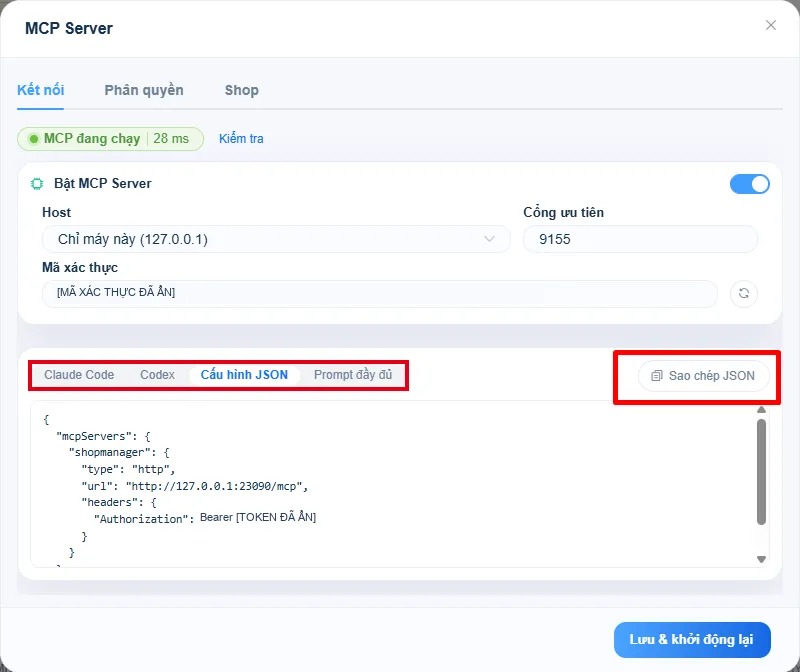
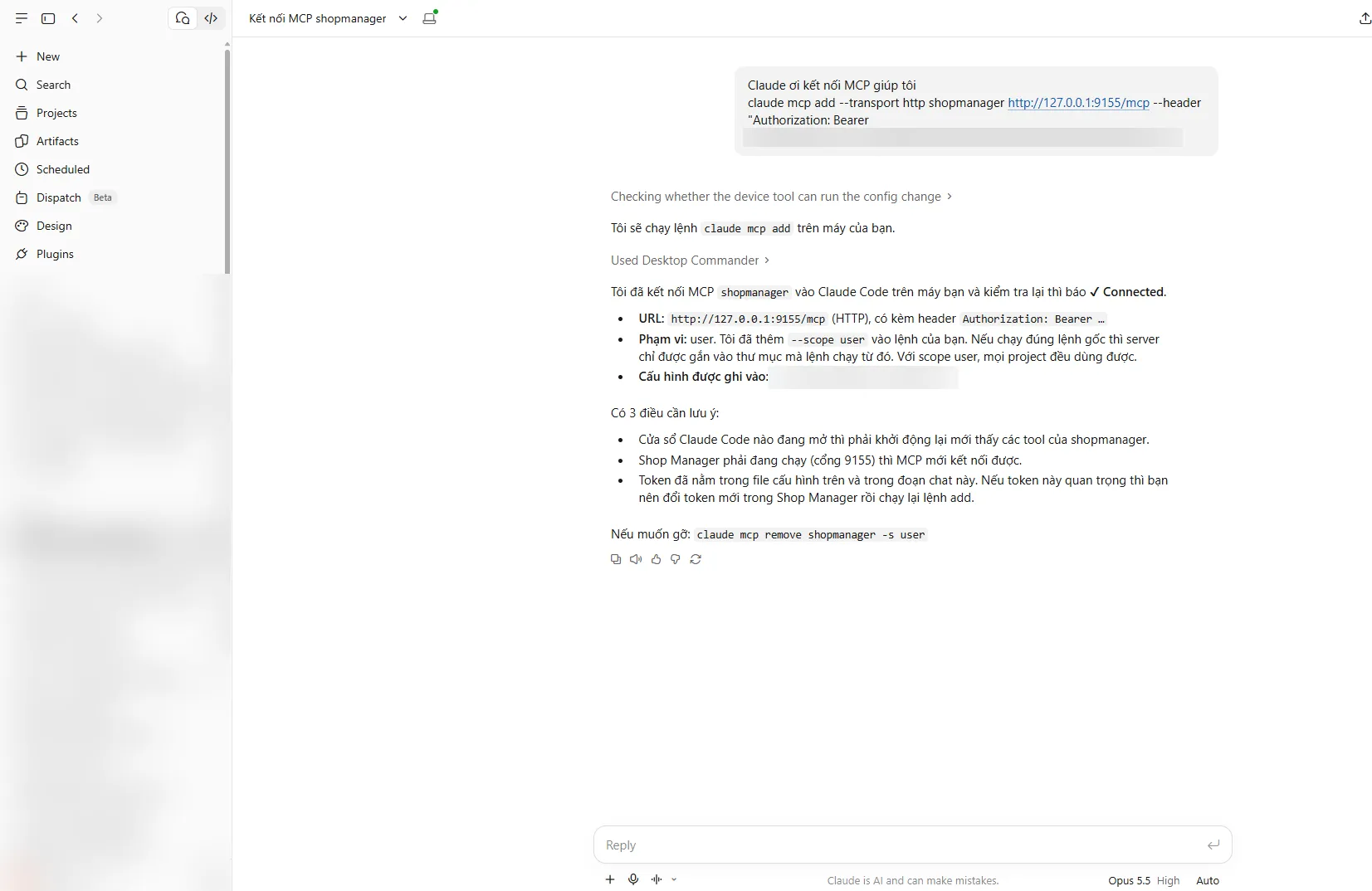
Bạn có thể dán JSON, lệnh hoặc prompt vừa sao chép vào khung chat của trợ lý AI và nhờ trợ lý kết nối. Ví dụ: “Claude ơi, kết nối ShopManager MCP giúp tôi”, rồi dán lệnh bên dưới lời nhắn.
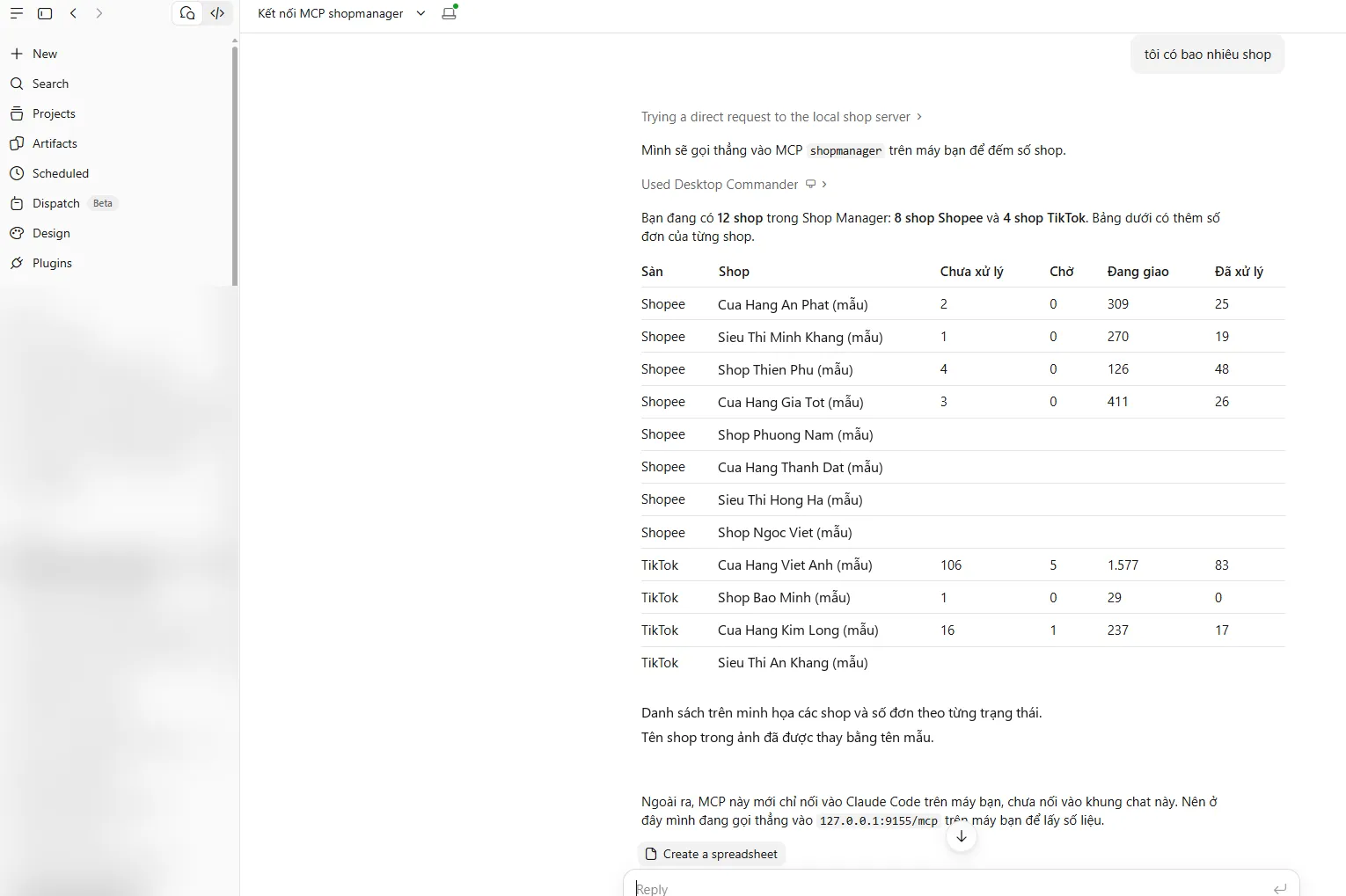
Sau khi kết nối, bạn có thể hỏi trợ lý về các shop, chẳng hạn “Tôi có bao nhiêu shop?”. Ảnh dưới là ví dụ minh họa với tên shop mẫu.
5) Cài skill cho Claude Code hoặc Codex
Phần tiêu đề “5) Cài skill cho Claude Code hoặc Codex”Skill là bộ hướng dẫn giúp Claude Code hoặc Codex biết sẵn cách làm việc với ShopManager, đỡ phải giải thích nhiều.
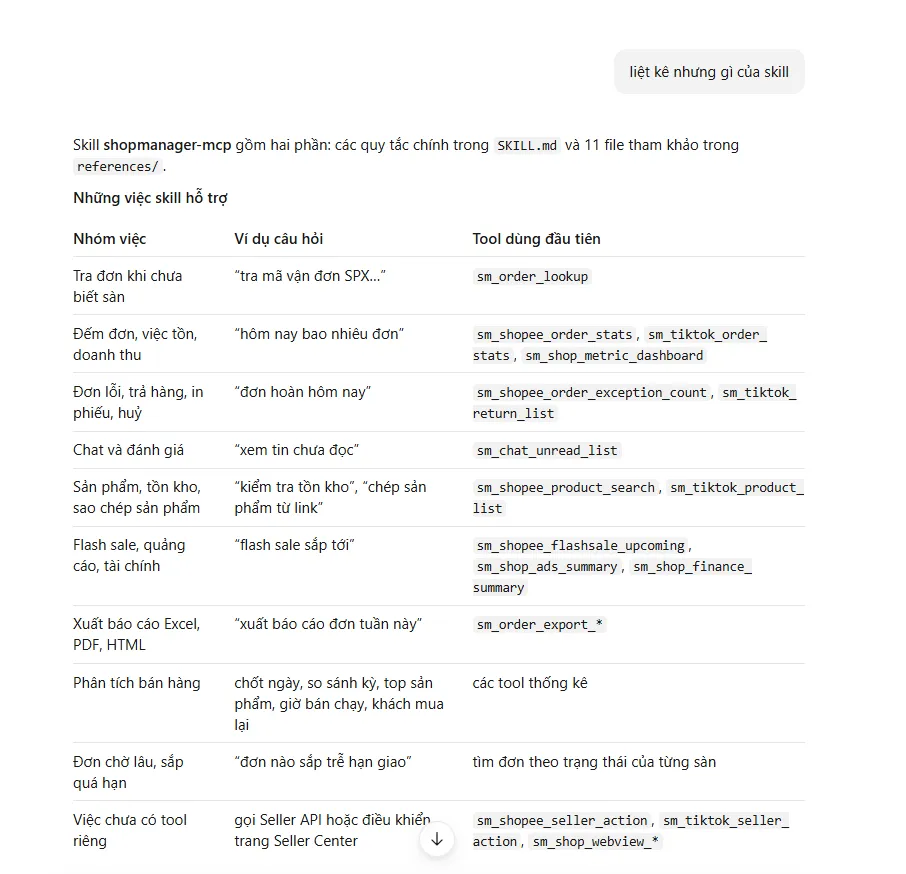
Tải skill ShopManager MCP phiên bản 1.0.0, rồi nhắn cho Claude Code hoặc Codex: “Cài skill từ file zip này” kèm đường dẫn file vừa tải.
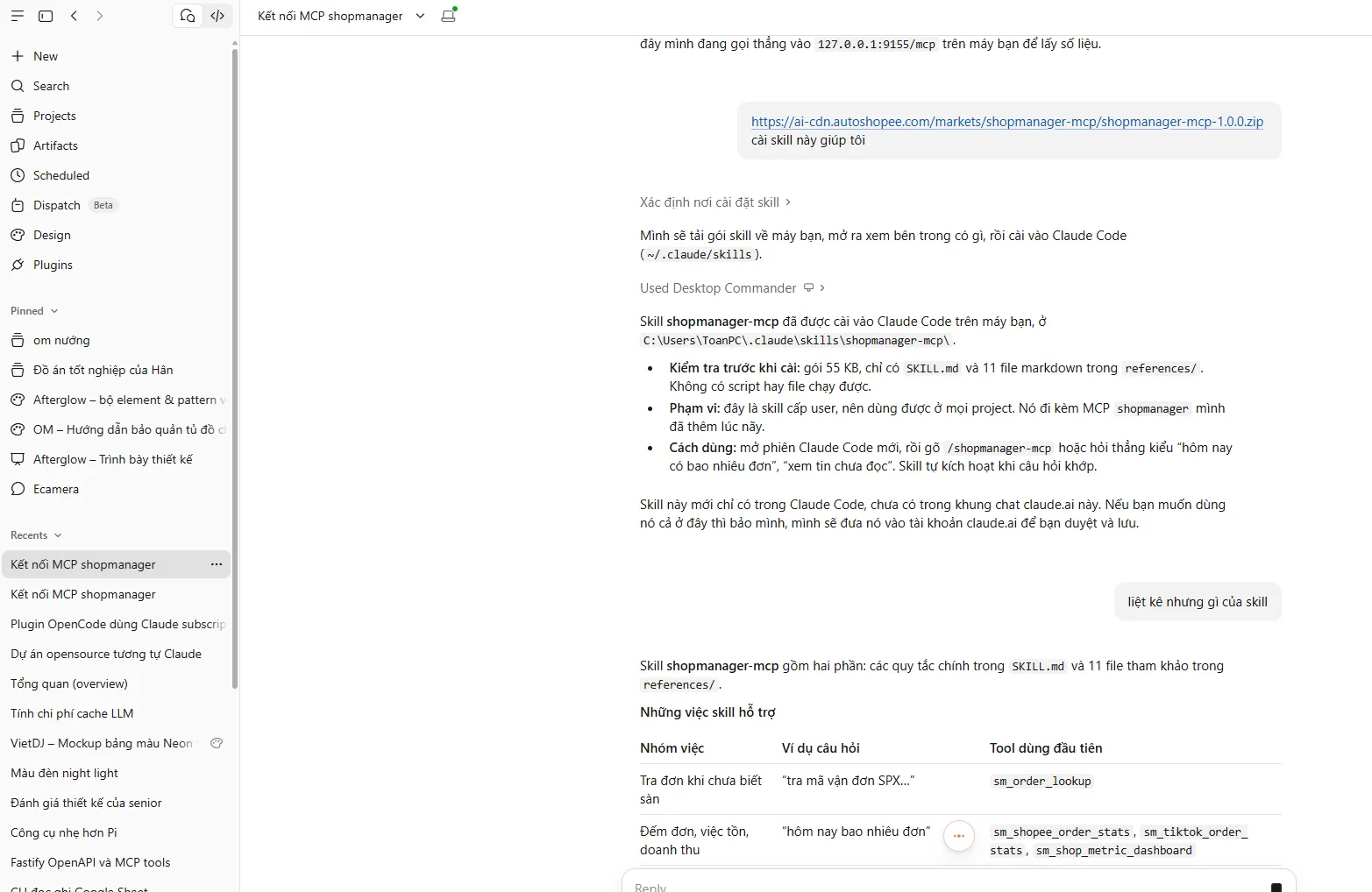
Bạn có thể hỏi trợ lý những việc skill hỗ trợ:
Lỗi thường gặp
Phần tiêu đề “Lỗi thường gặp”- Không thấy MCP đang chạy: kiểm tra công tắc Bật MCP Server, bấm Lưu & khởi động lại, rồi bấm Kiểm tra.
- Trợ lý báo không kết nối được ShopManager: ShopManager phải đang mở. Vừa đổi mã xác thực hoặc cổng thì sao chép lại ở bước 4 và cập nhật cấu hình trong trợ lý.
- PowerShell báo không nhận ra lệnh
claudehoặccodex: kiểm tra Claude Code hoặc Codex đã được cài trên máy chưa. - Claude Code chỉ thấy ShopManager ở một thư mục: chạy lại lệnh có thêm
--scope userngay sauclaude mcp add. - Codex không kết nối dù đã dán đủ: đóng hết PowerShell và mở lại sau khi chạy dòng
setx. - Trợ lý chạy trên máy khác: giữ Chỉ máy này thì trợ lý phải chạy cùng máy với ShopManager. Không mở MCP ra Internet.
Bài liên quan
Phần tiêu đề “Bài liên quan”
Mình là Mimi, trợ lý ảo AutoShopee. Bạn cần hỗ trợ gì về tính năng, bảng giá hay thao tác trên phần mềm? Có thể gửi kèm ảnh chụp màn hình.