
In ghi chú đơn hàng Shopee và tem IN LẠI
Cách in ghi chú đơn hàng trên Shopee, TikTok Shop lên nhãn vận chuyển và đóng tem đỏ IN LẠI khi in lại mã vận đơn trên ShopManager, tránh gói trùng đơn.
Hai tuỳ chọn in nhãn trong ShopManager giúp kho tránh sót và tránh gói trùng. In ghi chú của khách hàng in lời dặn của người mua lên nhãn, người gói đọc được ngay. Đóng tem IN LẠI đánh dấu nhãn in từ lần thứ 2, nhân viên biết đơn này đã in rồi và có thể đã gói.
1) Mở nhóm Xử lý đơn
Phần tiêu đề “1) Mở nhóm Xử lý đơn”-
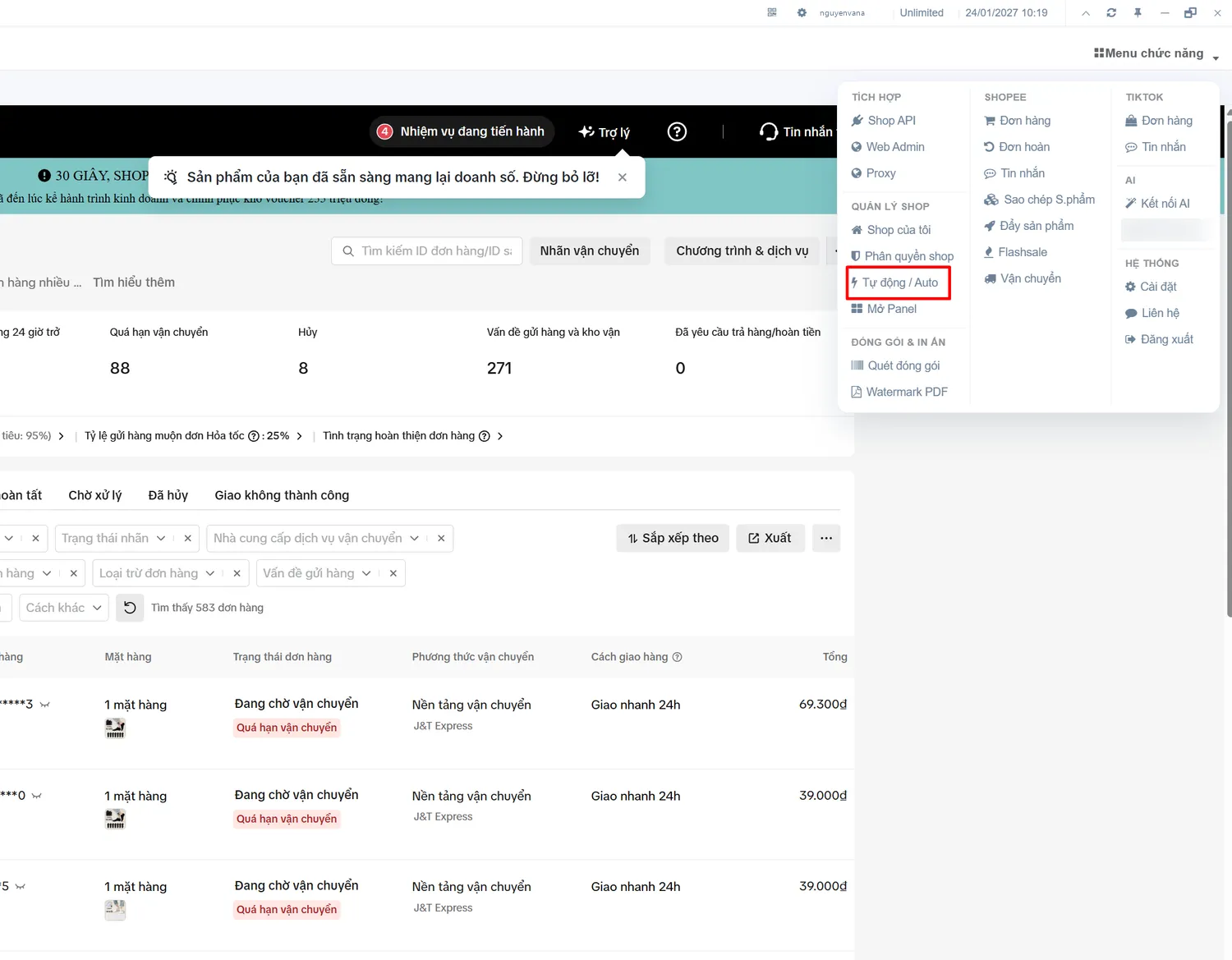
Bấm Menu chức năng góc phải trên, chọn Quản lý shop > Tự động / Auto.
-
Chọn Xử lý đơn ở cột trái, gạt Kích hoạt.
Nhóm này có 3 tuỳ chọn:
- Ghi nhận đơn đã in: tự đánh dấu đơn đã in khi bạn in nhãn trong trang bán hàng. Màn Quét đóng gói dùng dữ liệu này để đếm đơn đã in chưa gói.
- Đóng tem IN LẠI.
- In ghi chú của khách hàng.
2) Đóng tem IN LẠI khi in lại mã vận đơn
Phần tiêu đề “2) Đóng tem IN LẠI khi in lại mã vận đơn”- Gạt Đóng tem IN LẠI.
- Chỉnh Căn ngang, Căn dọc, Cỡ chữ. Hoặc kéo tem ngay trên PDF mẫu, dùng phím mũi tên để chỉnh nhích từng chút.
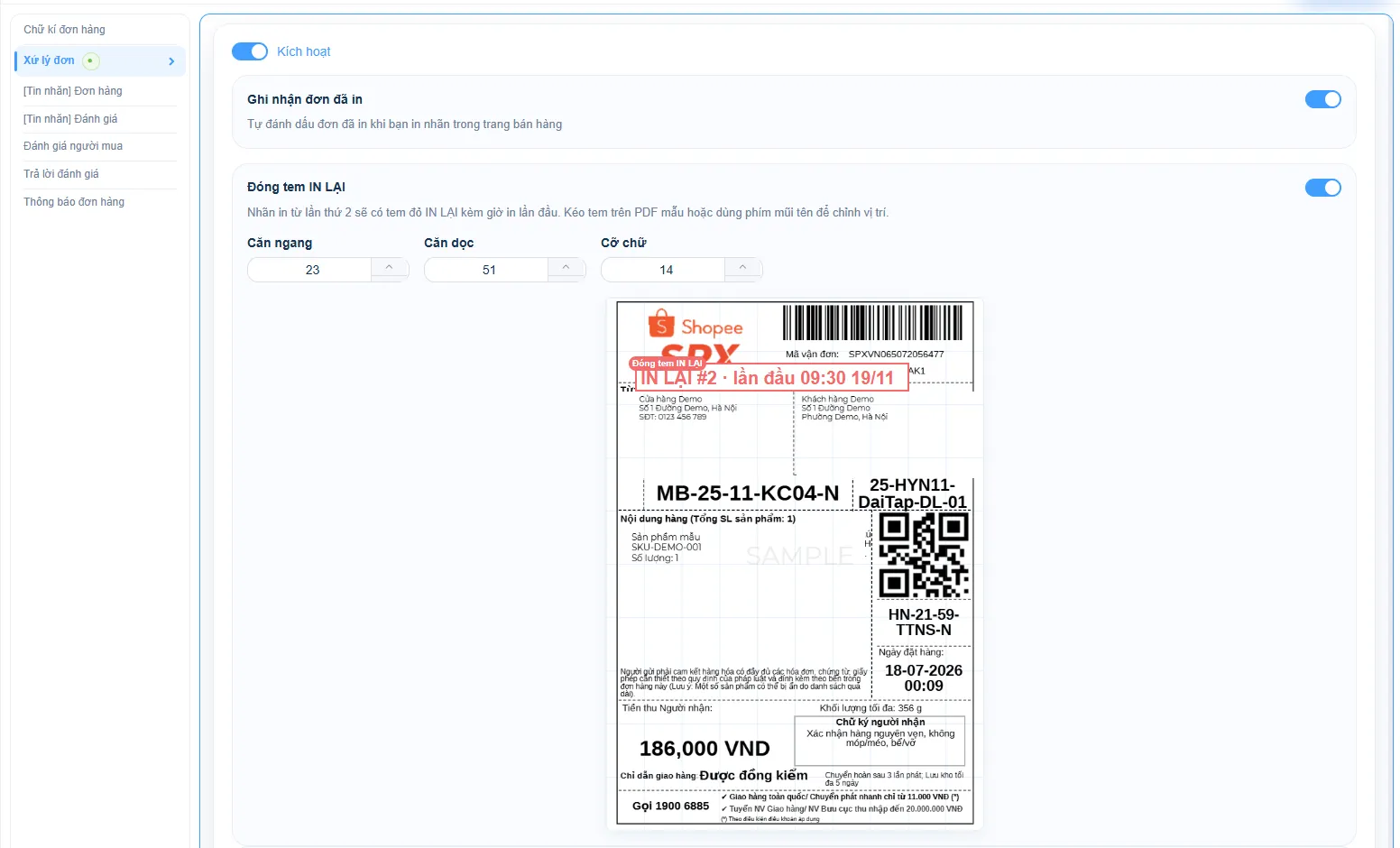
Từ lần in thứ 2, nhãn có tem đỏ dạng IN LẠI #2 · lần đầu 09:30 19/11. Thấy tem này, người gói kiểm tra lại xem đơn đã gói chưa trước khi đóng thêm kiện.
3) In ghi chú đơn hàng lên nhãn vận chuyển
Phần tiêu đề “3) In ghi chú đơn hàng lên nhãn vận chuyển”- Gạt In ghi chú của khách hàng.
- Chọn Cỡ chữ, tích In đậm nếu muốn nổi hơn.
- Trên PDF mẫu, kéo khung Ghi chú tới chỗ trống trên nhãn, kéo góc để đổi kích thước, hoặc dùng phím mũi tên.
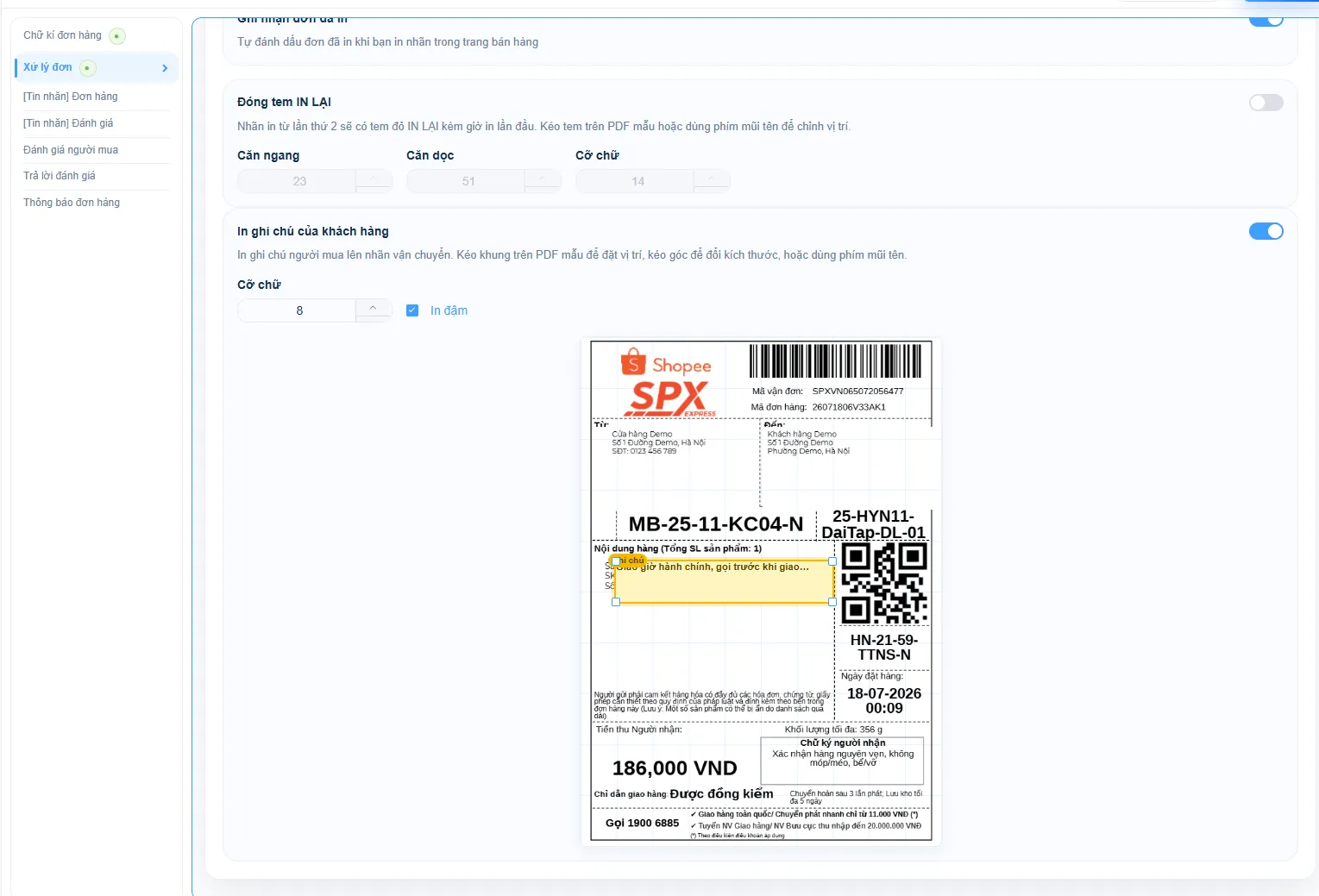
Đơn có ghi chú (ví dụ “Giao giờ hành chính, gọi trước khi giao”) sẽ in luôn nội dung lên nhãn. Người gói không phải mở từng đơn để đọc.
Liên kết liên quan
Phần tiêu đề “Liên kết liên quan”- Đối soát đơn đã in chưa gói cuối ngày: Quét đóng gói.
- Chèn chữ ký, lời nhắc quay video lên nhãn: In đơn kèm con dấu và Watermark PDF.
- Tìm lại nhãn đã in: Lịch sử in đơn.

Mình là Mimi, trợ lý ảo AutoShopee. Bạn cần hỗ trợ gì về tính năng, bảng giá hay thao tác trên phần mềm? Có thể gửi kèm ảnh chụp màn hình.