
Sửa lỗi không gõ được Unikey trên ShopManager
Sửa lỗi không gõ được tiếng Việt bằng Unikey trong ShopManager trên Windows: bật Run as administrator cho Unikey rồi tắt và mở lại Unikey.
Gõ tiếng Việt trong ShopManager mà chỉ ra chữ không dấu, hoặc Unikey không ăn phím trong ô chat, ô tên sản phẩm. Lỗi này hay gặp khi ShopManager chạy bằng quyền quản trị (Run as administrator) còn Unikey chạy quyền thường, nên Windows không cho Unikey gõ vào cửa sổ ShopManager.
Cách sửa: cho Unikey luôn chạy bằng quyền quản trị, rồi tắt và mở lại Unikey.
1) Mở Properties của Unikey
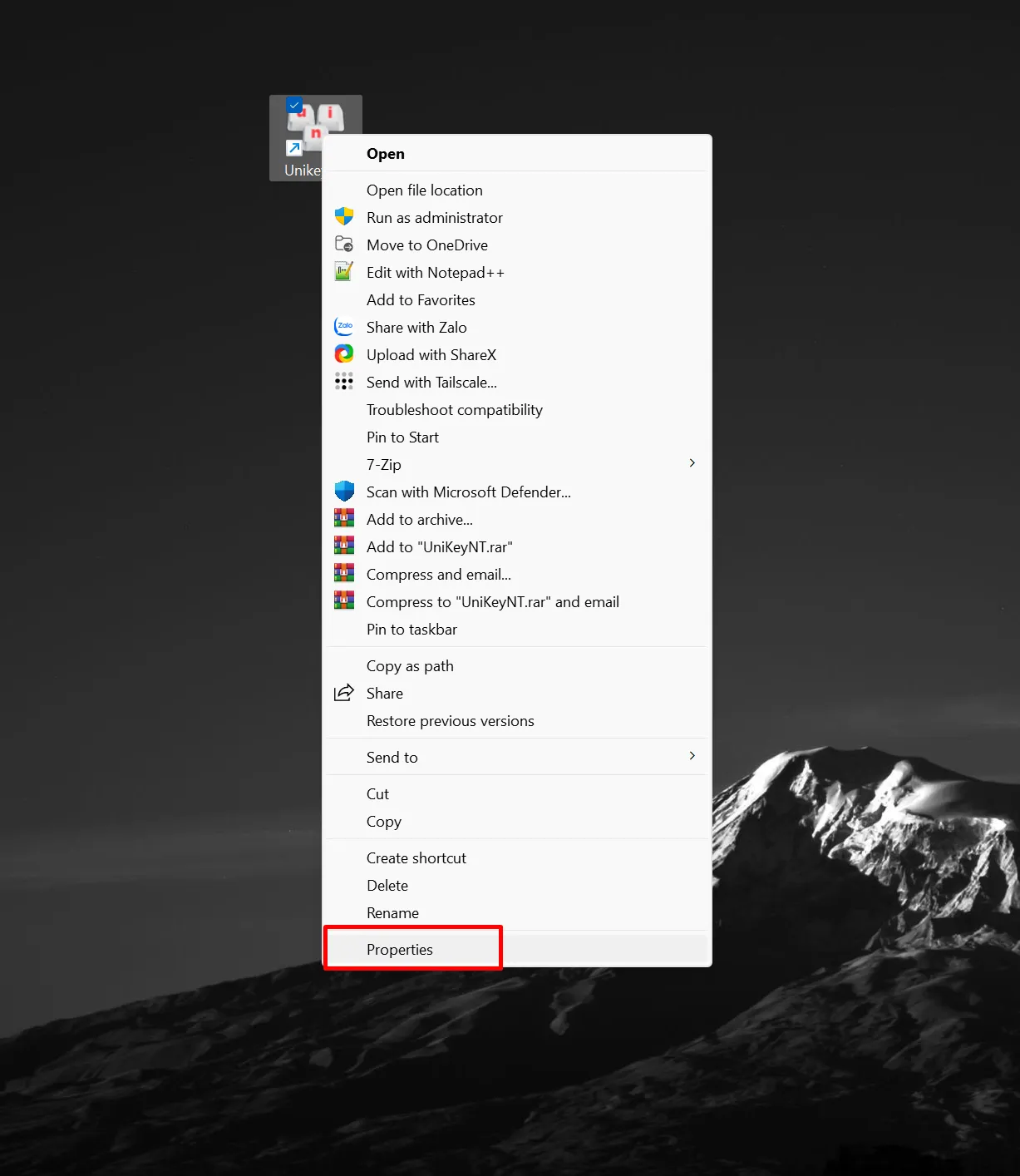
Phần tiêu đề “1) Mở Properties của Unikey”Ngoài màn hình Desktop, bấm chuột phải vào biểu tượng UnikeyNT, chọn Properties.
2) Bật Run this program as an administrator
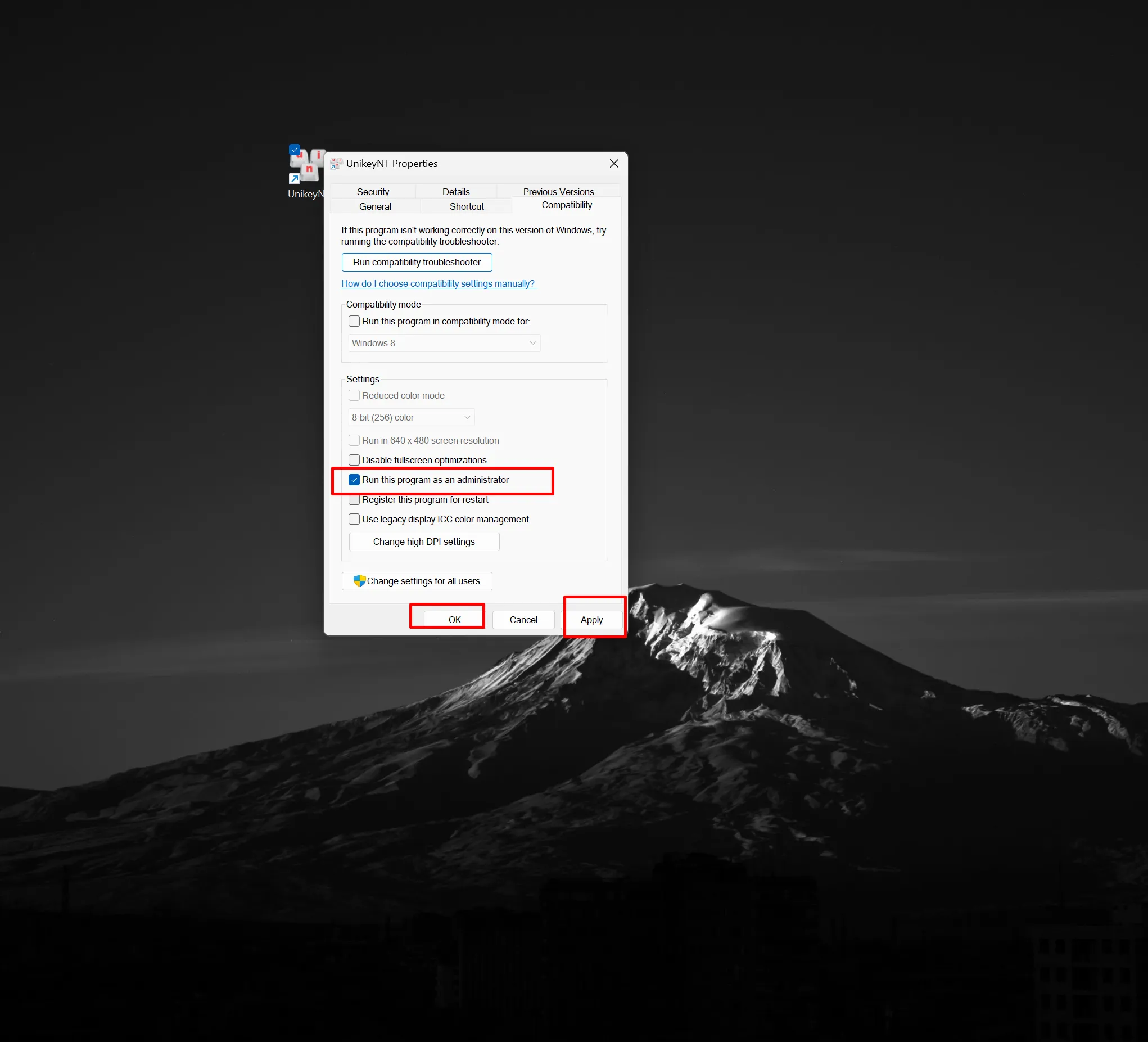
Phần tiêu đề “2) Bật Run this program as an administrator”Chuyển sang tab Compatibility, tích ô Run this program as an administrator. Bấm Apply rồi bấm OK.
3) Tắt Unikey đang chạy
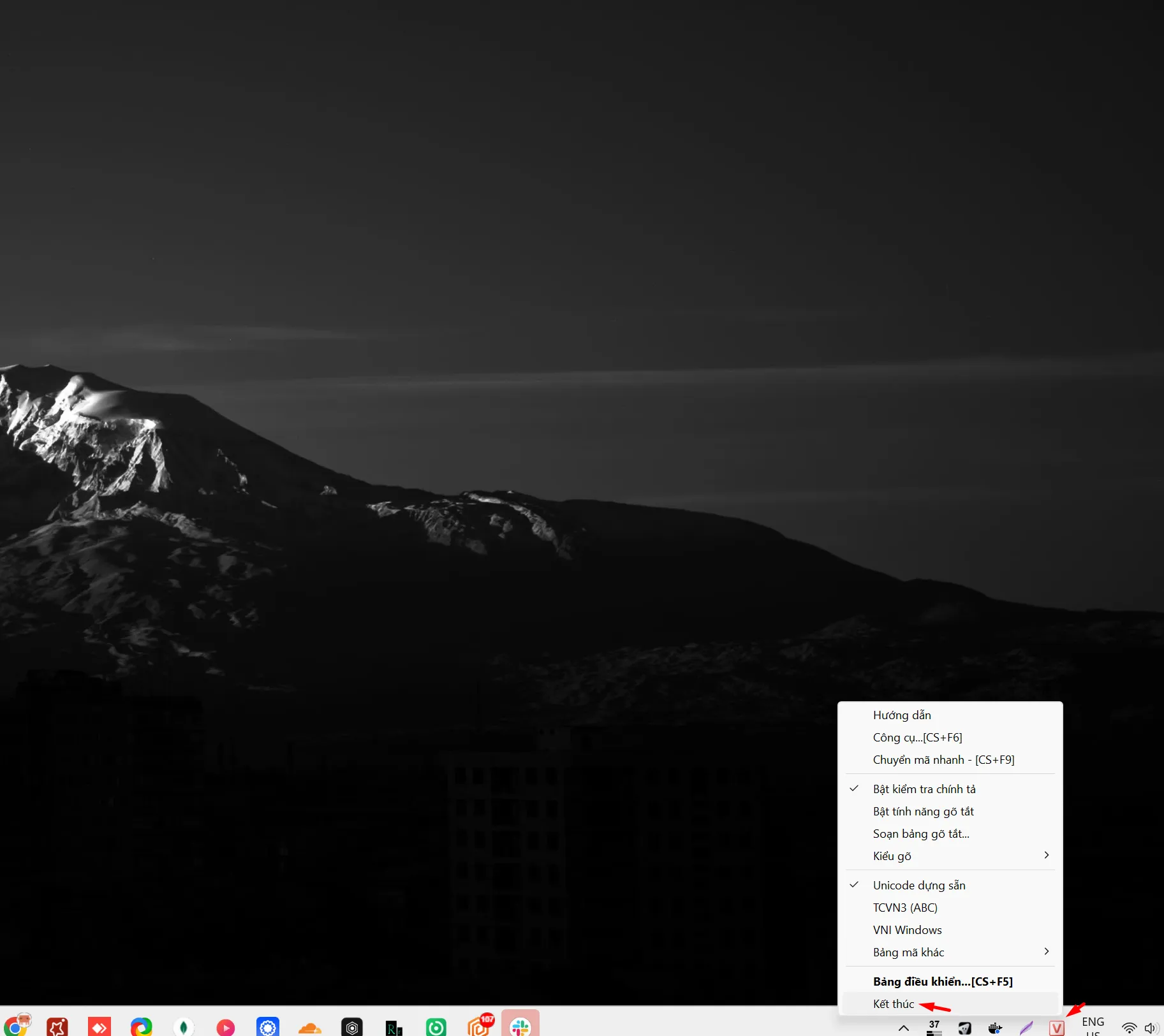
Phần tiêu đề “3) Tắt Unikey đang chạy”Ở góc phải thanh Taskbar, bấm chuột phải vào biểu tượng Unikey (chữ V hoặc E), chọn Kết thúc.
4) Mở lại Unikey
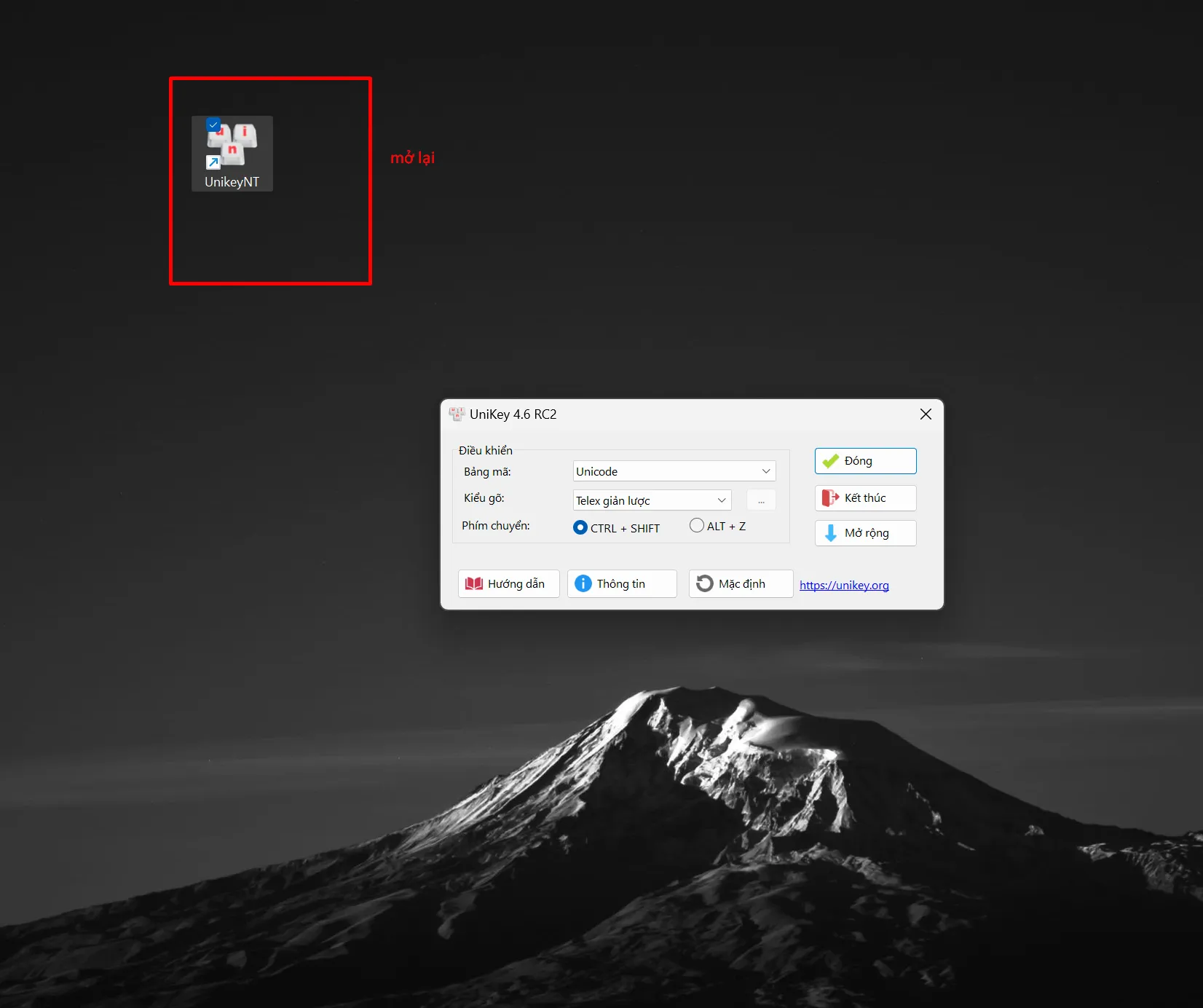
Phần tiêu đề “4) Mở lại Unikey”Bấm đúp biểu tượng UnikeyNT ngoài Desktop để mở lại. Windows hỏi quyền thì bấm Yes. Kiểm tra Bảng mã là Unicode, Kiểu gõ là Telex (hoặc kiểu bạn quen), bấm Đóng để Unikey chạy nền.
Quay lại ShopManager gõ thử, chữ có dấu là được.
Lỗi thường gặp
Phần tiêu đề “Lỗi thường gặp”- Vẫn không gõ được: tắt hẳn ShopManager rồi mở lại sau khi Unikey đã chạy bằng quyền quản trị.
- Máy cài EVKey hoặc bộ gõ khác: làm tương tự bước 1 đến 4 với bộ gõ đó, và chỉ để 1 bộ gõ chạy cùng lúc.
- Vẫn chưa được: liên hệ kỹ thuật tại Liên hệ hỗ trợ kỹ thuật AutoShopee.
Bài liên quan
Phần tiêu đề “Bài liên quan”
Mình là Mimi, trợ lý ảo AutoShopee. Bạn cần hỗ trợ gì về tính năng, bảng giá hay thao tác trên phần mềm? Có thể gửi kèm ảnh chụp màn hình.