
Đồng bộ đơn hàng Shopee vào Google Sheet
Cách đồng bộ đơn hàng Shopee vào Google Sheet bằng ShopManager: chia sẻ file cho email hệ thống, tạo kết nối Sheet Id, đơn mới tự ghi thành dòng.
Mỗi khi có đơn mới, ShopManager tự ghi thêm 1 dòng vào file Google Sheet của bạn. Hợp với kho cần theo dõi đơn chung trên 1 bảng, hoặc kế toán cần số liệu mà không phải mở phần mềm.
1) Chia sẻ file Google Sheet cho email hệ thống
Phần tiêu đề “1) Chia sẻ file Google Sheet cho email hệ thống”Mở file Google Sheet, bấm Chia sẻ góc trên bên phải. Ở ô thêm người, dán email:
autoshopee@shopmanager-388115.iam.gserviceaccount.comChọn quyền Người chỉnh sửa rồi bấm Gửi. Thiếu quyền chỉnh sửa thì phần mềm không ghi được dòng nào.
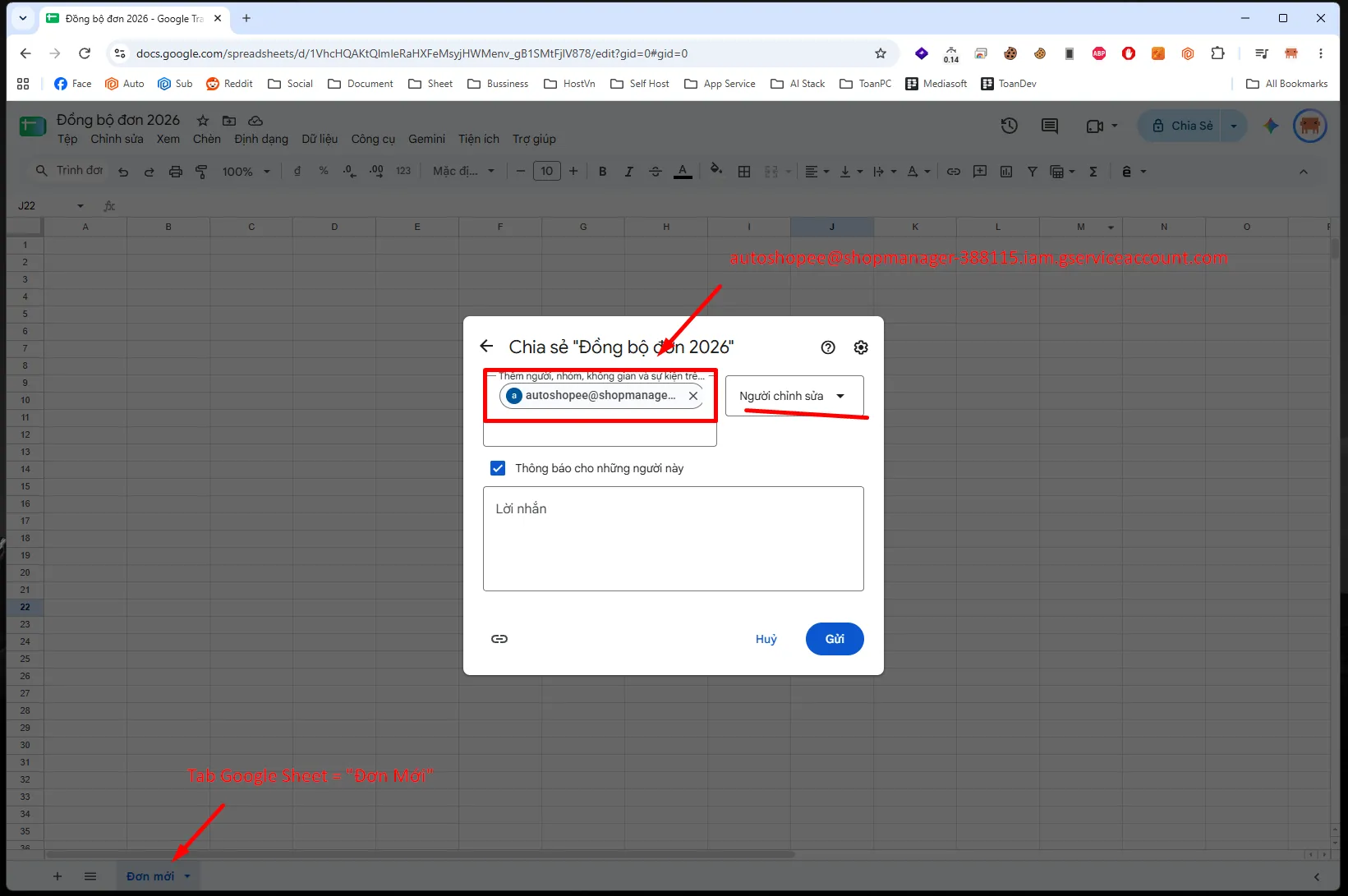
Nhìn xuống thanh tab dưới cùng, ghi lại tên tab nhận đơn (ví dụ Đơn mới).
2) Lấy Sheet Id từ đường dẫn
Phần tiêu đề “2) Lấy Sheet Id từ đường dẫn”Sheet Id là đoạn nằm giữa /d/ và /edit trên thanh địa chỉ. Ví dụ link:
https://docs.google.com/spreadsheets/d/1VhcHQAKtQlmleRaHXFeMsyjHWMenv_gB1SMtFjlV878/edit?gid=0thì Sheet Id là 1VhcHQAKtQlmleRaHXFeMsyjHWMenv_gB1SMtFjlV878.
3) Tạo kết nối Google Sheet trong ShopManager
Phần tiêu đề “3) Tạo kết nối Google Sheet trong ShopManager”-
Mở Cài đặt hệ thống, chọn Tích hợp > Kết nối.
-
Ở Nền tảng, chọn Google Sheet.
-
Điền 3 ô:
- Tên: tên gợi nhớ, ví dụ “Đồng bộ đơn mới”.
- Sheet Id: dán mã vừa lấy ở bước 2.
- Sheet Tab: tên tab nhận đơn, ví dụ Đơn mới.
-
Bấm Tạo mới.
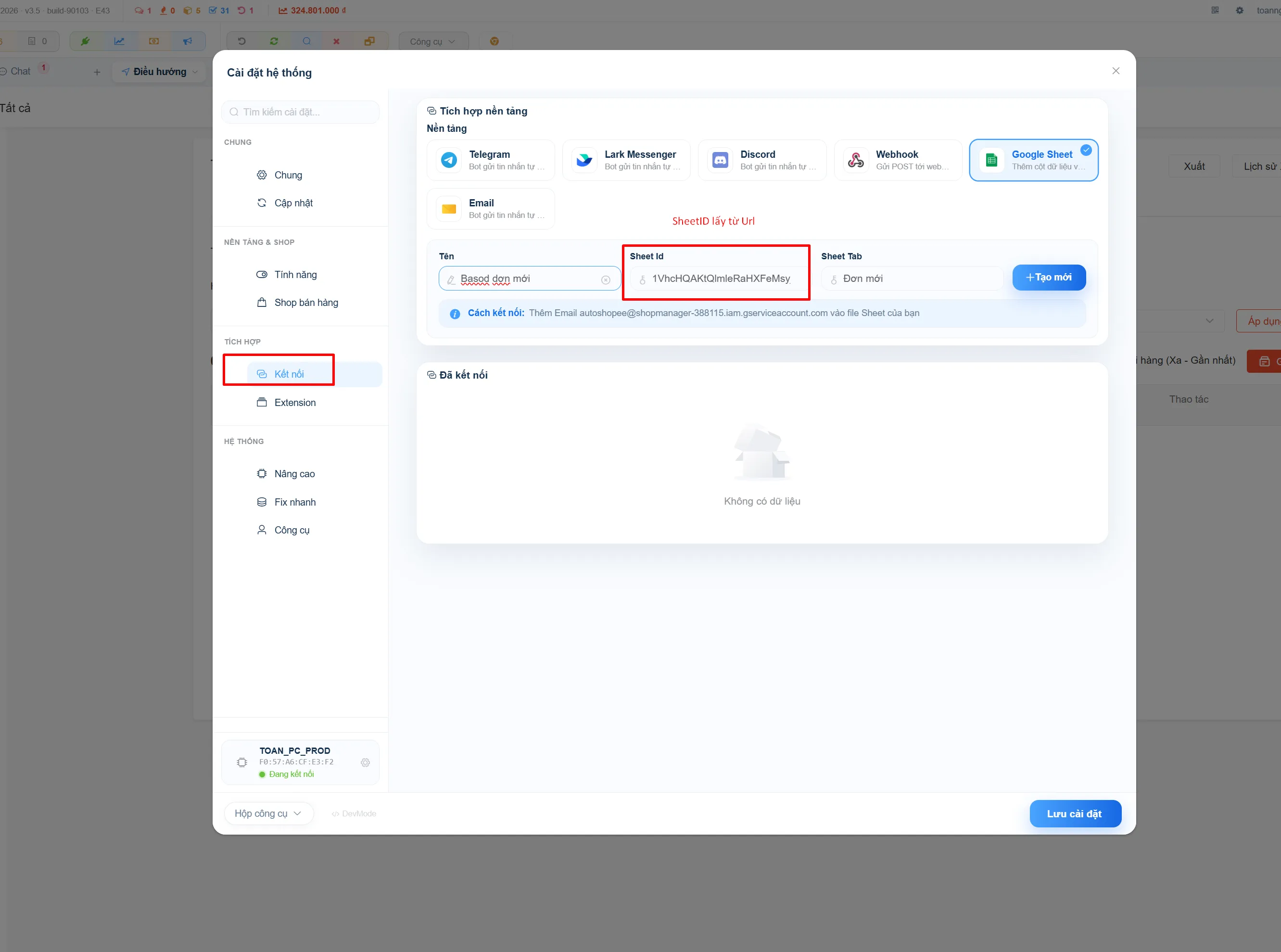
Kết nối mới hiện ở mục Đã kết nối với nhãn [Google Sheet].
4) Kiểm tra kết nối
Phần tiêu đề “4) Kiểm tra kết nối”Ở dòng kết nối vừa tạo, bấm Kiểm tra kết nối và để công tắc Kích hoạt bật. Mở lại file Google Sheet: ô A1 của tab hiện dòng chữ kiểu “Tích hợp nền tảng google-sheet > Đơn mới” là đã thông.
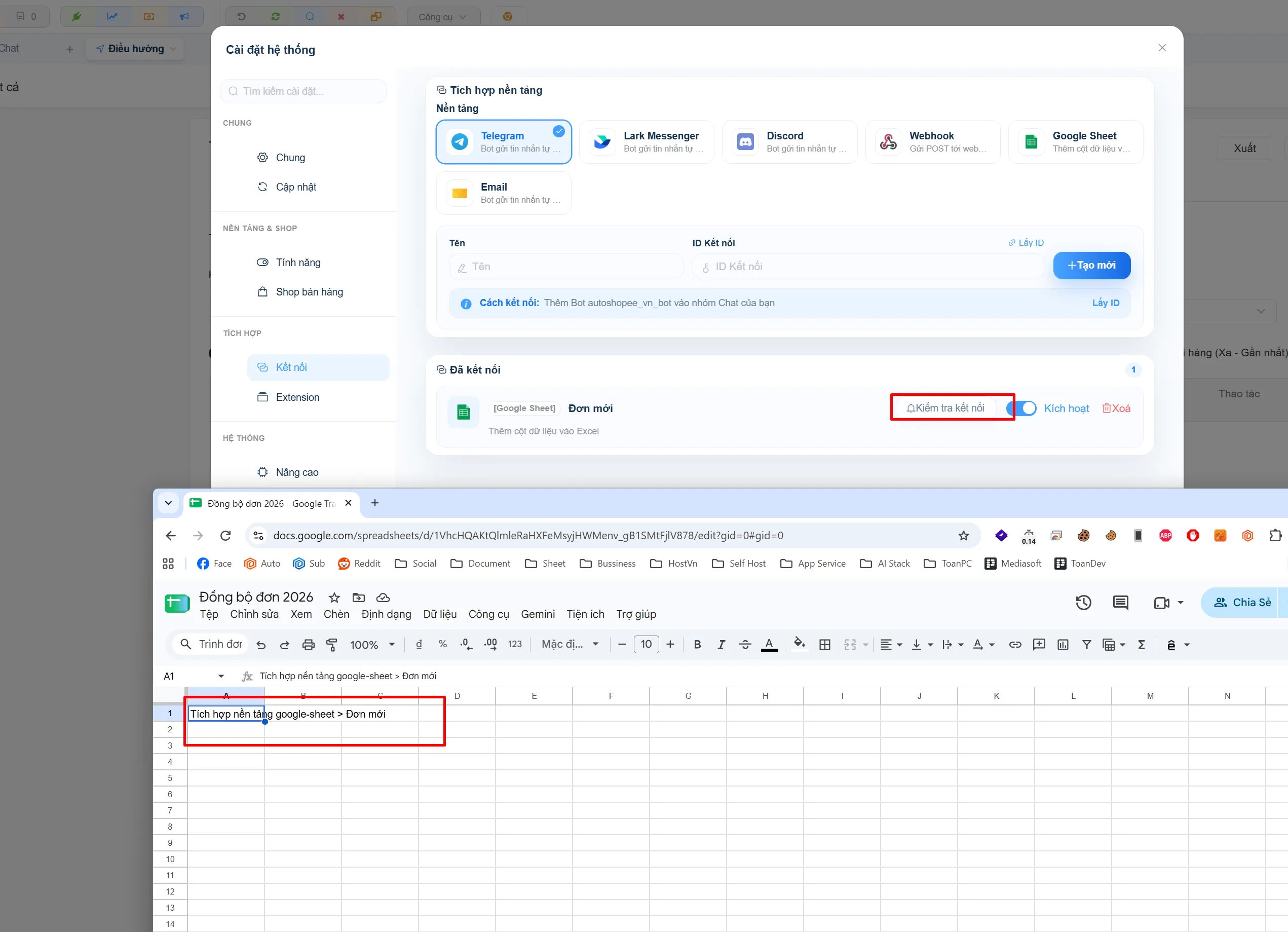
Bấm Lưu cài đặt trước khi đóng cửa sổ.
5) Gắn Google Sheet vào thông báo đơn hàng mới
Phần tiêu đề “5) Gắn Google Sheet vào thông báo đơn hàng mới”Kết nối chỉ chạy khi được chọn làm kênh nhận cho từng loại đơn.
-
Vào menu Tự động / Auto > Thông báo đơn hàng.
-
Mở mục Đơn hàng mới, bật Kích hoạt.
-
Ở Chọn kênh thông báo, chọn [Google Sheet] Đơn mới.
-
Sửa Nội dung thông báo nếu cần. Bấm Thông tin động để chèn mã như
[SHOP_NAME],[ORDER_ID],[ORDER_DATE],[CUSTOMER_ADDRESS].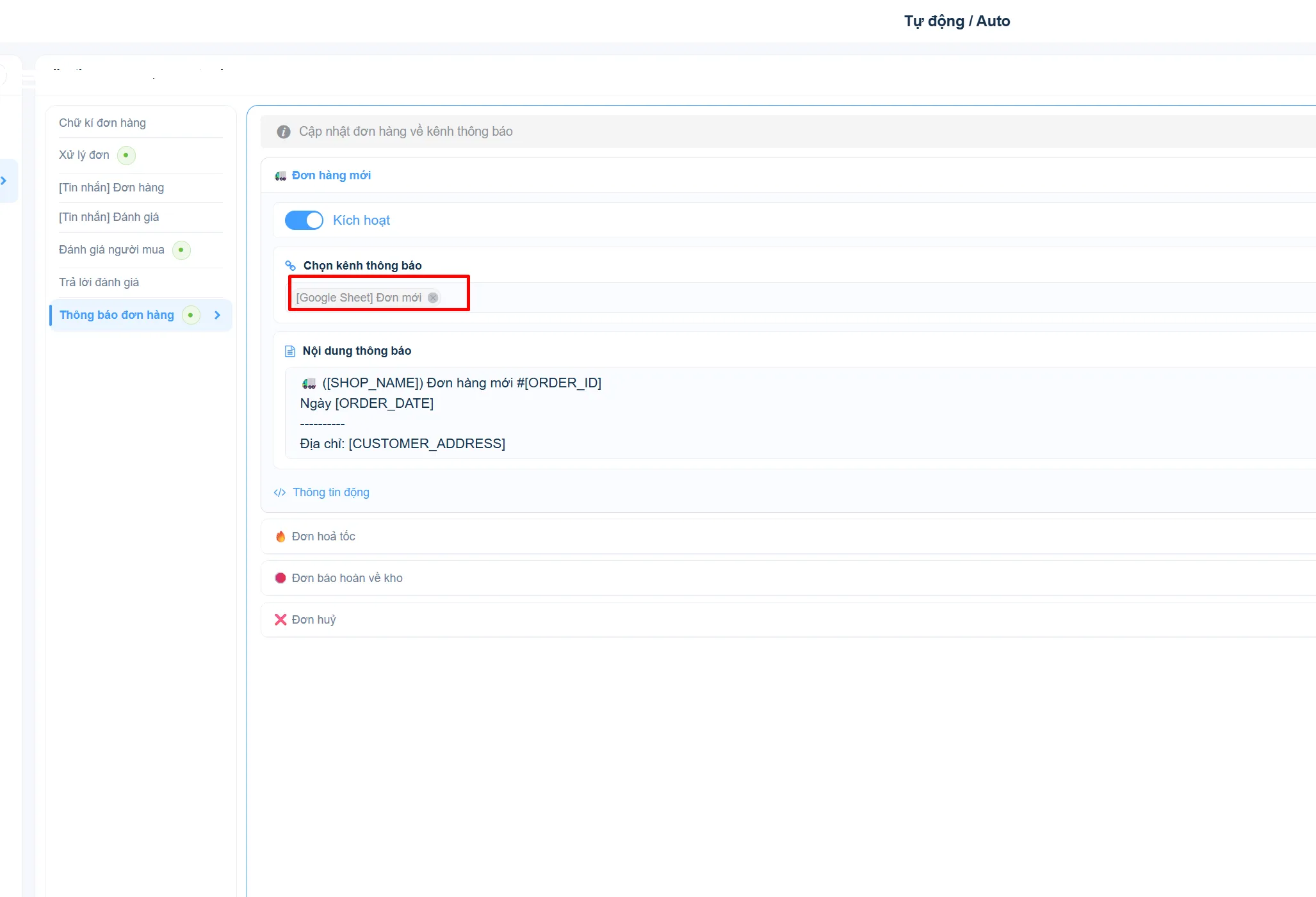
Muốn ghi cả Đơn hoả tốc, Đơn báo hoàn về kho hay Đơn huỷ, mở từng mục và chọn cùng kênh (hoặc tạo thêm tab, thêm kết nối riêng để tách bảng).
Lỗi thường gặp
Phần tiêu đề “Lỗi thường gặp”- Kiểm tra kết nối báo lỗi, Sheet không có dòng nào: chưa chia sẻ file cho email
autoshopee@shopmanager-388115.iam.gserviceaccount.com, hoặc chỉ cho quyền xem. Chia sẻ lại với quyền Người chỉnh sửa. - Sai Sheet Id: chỉ dán đoạn giữa
/d/và/edit, không dán cả link. - Sai tên tab: Sheet Tab phải trùng tên tab trong file, kể cả dấu và chữ hoa.
- Kết nối thông nhưng không có đơn về: chưa chọn kênh Google Sheet trong Thông báo đơn hàng, hoặc chưa bật Kích hoạt.
Bài liên quan
Phần tiêu đề “Bài liên quan”
Mình là Mimi, trợ lý ảo AutoShopee. Bạn cần hỗ trợ gì về tính năng, bảng giá hay thao tác trên phần mềm? Có thể gửi kèm ảnh chụp màn hình.