
Cấp quyền Teamviewer trên macOS
Hướng dẫn cấp quyền Teamviewer và Anydesk trên macOS trong mục Accessibility và Screen Recording để kỹ thuật viên hỗ trợ ShopManager từ xa.
Cấp quyền Accessibility và Screen Recording cho TeamViewer hoặc AnyDesk trên máy Mac để kỹ thuật viên AutoShopee có thể điều khiển chuột, bàn phím và hỗ trợ từ xa.
1) Mở System Preferences
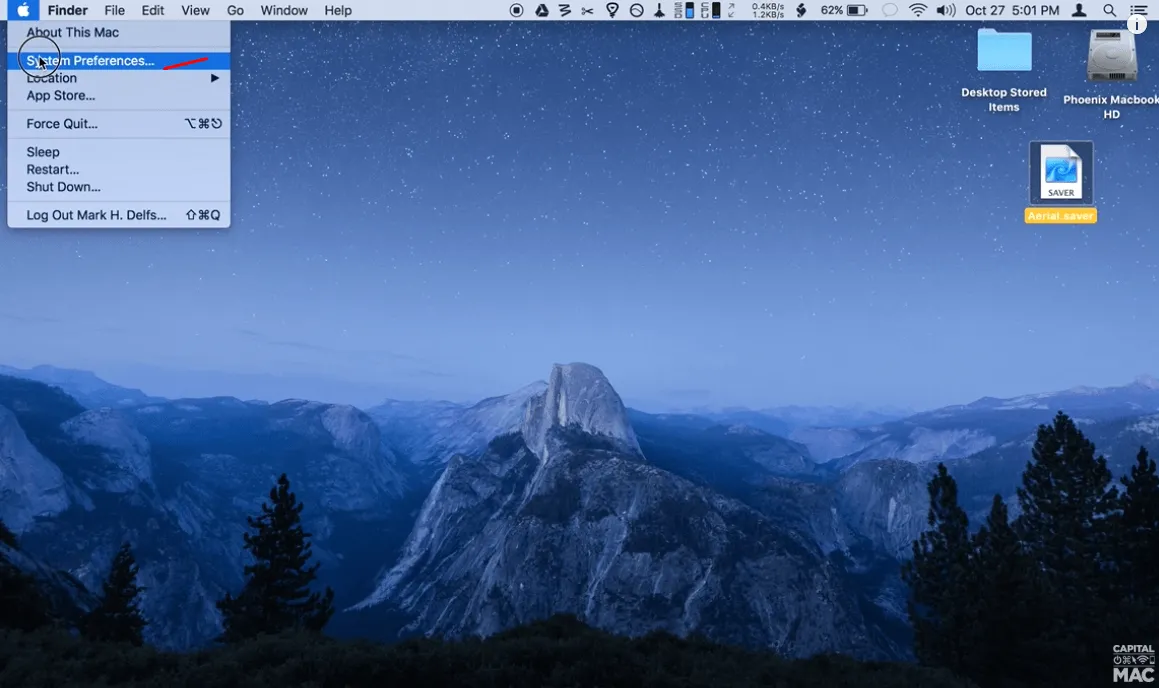
Phần tiêu đề “1) Mở System Preferences”Bấm vào logo Apple ở góc trên bên trái màn hình > chọn System Preferences… (hoặc Tùy chọn hệ thống).
2) Vào mục Security & Privacy
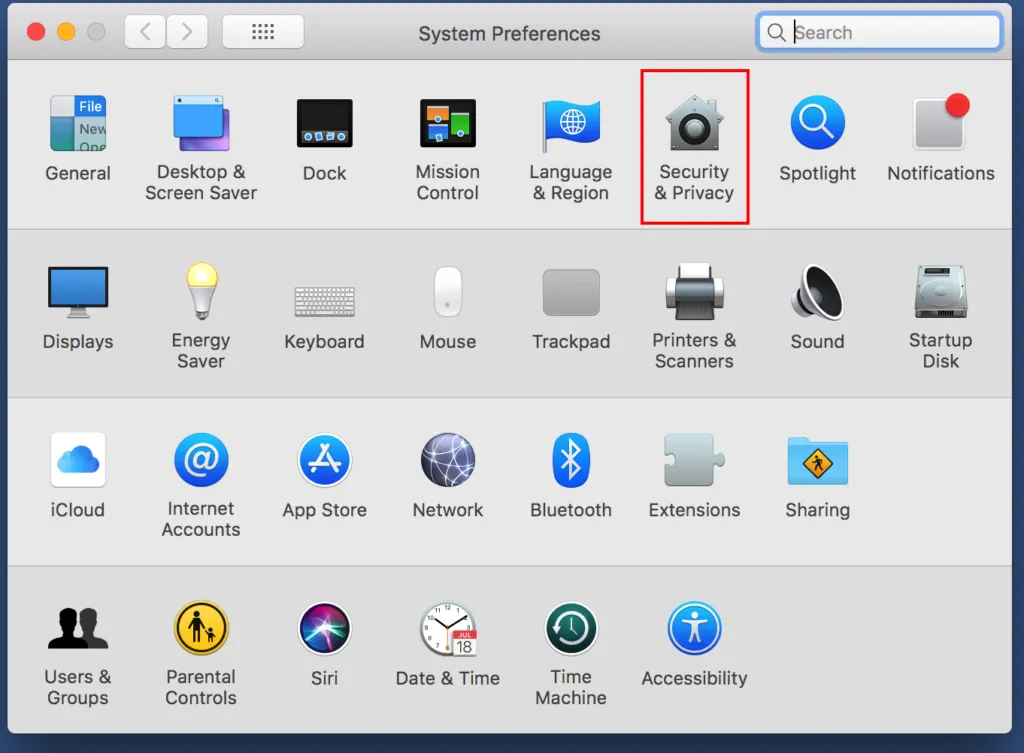
Phần tiêu đề “2) Vào mục Security & Privacy”Bấm vào biểu tượng ngôi nhà có ổ khoá mang tên Security & Privacy.
3) Mở khoá quyền chỉnh sửa
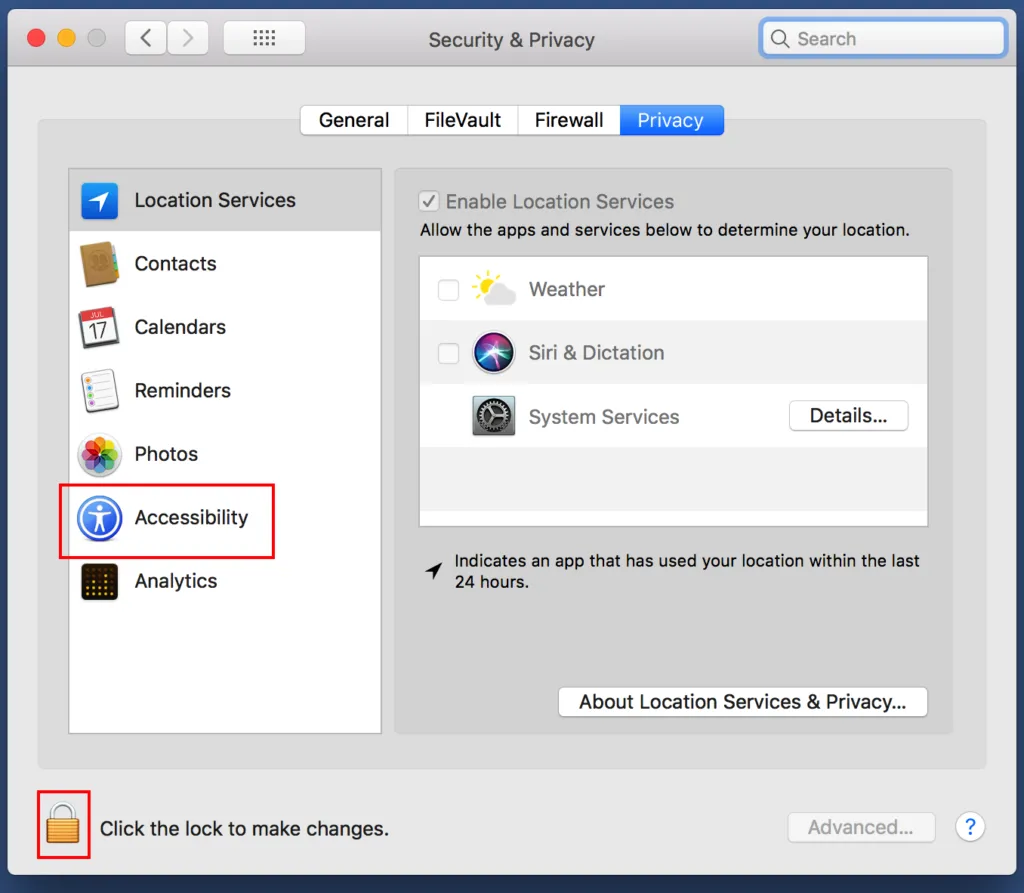
Phần tiêu đề “3) Mở khoá quyền chỉnh sửa”Chuyển sang tab Privacy, bấm vào chiếc ổ khoá ở góc dưới bên trái (Click the lock to make changes), gõ mật khẩu máy Mac rồi chọn mục Accessibility ở cột bên trái.
4) Cho phép TeamViewer hoặc AnyDesk điều khiển
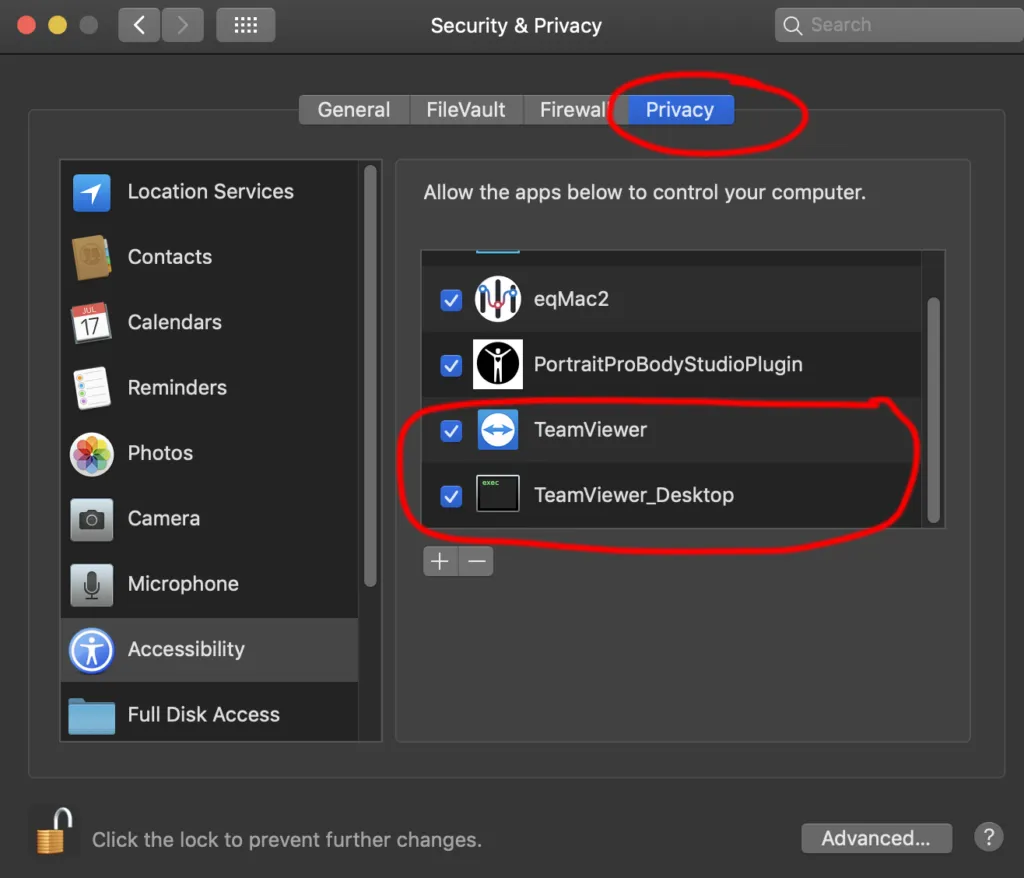
Phần tiêu đề “4) Cho phép TeamViewer hoặc AnyDesk điều khiển”Tích chọn ô vuông cạnh TeamViewer và TeamViewer_Desktop (hoặc AnyDesk).
Lỗi thường gặp
Phần tiêu đề “Lỗi thường gặp”- Kỹ thuật viên thấy màn hình đen hoặc không rê được chuột: Vào mục Screen Recording (Ghi màn hình) trong tab Privacy, tích chọn cho TeamViewer hoặc AnyDesk.
- Mở ứng dụng bị chặn: xem Lỗi Unidentified Developer trên macOS.

Mình là Mimi, trợ lý ảo AutoShopee. Bạn cần hỗ trợ gì về tính năng, bảng giá hay thao tác trên phần mềm? Có thể gửi kèm ảnh chụp màn hình.