
Sửa lỗi in đơn Shopee PDF lệch trang
Cách xử lý in đơn Shopee PDF bị lệch trang, không đầy giấy trên ShopManager: kiểm tra cài đặt in nhiệt, khổ giấy và bản xem trước khi in.
Phiếu giao hàng Shopee trong file PDF bị thu nhỏ hoặc lệch, còn nhiều khoảng trắng trên trang? Nếu dùng máy in nhiệt, hãy kiểm tra cài đặt của shop trên Shopee và khổ giấy của máy in.
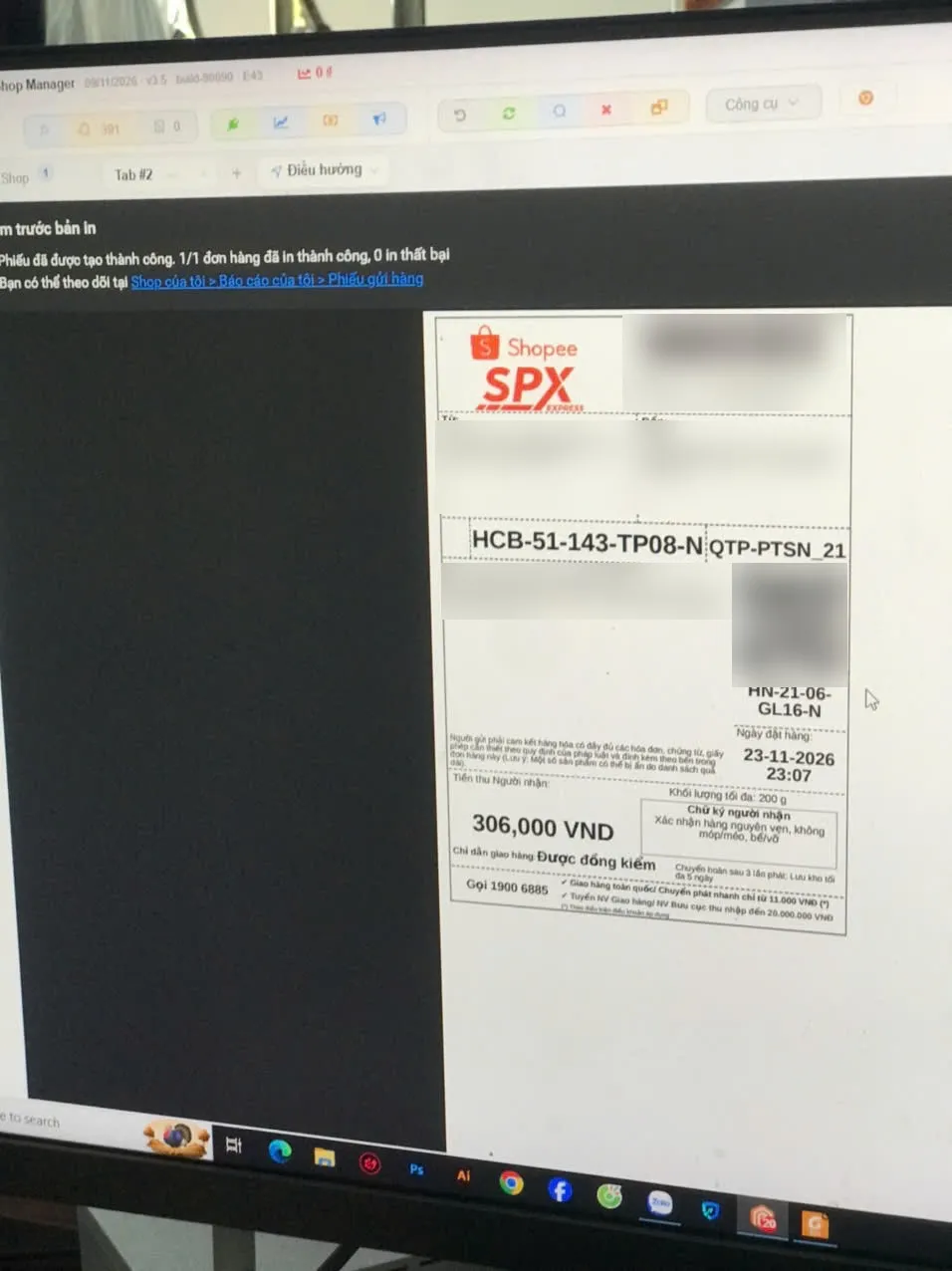
1) Mở cài đặt vận chuyển của shop
Phần tiêu đề “1) Mở cài đặt vận chuyển của shop”Trong ShopManager, chọn shop gặp lỗi và mở Kênh Người Bán Shopee của shop đó. Vào Quản Lý Đơn Hàng > Cài Đặt Vận Chuyển, sau đó chọn tab Chứng từ vận chuyển.
2) Bật in nhiệt trên Shopee
Phần tiêu đề “2) Bật in nhiệt trên Shopee”Bật công tắc In Nhiệt (Thermal). Ảnh dưới đây minh họa công tắc đang bật.
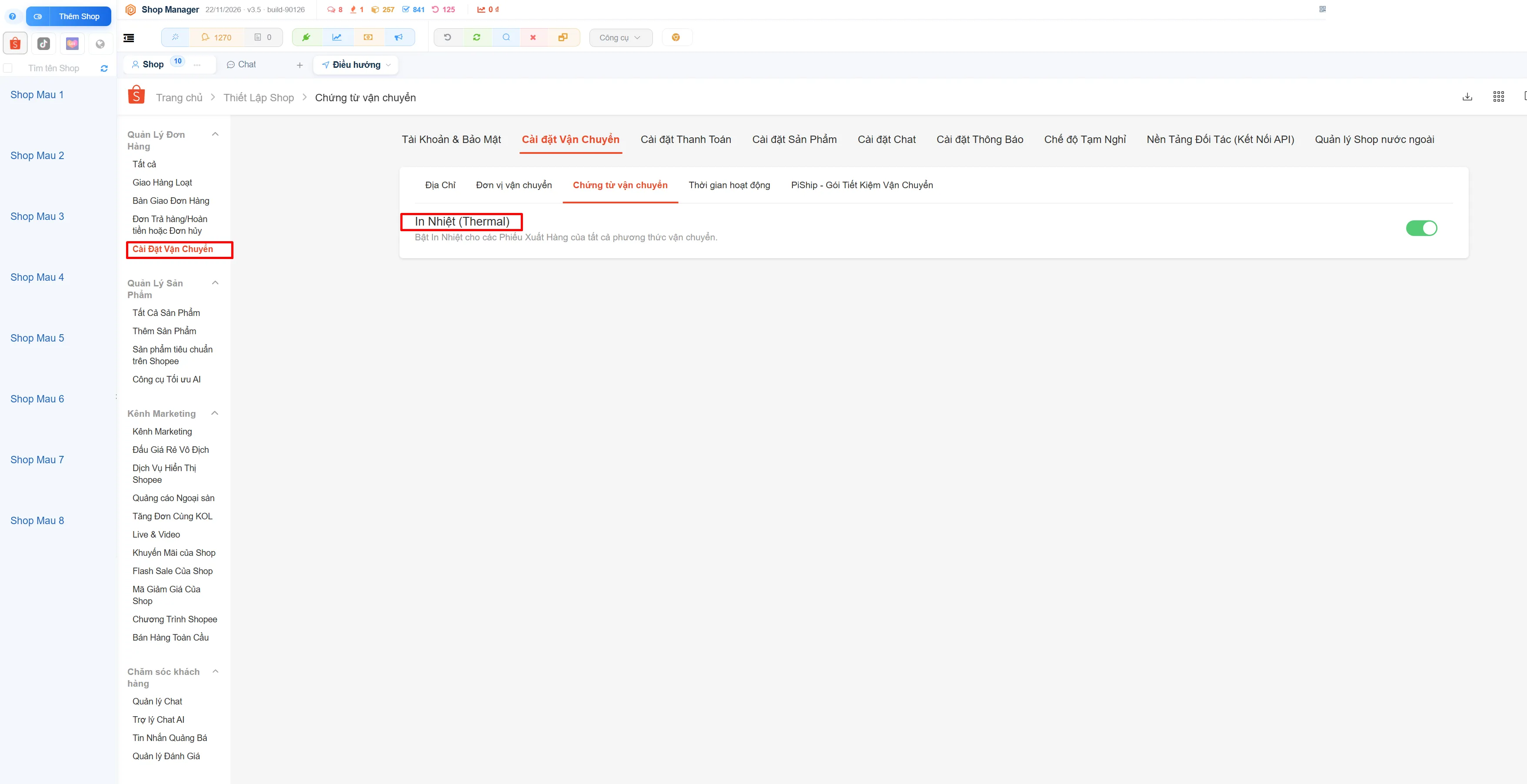
Cài đặt này nằm trong tài khoản Shopee của từng shop. Nếu nhiều shop gặp lỗi, kiểm tra lần lượt từng shop.
3) Tạo lại PDF và kiểm tra khổ giấy
Phần tiêu đề “3) Tạo lại PDF và kiểm tra khổ giấy”Quay lại ShopManager, thực hiện in đơn hàng loạt để tạo lại file PDF, thay vì dùng file đã tạo trước khi đổi cài đặt.
Trong cửa sổ in, chọn đúng máy in và khổ giấy tương ứng với giấy đang lắp. Kiểm tra bản xem trước, chọn tùy chọn vừa trang nếu cần, rồi in thử một phiếu. Đảm bảo mã vạch và nội dung không bị cắt.
Lỗi thường gặp
Phần tiêu đề “Lỗi thường gặp”- Vẫn còn lệch hoặc bị cắt: Kiểm tra lại kích thước giấy trong cài đặt máy in và trong cửa sổ in, sau đó xem trước và in thử lại.
- PDF hiển thị lỗi khi mở: Xem cách mở PDF in đơn bằng Chrome.
- Chưa xử lý được: Liên hệ hỗ trợ kỹ thuật AutoShopee và gửi ảnh bản xem trước cùng loại máy in, khổ giấy đang dùng. Che thông tin người nhận và mã đơn trước khi gửi.

Mình là Mimi, trợ lý ảo AutoShopee. Bạn cần hỗ trợ gì về tính năng, bảng giá hay thao tác trên phần mềm? Có thể gửi kèm ảnh chụp màn hình.