
Cấp quyền Teamviewer trên macOS
Hướng dẫn cấp quyền Teamviewer và Anydesk trên macOS trong mục Accessibility và Screen Recording để kỹ thuật viên hỗ trợ ShopManager từ xa.
Khi cần đội ngũ kỹ thuật AutoShopee hỗ trợ cài đặt, cấu hình proxy hoặc xử lý lỗi trên ShopManager qua phần mềm điều khiển từ xa TeamViewer hoặc AnyDesk trên máy Mac, hệ điều hành macOS mặc định sẽ chặn quyền kiểm soát chuột và bàn phím. Bạn cần chủ động cấp quyền truy cập trợ năng trong cài đặt hệ thống.
1) Mở cài đặt hệ thống System Preferences
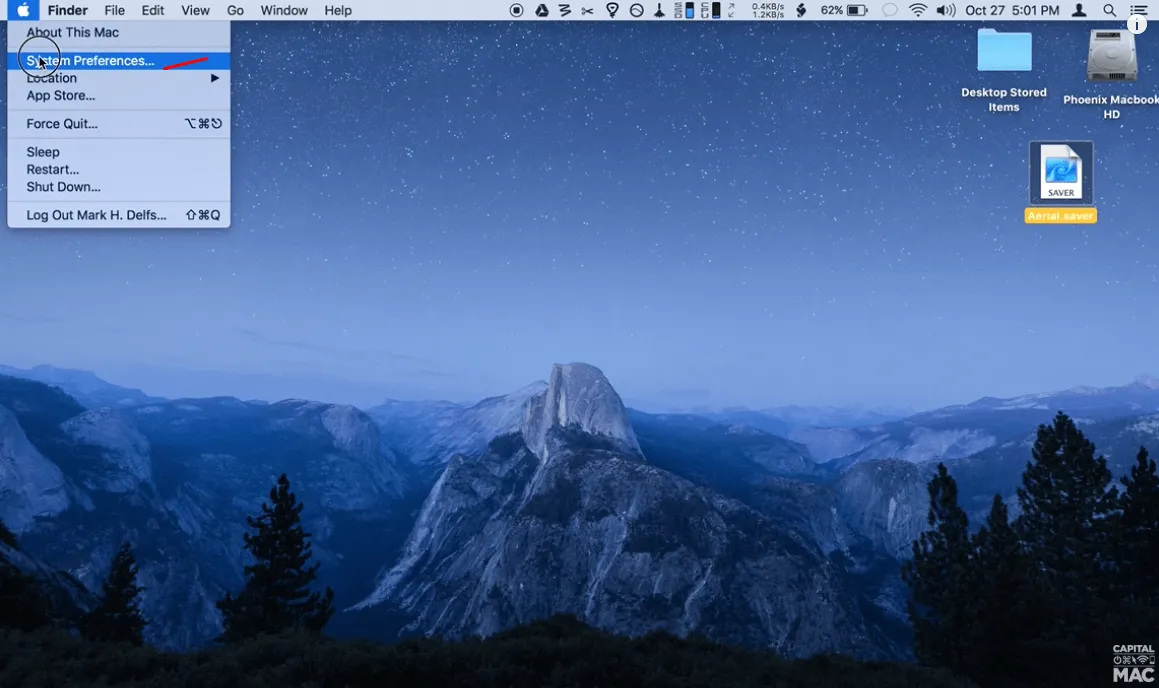
Phần tiêu đề “1) Mở cài đặt hệ thống System Preferences”Trên thanh menu ở góc trên cùng bên trái màn hình máy Mac, bạn nhấp vào biểu tượng quả táo Apple và chọn System Preferences… (hoặc Tùy chọn hệ thống).
2) Truy cập mục Security & Privacy
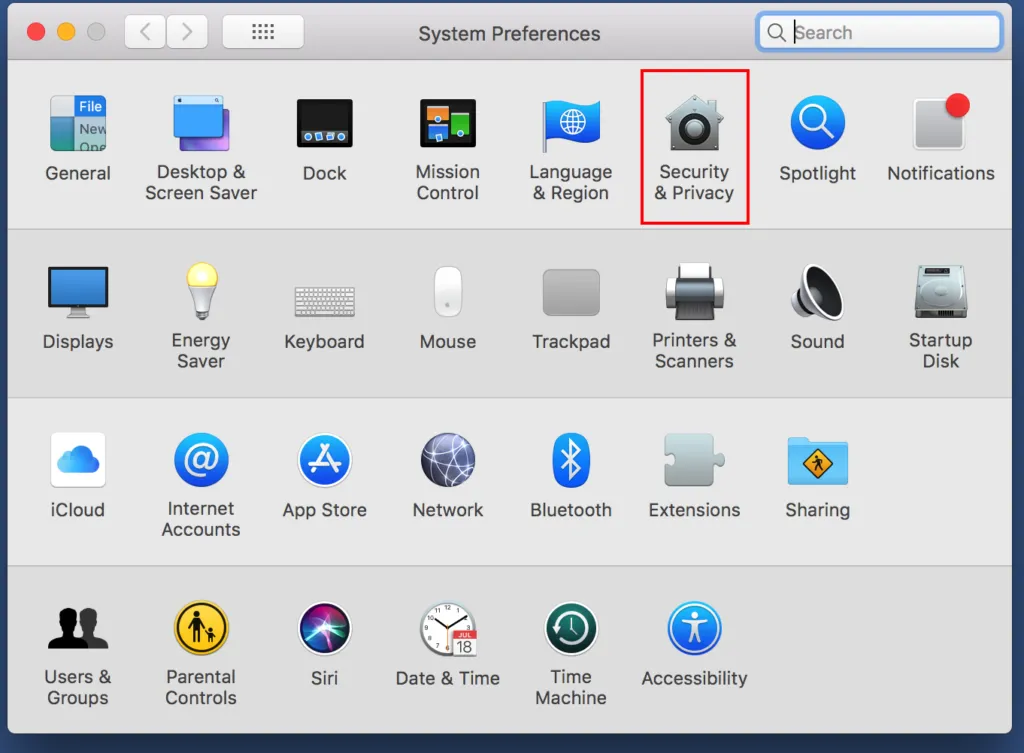
Phần tiêu đề “2) Truy cập mục Security & Privacy”Trong cửa sổ System Preferences, bạn tìm và nhấp chuột vào biểu tượng hình ngôi nhà có ổ khoá mang tên Security & Privacy.
3) Mở khoá quyền chỉnh sửa cài đặt
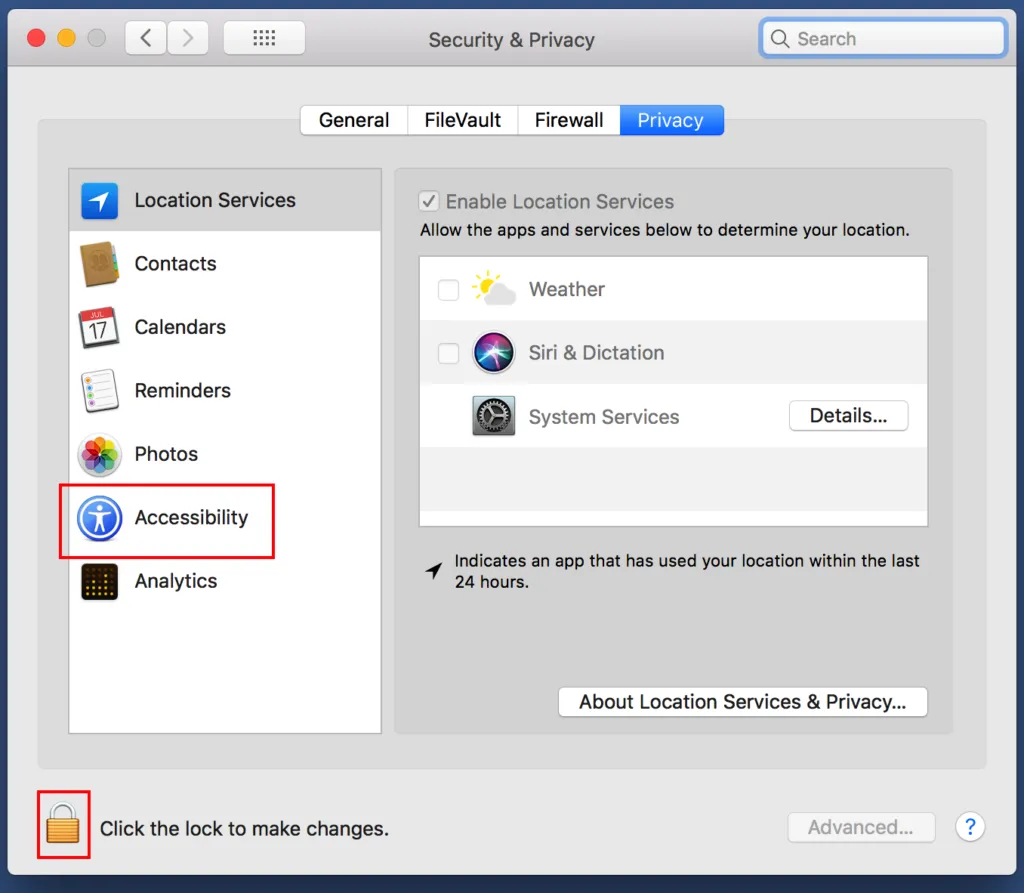
Phần tiêu đề “3) Mở khoá quyền chỉnh sửa cài đặt”Tại cửa sổ Security & Privacy, chuyển sang tab Privacy (Quyền riêng tư). Bạn nhấp vào biểu tượng hình ổ khoá màu vàng ở góc dưới cùng bên trái màn hình (Click the lock to make changes), sau đó nhập mật khẩu quản trị của máy Mac để mở quyền chỉnh sửa. Sau đó chọn mục Accessibility ở cột bên trái.
4) Cho phép TeamViewer hoặc AnyDesk điều khiển
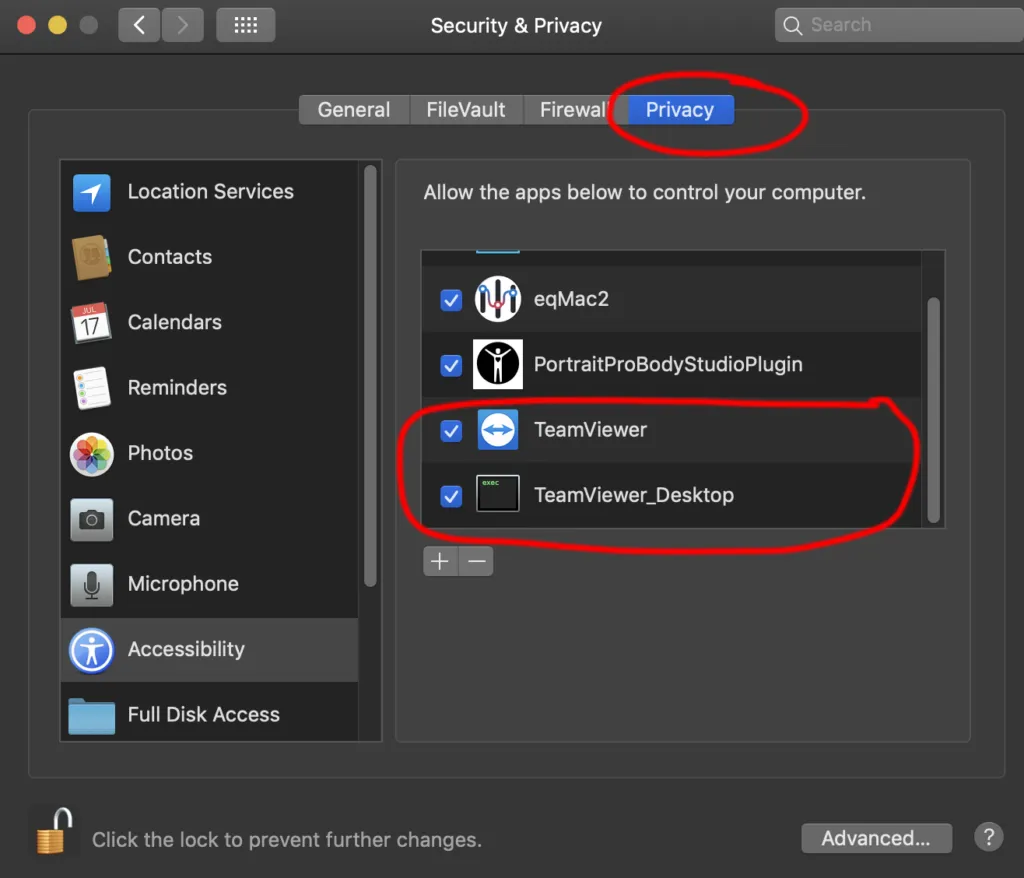
Phần tiêu đề “4) Cho phép TeamViewer hoặc AnyDesk điều khiển”Trong danh sách các ứng dụng được phép điều khiển máy tính ở cột bên phải, bạn tích dấu chọn vào ô vuông cạnh TeamViewer và TeamViewer_Desktop (hoặc AnyDesk nếu bạn sử dụng AnyDesk).
Lỗi thường gặp
Phần tiêu đề “Lỗi thường gặp”- Kỹ thuật viên chỉ thấy màn hình đen hoặc không rê được chuột: Kiểm tra xem mục Screen Recording (Ghi màn hình) trong tab Privacy đã được tích chọn cho TeamViewer/AnyDesk hay chưa.
- Nếu gặp lỗi khi mở ứng dụng do bị chặn chứng chỉ, xem bài Lỗi Unidentified Developer trên macOS hoặc liên hệ Liên hệ hỗ trợ kỹ thuật AutoShopee.

Mình là Mimi, trợ lý ảo AutoShopee. Bạn cần hỗ trợ gì về tính năng, bảng giá hay thao tác trên phần mềm? Có thể gửi kèm ảnh chụp màn hình.