
Lỗi Unidentified Developer trên macOS
Sửa lỗi Unidentified Developer trên macOS khi cài đặt phần mềm ShopManager bị Gatekeeper chặn, mở quyền cài ứng dụng an toàn trong System Preferences.
Khi tải và cài đặt phần mềm ShopManager trên máy Mac, tính năng bảo mật Gatekeeper của Apple có thể hiển thị cảnh báo chặn khởi chạy ứng dụng với thông báo "Shop Manager" can't be opened because it is from an unidentified developer. Hướng dẫn này giúp bạn xác nhận quyền mở ứng dụng an toàn trong cài đặt hệ thống.
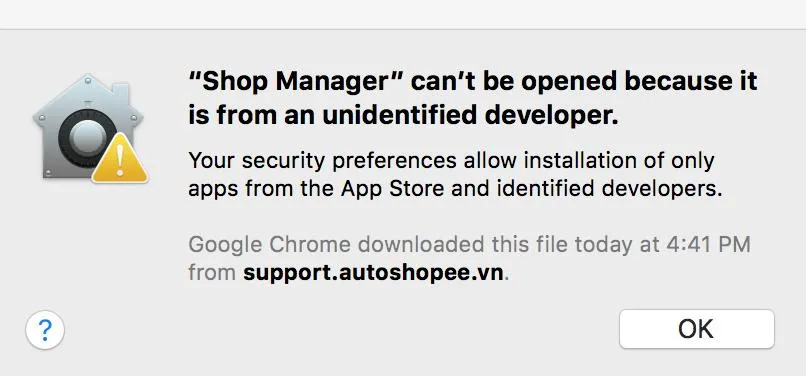
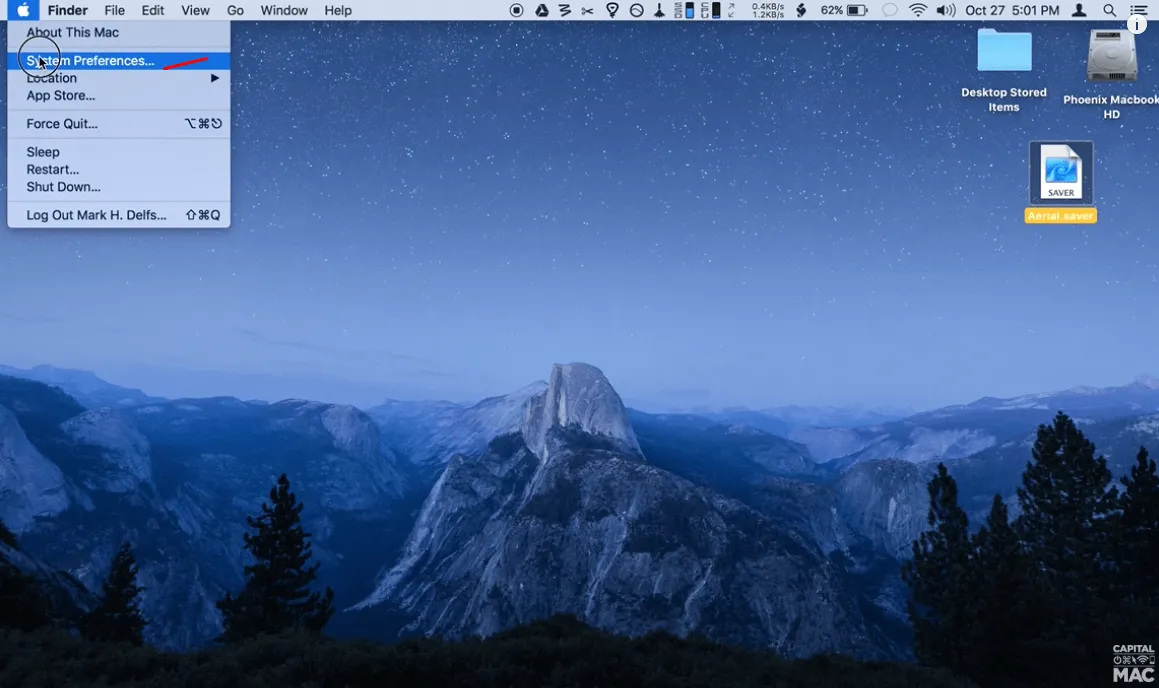
1) Mở cài đặt hệ thống System Preferences
Phần tiêu đề “1) Mở cài đặt hệ thống System Preferences”Trên thanh menu ở góc trên cùng bên trái màn hình máy tính Mac, bạn nhấp chuột vào biểu tượng quả táo Apple và chọn mục System Preferences….
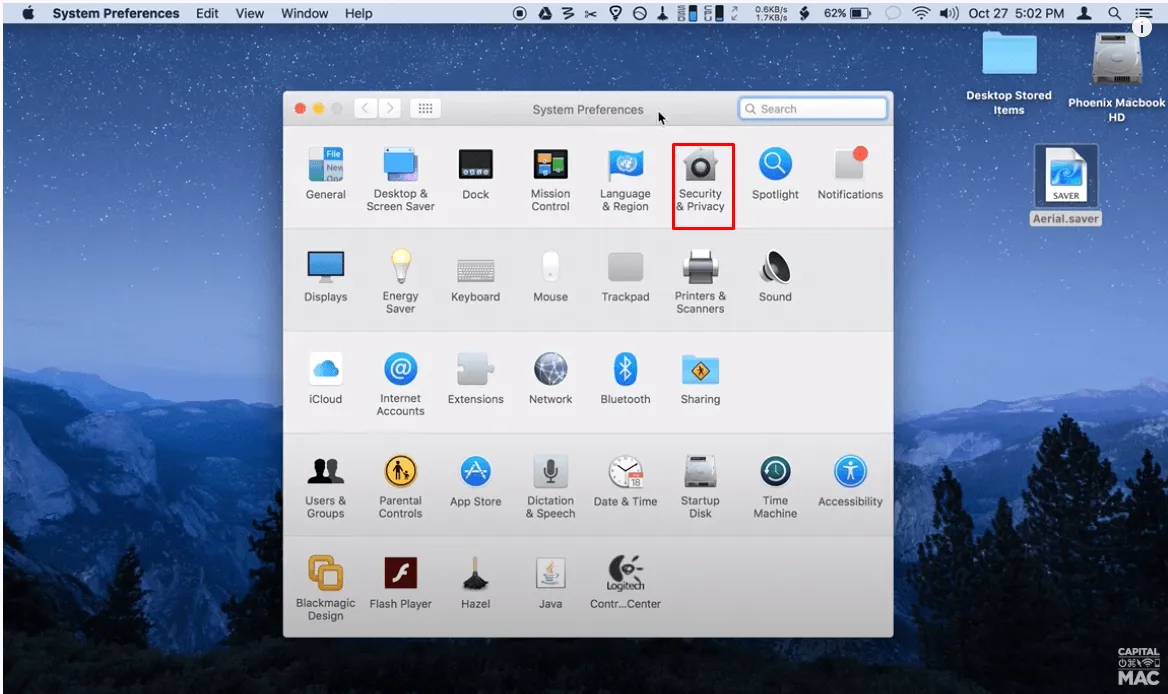
2) Vào mục Security & Privacy
Phần tiêu đề “2) Vào mục Security & Privacy”Trong bảng tùy chọn hệ thống vừa mở, bạn nhấp chọn biểu tượng Security & Privacy (Bảo mật & Quyền riêng tư).
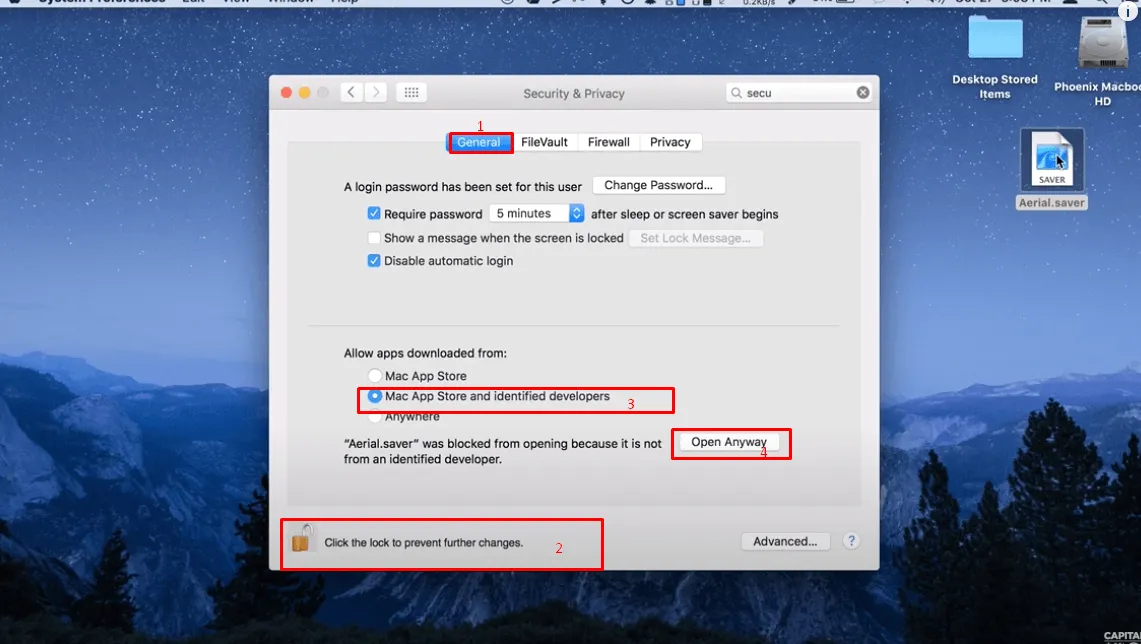
3) Xác nhận mở ứng dụng Open Anyway
Phần tiêu đề “3) Xác nhận mở ứng dụng Open Anyway”Tại cửa sổ Security & Privacy, bạn thực hiện theo các bước đánh số trên màn hình:
- Chọn tab General (Cài đặt chung).
- Nhấp vào biểu tượng hình chiếc ổ khoá ở góc dưới bên trái (Click the lock to prevent further changes) và nhập mật khẩu máy Mac để mở quyền chỉnh sửa.
- Trong phần Allow apps downloaded from, đảm bảo bạn đang chọn tuỳ chọn App Store and identified developers.
- Bạn sẽ thấy dòng thông báo ứng dụng vừa bị chặn, nhấp chuột vào nút Open Anyway (Vẫn mở) để cho phép khởi động ShopManager.
Lỗi thường gặp
Phần tiêu đề “Lỗi thường gặp”- Không thấy nút Open Anyway: Bạn hãy thử nhấp đúp mở lại file cài đặt ShopManager một lần nữa rồi quay lại cửa sổ Security & Privacy để nút này xuất hiện.
- Để cấp quyền điều khiển cho kỹ thuật viên hỗ trợ, xem thêm Cấp quyền Teamviewer trên macOS.

Mình là Mimi, trợ lý ảo AutoShopee. Bạn cần hỗ trợ gì về tính năng, bảng giá hay thao tác trên phần mềm? Có thể gửi kèm ảnh chụp màn hình.